Vous allez lier un document à une entité particulière : une intervention, un équipement, un fournisseur, etc.
Prérequis
- Avoir configuré les types de document.
- Pour créer un nouveau document : avoir créé le fichier à joindre.
- Pour ajouter un document de la bibliothèque : avoir créé le document dans la bibliothèque.
- Avoir le droit de gestion des documents pour la fonctionnalité en cours, voir Profils.
Procédure via l'icône de documents liés
- Ouvrez le formulaire de détail de l'entité concernée.
- Cliquez sur l'icône de documents liés
 .
.
→ La liste des documents liés s'affiche.
- Cliquez sur l'icône d'ajout
 .
.
→ L'application vous propose le menu suivant :
- Créer un nouveau document
- Lier un document de la bibliothèque
Ces deux possibilités correspondent à deux droits différents dans le profil de l'utilisateur.
- Cliquez sur [Créer un nouveau document] : le formulaire de détail du document s'ouvre en création, voir Document [Général].
- Cliquez sur [Lier un document de la bibliothèque] : le formulaire de la bibliothèque s'ouvre, voir Utiliser la bibliothèque.
Dans tous les cas, le document créé sera rattaché à l'entité en cours uniquement.
Création de document
Ajout d'une URL Web
- Sélectionnez le type "URL Web".
- Dans le champ "Chemin", saisissez l'adresse de la page, par exemple : http://www.carl-intl.fr
→ CARL Source indique le nom d'URL www.carl-intl.fr
Ajout d'une adresse fichier :
Uniquement si le fichier est stocké sur un emplacement accessible à tous les utilisateurs de CARL Source et depuis le serveur où est installé CARL Source
- Sélectionnez le type "Adresse Fichier".
- Dans le champ "Chemin", saisissez l'adresse complète du fichier - par exemple : "P:/gmao.fr/garanties/2006/PLAN_001.doc".
→ CARL Source indique le fichier précédé de son adresse.
Ajout d'un fichier stocké par CARL Source
- Sélectionnez le type "Fichier stocké".
- Dans le champ "Chemin", saisissez l'adresse complète du fichier, ou utilisez le bouton "Parcourir...".
Le chemin contiendra par exemple : "C:\Interventions\2007\BAT710\IMG011234.jpg". - Cliquez sur le bouton "Envoyer", pour charger le document sur l'emplacement défini dans CARL Source (voir Types de document).
→ CARL Source indique le nom de fichier, par exemple : "IMG011234.jpg".
Partage d'un document
Si le document lié à une entité peut être utile à d'autres entités et que vous avez les droits suffisants, vous pouvez l'inclure dans la bibliothèque en cliquant sur le bouton "Ajouter à la bibliothèque".
Le document appartient désormais à la bibliothèque.
Procédure via glisser-déposer ("Drag and drop") de document
Cette action permet de rajouter simplement des documents liés par glisser-déposer ("drag and drop") depuis le détail d'une entité.
Certaines possibilités offertes via l’icône de documents liés (ajout d’une URL Web ou d’une adresse fichier - cf. procédure décrite plus haut) ne sont pas accessibles via le glisser-déposer.
Les documents ajoutés via glisser-déposer sont uniquement des fichiers stockés et ne sont pas inclus dans la bibliothèque.
Les documents ajoutés via glisser-déposer sont uniquement des fichiers stockés et ne sont pas inclus dans la bibliothèque.
- Ouvrez le formulaire de détail de l'entité concernée.
- Cliquez sur l'icône
 présent dans le bloc "Documents Liés" de la zone de droite et utilisez le bouton Parcourir ou déposez le(s) fichier(s) à ajouter directement sur le bloc "Documents Liés".
→ Une fenêtre s'affiche avec l'ensemble des documents à ajouter.
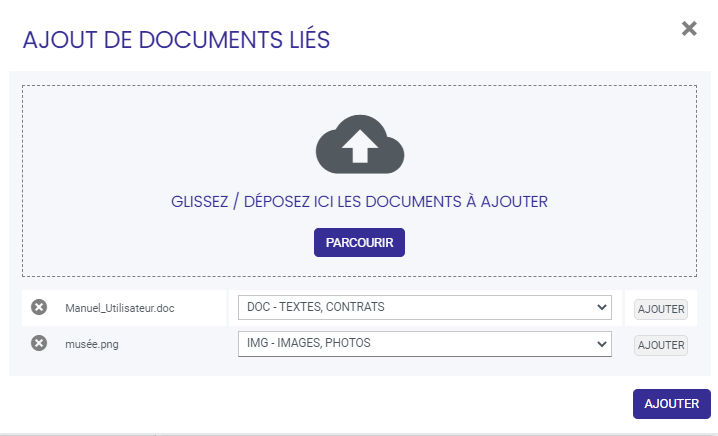
- Chaque ligne de document à ajouter contient :
- L'action
 : cette action permet de supprimer un document non encore enregistré.
 - Le libellé du document ajouté. Ce libellé correspond au titre du document lié.
- La liste des types de documents permet de catégoriser le document à ajouter, voir Types de document. Ce champ est obligatoire.
- Le bouton Ajouter permet d'ajouter de façon unaire un fichier.
Le bouton AJOUTER présent en bas de la fenêtre permet d'ajouter en masse l'ensemble des fichiers référencés dans la fenêtre.
- Cliquez sur le bouton Ajouter pour enregistrer le(s) document(s).
→ Le pictogramme apparaît au niveau de la ligne si l'enregistrement s'est réalisé correctement.
→ Le pictogramme apparaît au niveau de la ligne si un problème a été rencontré lors de l'enregistrement.