

2. Prérequis
Le matériel doit être conforme au descriptif du matériel conseillé par CARL Berger-Levrault.
-
CARL Source Version 7.7.0
-
CARL Admin Version 5.5
-
Serveur d’application Tomcat 8.5
-
Smartphones et Tablettes Android™ 10 ou supérieure, iOS 13 ou supérieure

|
Cette procédure d’installation a été réalisée pour correspondre aux besoins les plus courants. Toutefois, si d’autres logiciels particuliers ont été installés sur la machine destinée à accueillir la présente application, il est possible que ceux-ci puissent entrer en conflit avec cette procédure d’installation ou perturber le bon fonctionnement de notre produit. Si vous avez été amené à réaliser des paramétrages spécifiques sur la machine (droit réseau, firewall, paramètres système ...), il est possible que ceux-ci puissent nuire au fonctionnement de notre application. En cas de problème, nous vous conseillons de tenter une installation à partir d’une machine aussi standard que possible. Les logiciels particulièrement susceptibles d’empêcher le bon déroulement de l’installation sont :
|

|
CARL Berger-Levrault ne garantit pas que notre application puisse fonctionner avec toutes les combinaisons librement choisies du paramétrage de l’OS, ou avec toutes les applications particulières susceptibles d’être installées sur la machine. |
3. Paramètres système CARL Touch
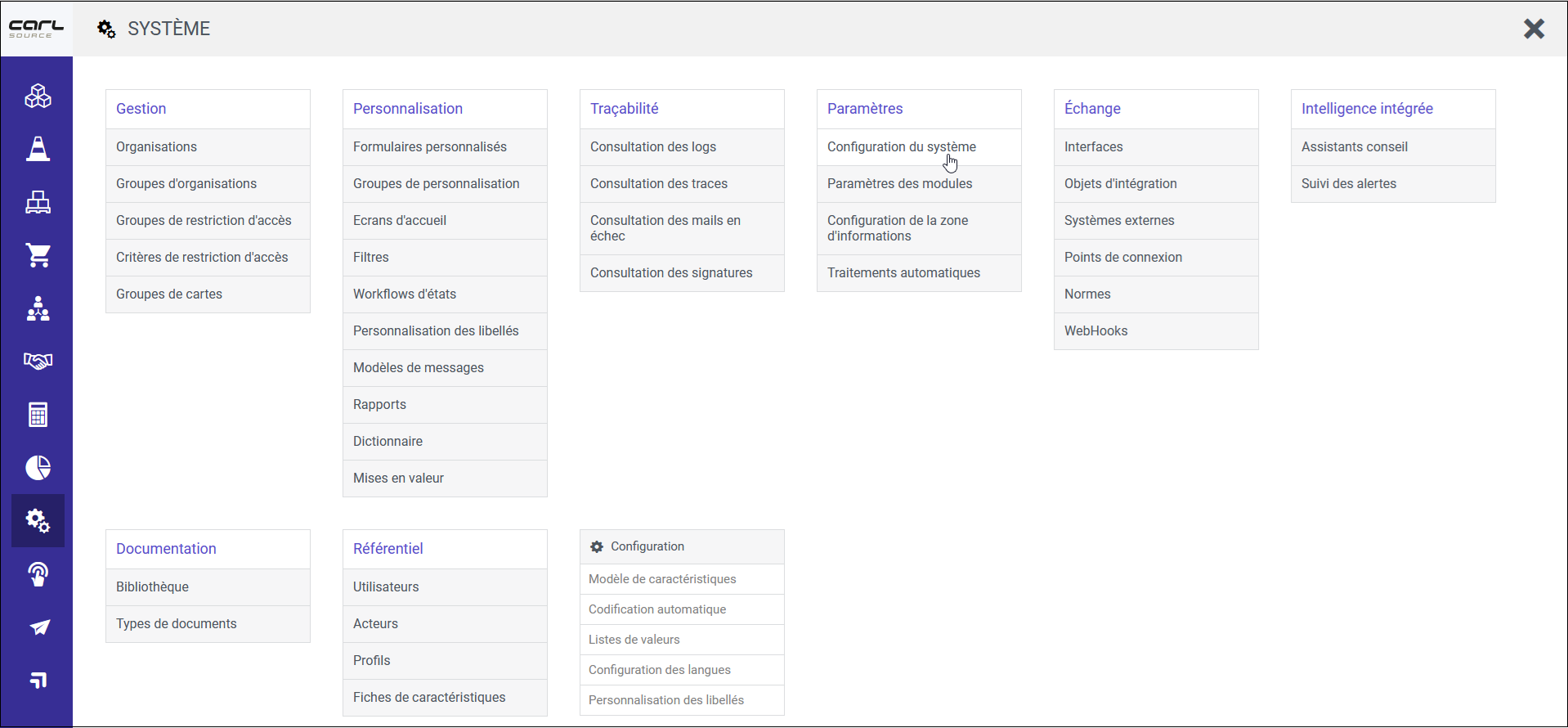
Les paramètres de configuration système de CARL Touch sont définis dans la fonctionnalité Configuration du système dans le module Système de CARL Source.
|
|
La disponibilité de certaines fonctionnalités ou paramètres peut varier en fonction de votre installation et de vos options. |
3.1. Général
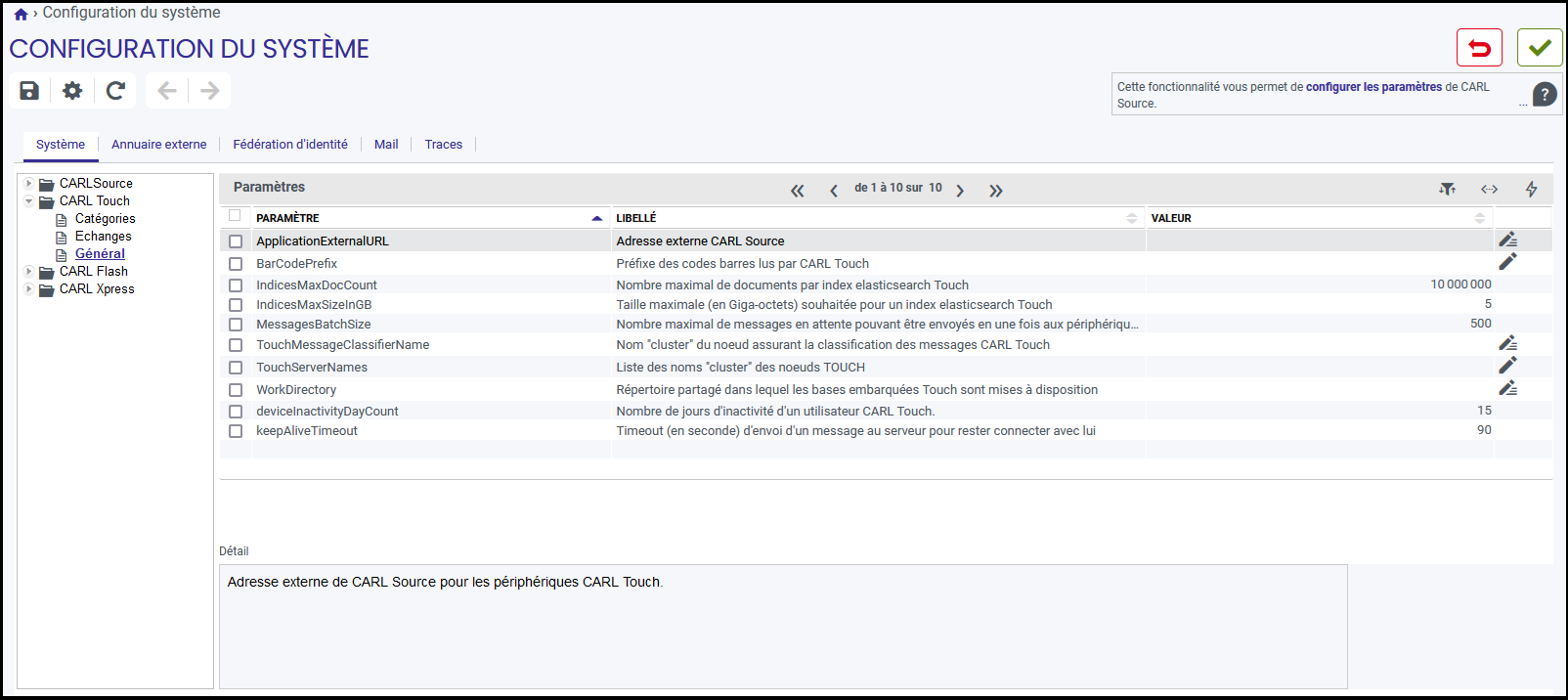
Sélectionnez la rubrique Général du produit CARL Touch. Les seize paramètres CARL Touch sont présentés avec leur valeur.
|
|
La modification de la valeur de ces paramètres est prise à chaud. |
3.1.1. ApplicationExternalURL
Adresse externe de CARL Source permettant aux appareils mobiles CARL Touch de se connecter.
Cette URL est exprimée dans le protocole http ou https.
3.1.2. BarCodePrefix
Préfixe utilisé dans les codes-barres pour être interprété par CARL Touch.
Un article dont le code est « RLT-2001 » devra être étiqueté avec un code barre urn:RLT-2001.
3.1.3. IndicesMaxDocCount
Nombre maximal de documents que l’on souhaite conserver au sein d’un index Elasticsearch® Touch.
Si le nombre de documents dépasse ce seuil, la prochaine requête de 'rollover' créera un nouvel index conformément à la politique définie pour chaque index Touch.
La préconisation de base est 1 million, et des tests ont été effectués jusqu’à 50 millions.
3.1.4. IndicesMaxSizeInGB
Taille maximale souhaitée pour un index Elasticsearch® Touch.
Si la taille dépasse ce seuil, la prochaine requête de 'rollover' créera un nouvel index conformément à la politique définie pour chaque index Touch.
La préconisation de base est 50 Giga-octets.
3.1.5. MessagesBatchSize
Un processus s’exécutant en tâche de fond est chargé de lire continuellement en base de données et d’envoyer les messages en attente aux périphériques connectés. Ce paramètre permet de spécifier le nombre maximal de messages en attente, lus en base de données, à chacune des itérations de ce processus. Si ce nombre est trop élevé (e.g. supérieur à 1 000), cela peut entrainer une sur-utilisation des ressources du serveur de base de données ainsi que de la mémoire des serveurs d’application. Au contraire, si ce nombre est trop faible (e.g. inférieur à 50), les paquets de données envoyés à chaque itération du processus ne permettront pas de dépiler efficacement les messages en attente. Une valeur avoisinant celle par défaut (500) est donc conseillée.
3.1.6. TouchMessageClassifierName
Nom "cluster" du nœud assurant la classification des messages CARL Touch.
Ce paramètre contient le nom "cluster" du nœud qui opère la classification des messages à destination de CARL Touch.
3.1.7. TouchServerNames
Ce paramètre représente une liste contenant les noms, séparés par des virgules, des machines qui sont amenées à démarrer un connecteur WebSocket. SI cette liste est vide, toutes les machines pourront les démarrer.
Le nom de la machine tel qu’il est utilisé ici, peut être surchargé au lancement du serveur en définissant la propriété système Java™ « carl.server.name » au lancement de la JVM : java-Dcarl.server.name=backend-1…
3.1.8. WorkDirectory
Répertoire de travail, où seront générés et lus les fichiers contenant les bases SQLite générées lors du chargement initial des données CARL Touch.
Dans le cas d’une installation en cluster, ce répertoire doit être sur le NAS partagé par les différents nœuds, avec des droits en lecture et en écriture.
3.2. Echanges
Pour les paramètres de la rubrique Echanges, veuillez-vous rapporter au Guide utilisateur CARL Touch : Paramètres système CARL Touch.
3.3. Catégories
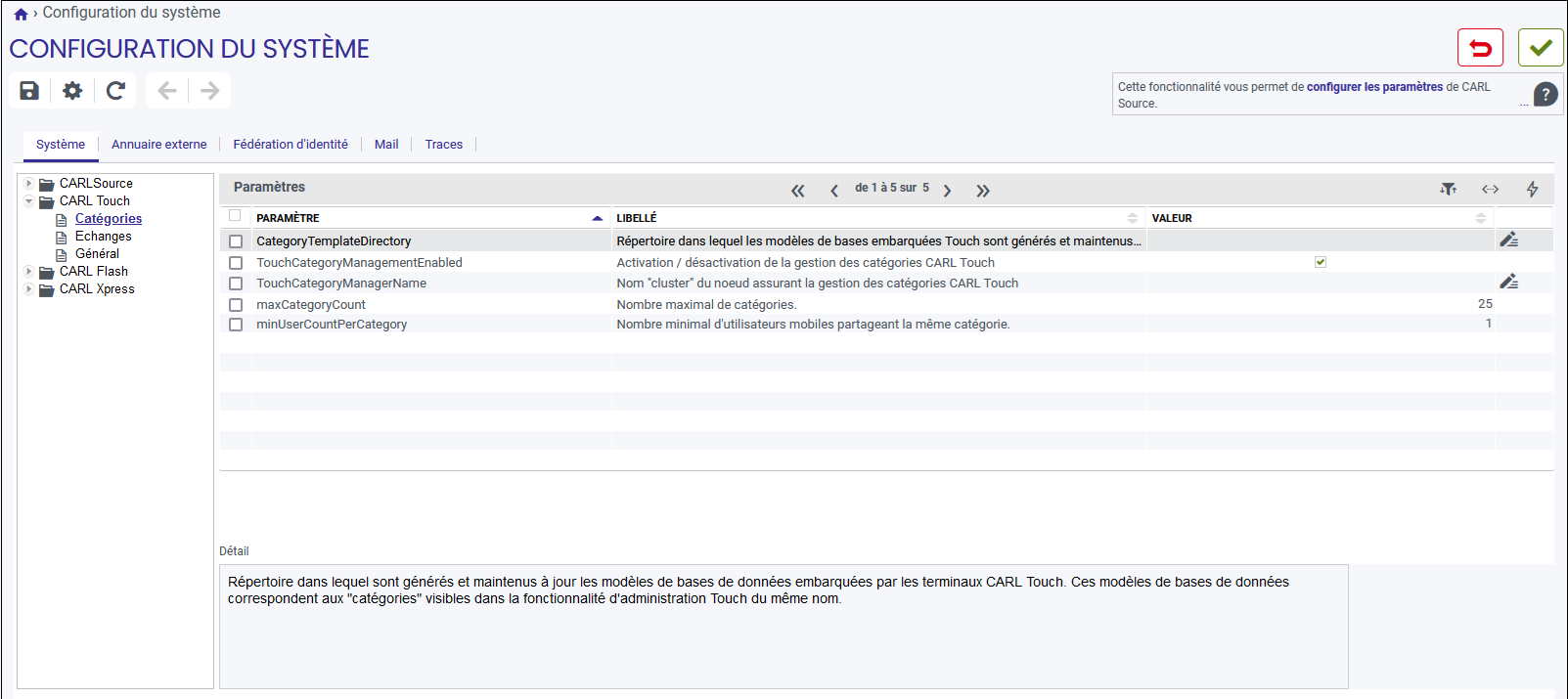
Sélectionnez la rubrique Catégories du produit CARL Touch. Les cinq paramètres CARL Touch sont présentés avec leur valeur.
3.3.1. CategoryTemplateDirectory
Répertoire dans lequel sont générés et maintenus à jour les modèles de bases de données embarqués par les terminaux CARL Touch. Ces modèles de bases de données correspondent aux "catégories" visibles dans la fonctionnalité d’administration Touch du même nom. Ce répertoire doit être défini en chemin local du point de vue du TouchCategoryManagerName.
Exemple: E:\CARLdata\extfiles\production\category ou /CARLdata/extfiles/production/category
|
|
Eviter à tout prix les chemins réseau. |
3.3.2. TouchCategoryManagementEnable
Activation / désactivation de la gestion des catégories CARL Touch. Il est conseillé d’activer la gestion des catégories en production, une fois que les données de référentiel (matériels, point de structures, ...) sont assez stables.
3.3.3. TouchCategoryManagerName
Cette liste contient le nom de la machine chargée de gérer les catégories CARL Touch, à travers lesquelles les modèles de base de données CARL Touch sont préparés. Si ce paramètre est vide, la gestion des catégories CARL Touch est désactivée.
4. Utilisateurs CARL Touch
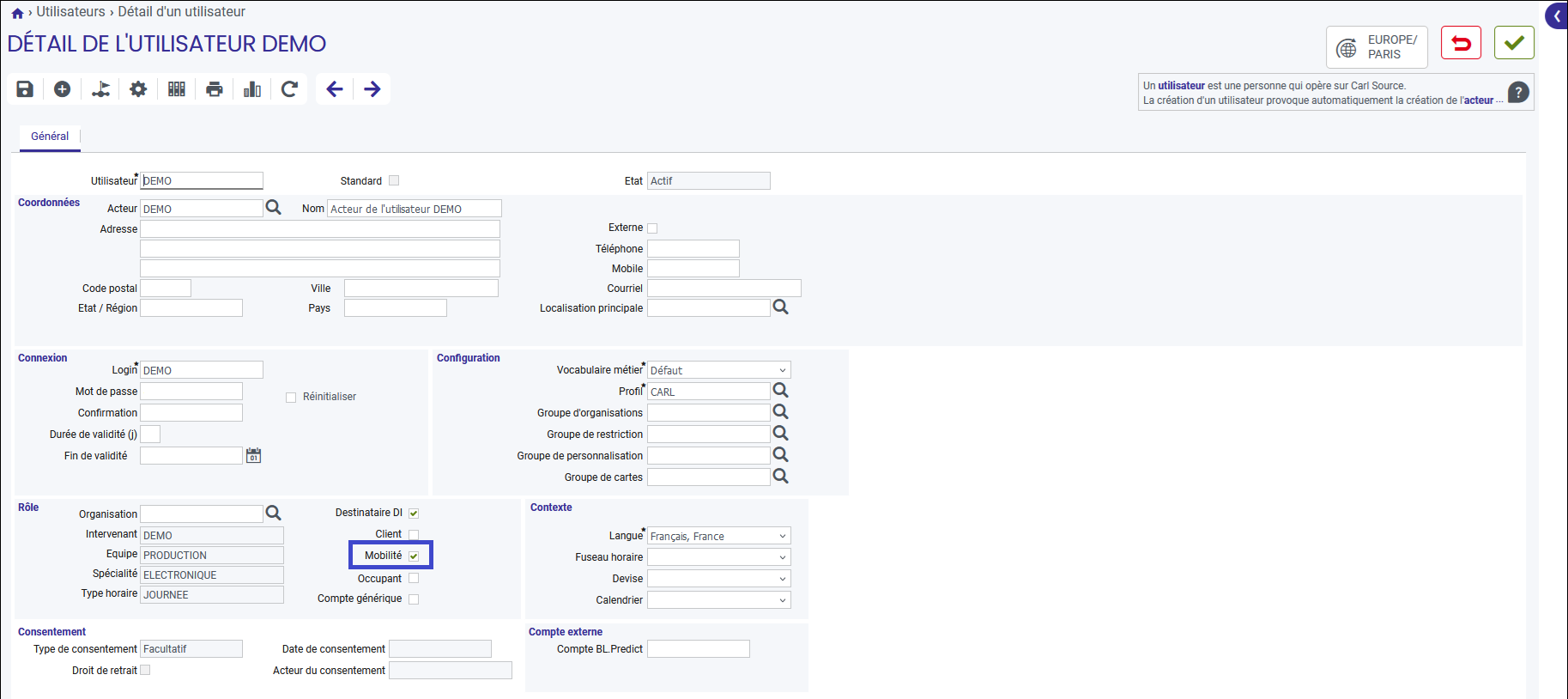
Chaque utilisateur CARL Touch doit être déclaré en tant qu’utilisateur CARL Source ayant accès à l’option mobilité. Cette option se concrétise par l’activation de la case à cocher Mobilité sur le formulaire de détail de l’utilisateur.
5. Dictionnaire
Ceci est un prérequis indispensable avant de débuter l’utilisation de CARL Touch.
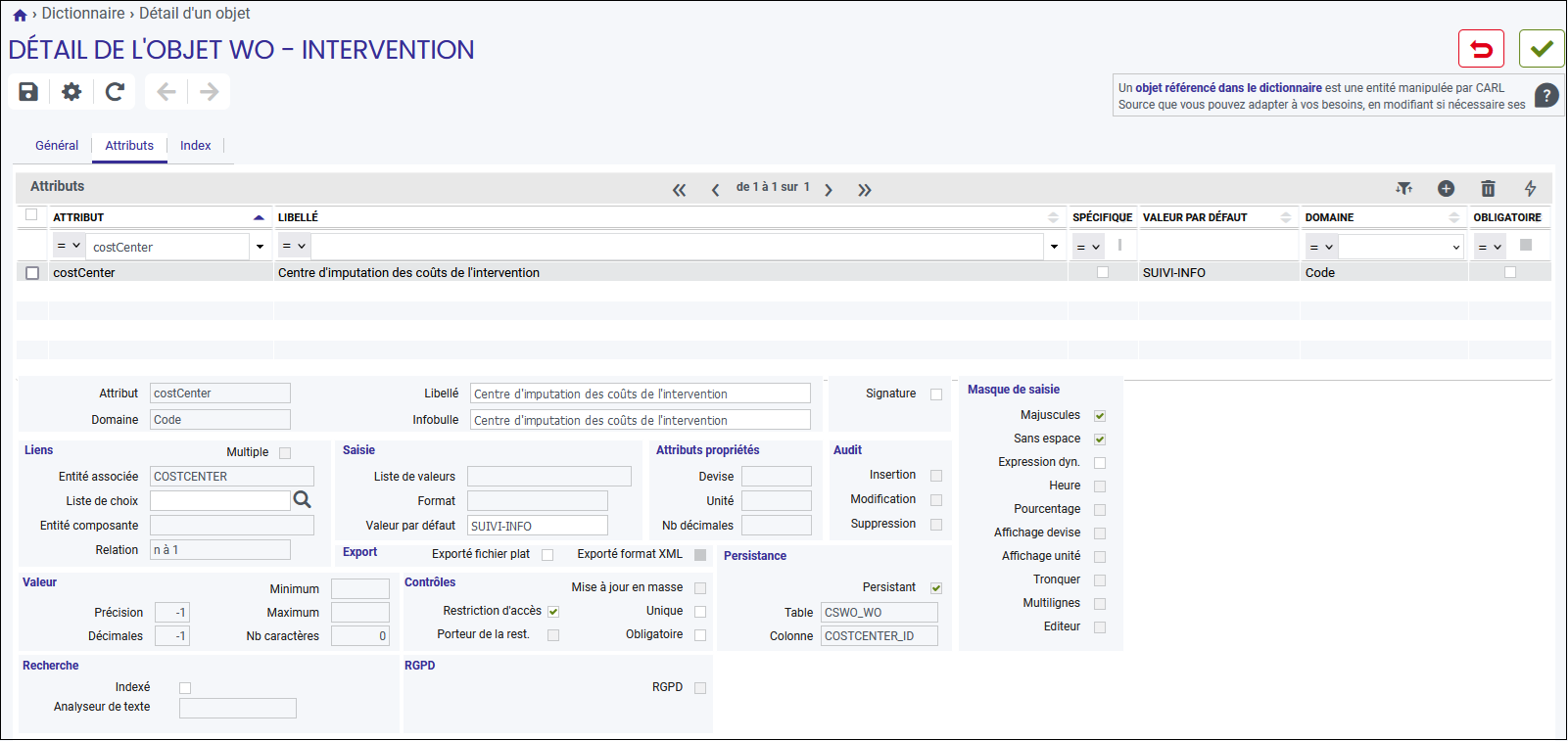
Un centre de coût par défaut doit obligatoirement être défini pour l’objet WO du dictionnaire CARL Source. En effet, lors de la création d’une tâche dans CARL Touch, si le centre de coût ne peut être déduit des équipements renseignés, le centre de coût par défaut sera initialisé sur l’intervention et permettra ainsi sa création à l’état « Validé ».
Sans cette valeur par défaut dans l’encadré Saisie, la création des tâches dans CARL Touch peuvent générer des conflits.
6. Traitements automatiques
6.1. Présentation
Pour finaliser l’installation de CARL Touch, il est nécessaire d’exécuter les traitements automatiques suivants, accessibles dans la fonctionnalité "Traitements automatiques" du module système de CARL Source.
6.2. Purge des actions CARL Touch
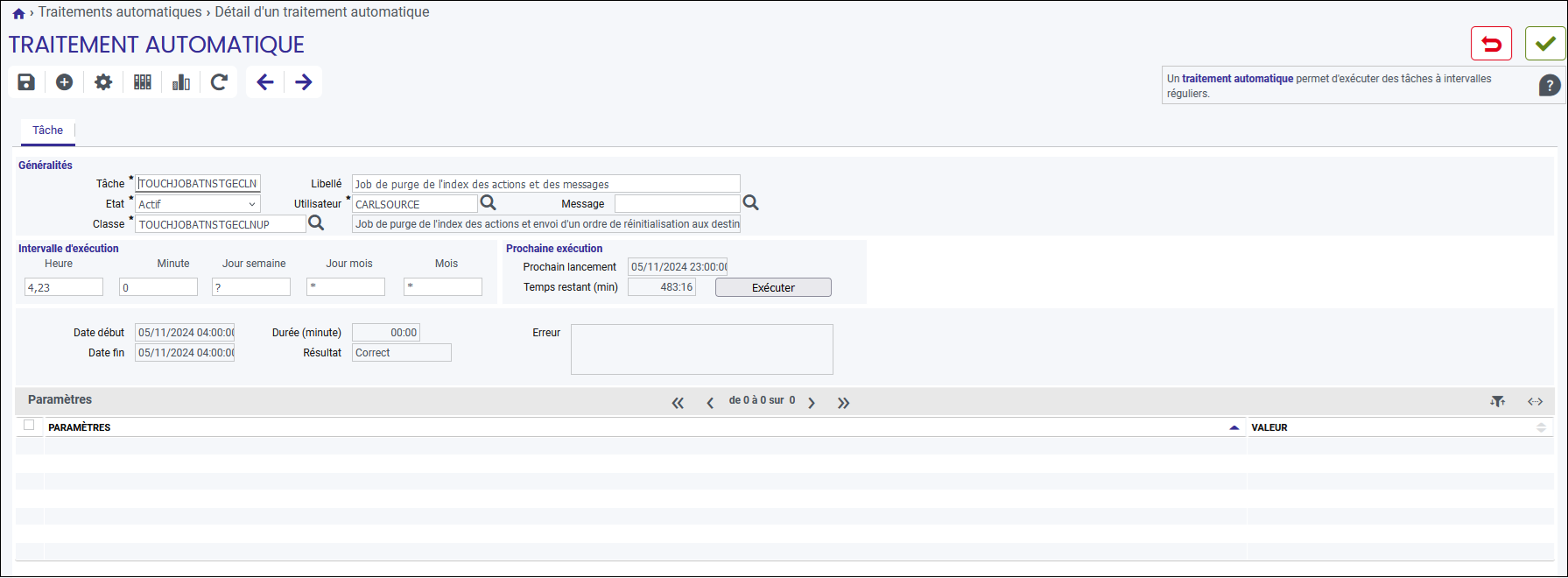
Ce traitement automatique permet de purger les actions orphelines (TouchAction), ainsi que les actions obsolètes (TouchActionDB).
Vérifier que le traitement automatique TOUCHJOBATNSTGECLNUP est à l’état "Actif" et qu’une date de prochaine exécution est bien programmée (bloc "Prochaine exécution").
Si ce n’est pas le cas, cliquez sur le bouton Exécuter.
6.3. Initialisation des ascendants équipements
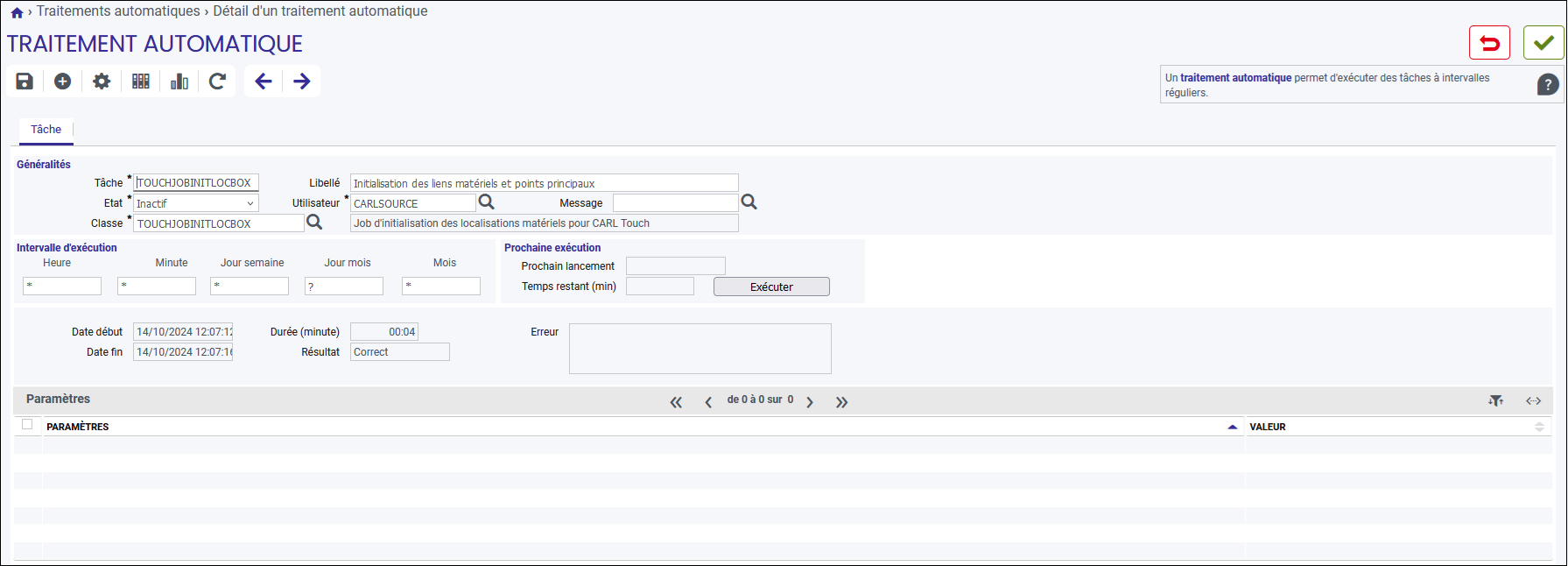
Pour initialiser les ascendants directes ou indirectes de chaque équipement transmis à CARL Touch, il faut exécuter une seule fois le traitement automatique : TOUCHJOBINITLOCBOX.
Pour cela, accédez à son formulaire de détail et cliquez sur le bouton Exécuter.
6.4. Purge des connexions obsolètes
6.4.1. Traitement de purge
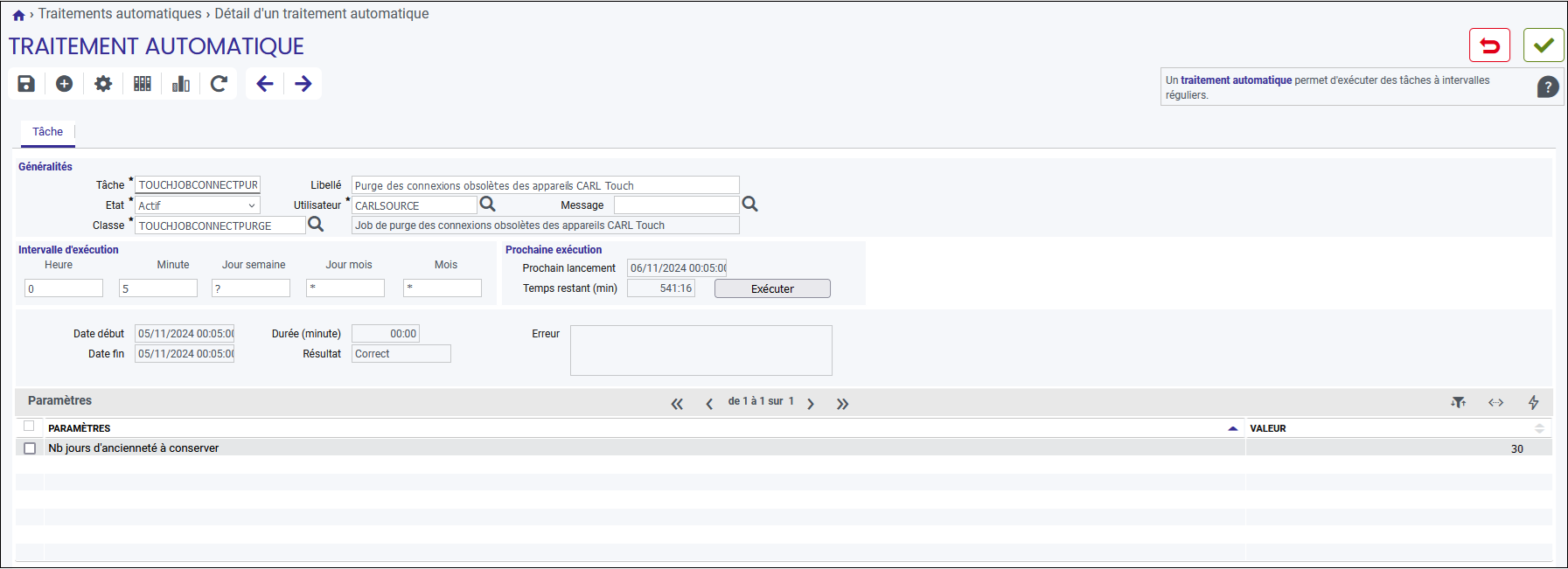
Ce traitement automatique permet de purger les connexions obsolètes des utilisateurs CARL Touch.
Vérifier que le traitement automatique TOUCHJOBCONNECTPURGE est à l’état "Actif" et qu’une date de prochaine exécution est bien programmée (bloc "Prochaine exécution").
Si ce n’est pas le cas, cliquez sur le bouton Exécuter.
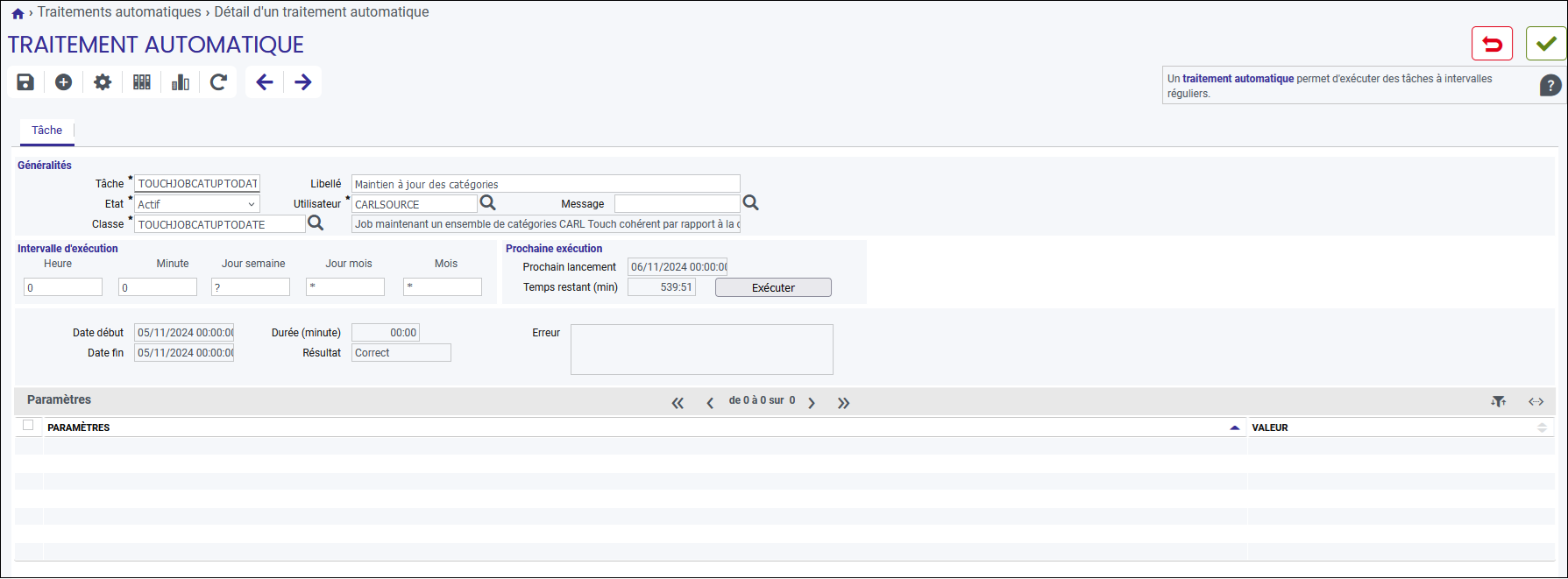
6.5. Maintien à jour des catégories
Ce traitement automatique permet de maintenir un ensemble de catégories CARL Touch cohérent par rapport à la configuration technique d’une part et à l’ensemble des utilisateurs mobiles d’autre part.
En fonction de l’évolution de la cartographie des acteurs mobiles (profil, langue et restriction d’accès aux données), ce traitement automatique va actualiser les catégories. Ainsi, de nouvelles catégories seront créées si de nouvelles catégories d’utilisateurs mobiles ont été définies. Inversement, les catégories qui ne correspondent plus à une population d’utilisateurs mobiles seront supprimées.
Vérifier que le traitement automatique TOUCHJOBCATUPTODATE est à l’état "Actif" et qu’une date de prochaine exécution est bien programmée (bloc "Prochaine exécution").
Si ce n’est pas le cas, cliquez sur le bouton Exécuter.
6.6. Reconstruction des catégories
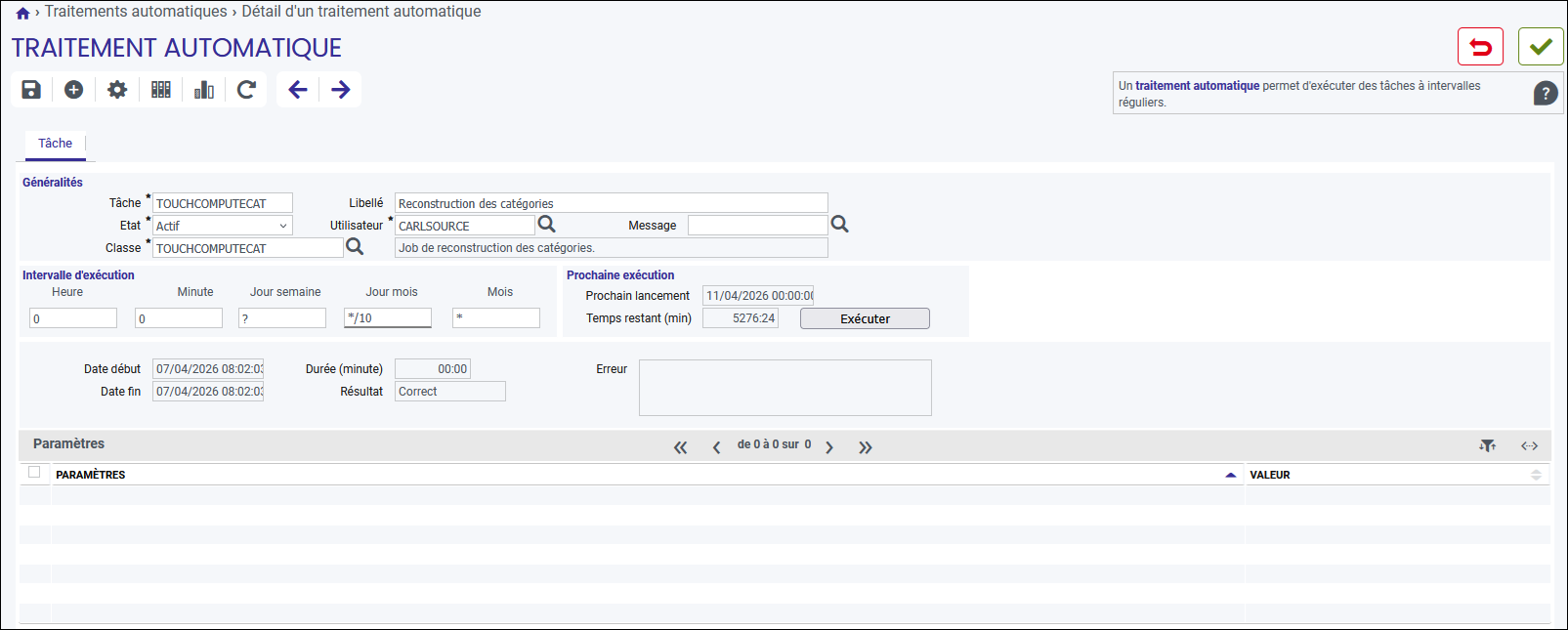
Ce traitement automatique permet de planifier la reconstruction périodique de l’ensemble des catégories CARL Touch. Au déclenchement de ce traitement automatique, toutes les catégories seront recalculées, qu’elles soient à l’état Prêt ou Invalide.
Par défaut, ce traitement automatique est planifié tous les 10 jours.
Vérifier que le traitement automatique TOUCHCOMPUTECAT est à l’état "Actif" et qu’une date de prochaine exécution est bien programmée (bloc "Prochaine exécution").
Si ce n’est pas le cas, cliquez sur le bouton Exécuter.
7. Administrer les catégories
Les catégories permettent d’optimiser la synchronisation initiale de CARL Touch en préparant les bases de données avant que les utilisateurs mobiles ne se connectent à l’application. Une catégorie correspond à une typologie d’utilisateurs mobiles composée du profil, de la langue, du groupe de restriction d’accès aux données et du groupe d’organisation.
Chaque catégorie créée correspond à une base de données SQLite embarquant les données de référence suivantes : localisations, points principaux, matériels, modèles, historique des interventions et catalogue articles.
|
|
La liste des entités qui composent la base SQLite dépend des options de synchronisation définies dans le profil renseigné sur la catégorie. |
L’administration des catégories dans CARL Touch via CARL Source s’effectue de la manière suivante :
-
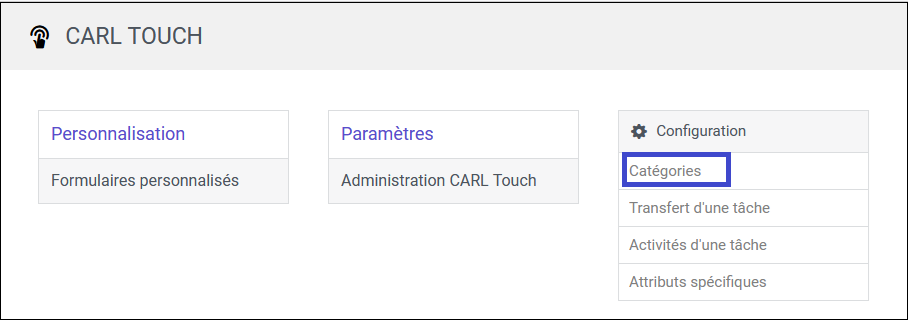
Dans CARL Source, se rendre dans le menu "CARL Touch".
-
Choisir la fonctionnalité "Catégories", accessible via le bloc "Configuration".
-
L’onglet « Général » propose la liste des catégories :

Les actions disponibles pour la liste des catégories (accessibles via l’icône  ) sont :
-
Recalculer des catégories
-
Mettre à jour les catégories
-
Réparer les catégories invalides
-
Arrêter la construction des catégories
|
|
Pendant le recalcul des catégories, l’état des catégories sera « En construction » et il passera à l’état « Prêt » lorsque le traitement sera terminé. |
|
|
Après une restauration d’instance à partir de CARL Source Admin, il faut obligatoirement recalculer les catégories. |
Avis de marques déposées
Nous avons apporté tous nos efforts pour garantir l’exactitude des informations au moment de la publication de ce document.
CARL Source étant en constante évolution, CARL Berger-Levrault ne peut être tenu responsable des éventuels manques ou erreurs de ce document.
Si vous relevez une incohérence ou une erreur, merci de contacter le service support de CARL Berger-Levrault.
Toute reproduction, en tout ou en partie, sous quelque forme que ce soit, est formellement interdite sans l’autorisation préalable de CARL Berger-Levrault.
Toutes les marques et noms de produits mentionnés dans ce document sont les propriétés de leurs détenteurs respectifs telles que répertoriées ci-dessous :
-
Android™ et Google Chrome® sont des marques déposées de Google LLC
-
ArcGIS® est une marque déposée d’Environmental Systems Research Institute.
-
Elasticsearch® est une marque déposée d’Elasticsearch B.V. aux États-Unis et dans d’autres pays.
-
Firefox® est une marque déposée de Mozilla Foundation.
-
Java™ et Oracle® sont des marques déposées d’Oracle Corporation.
-
PostgreSQL® est une marque déposée de The PostgreSQL Community Association of Canada.
-
Safari® est une marque d’Apple Inc., déposée aux États-Unis et dans d’autres pays.
-
Azure®, SQL Server®, Microsoft Edge® et Windows® sont des marques déposées de Microsoft Corporation.
-
Tomcat® est une marque déposée de l’Apache Software Foundation aux États-Unis et dans d’autres pays.