

1. Objet
Ce document décrit l’utilisation du logiciel CARL Touch, option mobilité de CARL Source.
CARL Touch aura précédemment été installé à l’aide de la documentation « Installation CARL Touch ».
2. Prérequis
Le matériel doit être conforme au descriptif du matériel conseillé par CARL Berger-Levrault.
-
CARL Source Version 7.7.0
-
CARL Admin Version 5.5
-
Smartphones et Tablettes Android™ 10 ou supérieure ou iOS 13 ou supérieure
-
Disposer d’un accès au Play Store et/ou à l’App Store pour télécharger la version et les mises à jour.
3. Recommandations
3.1. Date et heure de l’appareil mobile
L’horodatage des actions réalisées dans CARL Touch est primordial pour l’exploitation de l’application. Aussi, pour garantir le bon réglage de la date et l’heure sur les smartphones ou les tablettes et ainsi s’affranchir des réglages liés au changement de fuseaux horaires ou au passage à l’heure d’été ou à l’heure d’hiver, nous vous recommandons de positionner le réglage de la date et l’heure sur le mode automatique.
3.2. Gestion des attributs techniques
Les traitements standards de CARL Touch s’appuient en partie sur des attributs techniques stockés en base de données et non affichés pardéfaut dans les formulaires des applications CARL Touch ou CARL Source. Afin de garantir le bon fonctionnement de l’application, toute modification, quelle qu’en soit la forme ou le procédé, est strictement déconseillée.
4. Accéder à CARL Touch
4.1. Préambule
Si la version CARL Touch installée sur votre appareil mobile n’est pas une version 7.1.0 ou supérieure, vous devez impérativement la désinstaller, puis télécharger la version 7 disponible sur l’App Store ou du Play Store comme indiqué dans les paragraphes Installation iOS et Installation Android.
Vous devrez également vérifier les appareils mobiles enregistrés dans la fonctionnalité Administration CARL Touch et supprimer les versions obsolètes. Pour cela veuillez suivre la prodécure suivante:
A partir de la fonctionnalité Administration CARL Touch:
-
Sélectionnez tous les enregistrements pour lesquels la version est différente de 7.1.0 ou supérieure,
-
Sélectionnez l’état « Annulé » à partir du bouton du workflow d’état
 ,
, -
Validez le changement d’état,
-
Supprimez tous les enregistrements à l’état « Annulé ».
4.2. Installation iOS
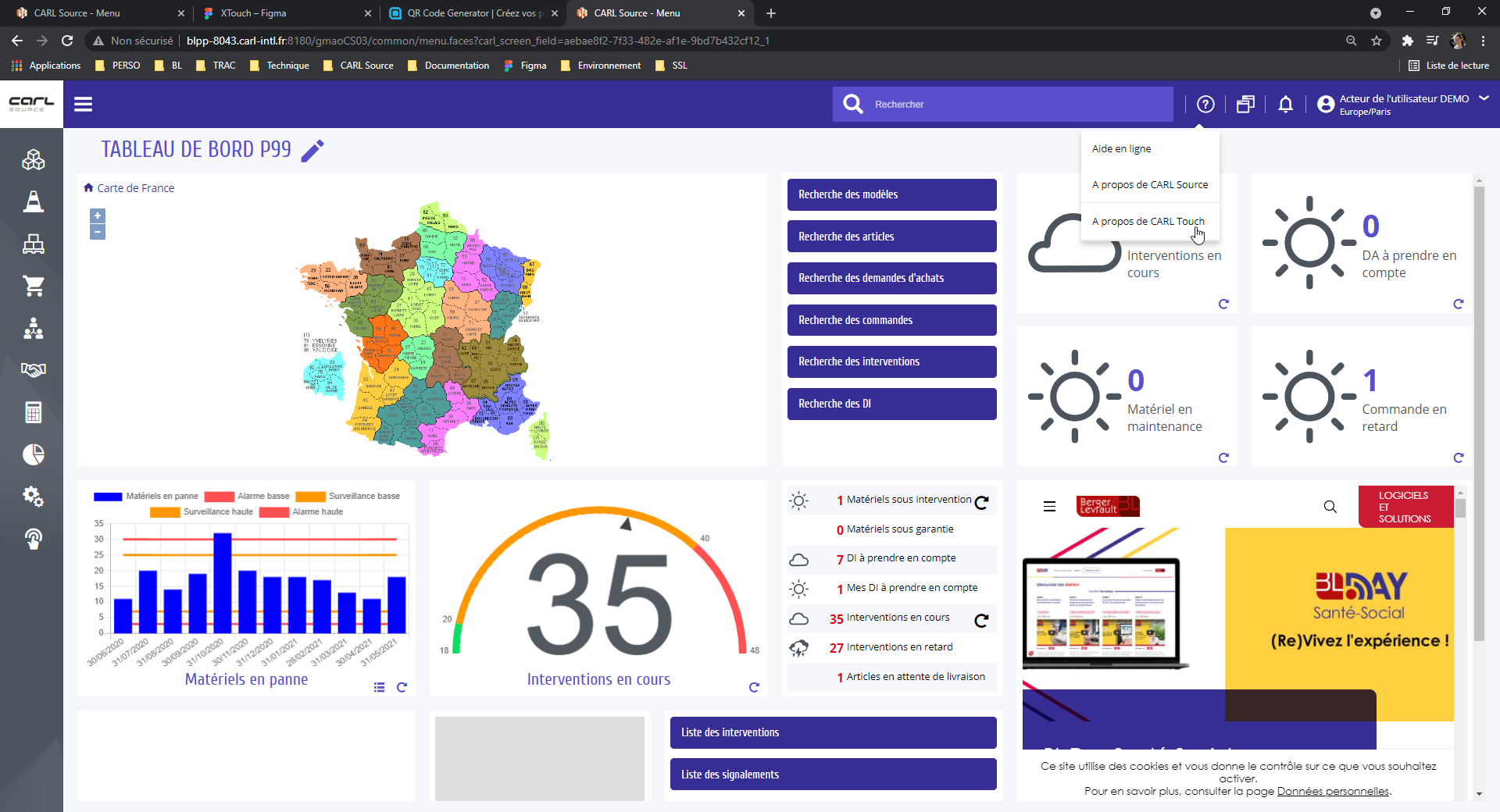
Pour télécharger CARL Touch iOS depuis son appareil mobile, l’utilisateur peut se rendre dans l’App Store et rechercher l’application CARL Touch, ou bien scanner le QR Code ci-dessous.
4.3. Installation Android
Pour télécharger CARL Touch Android™ depuis son appareil mobile, l’utilisateur peut se rendre dans le Google Play et rechercher l’application CARL Touch, ou bien scanner le QR Code ci-dessous.
4.4. Lancement de l’application
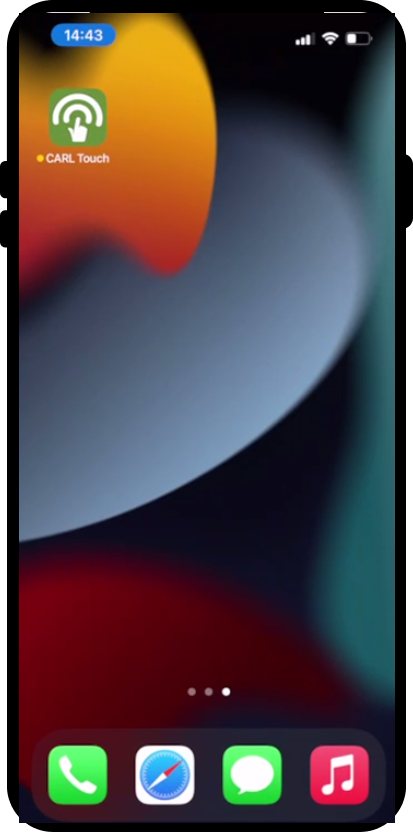
Le lancement de CARL Touch s’opère en sélectionnant l’icône « CARL Touch » situé dans la liste des applications de votre terminal mobile (smartphone, tablette).
4.5. Configuration
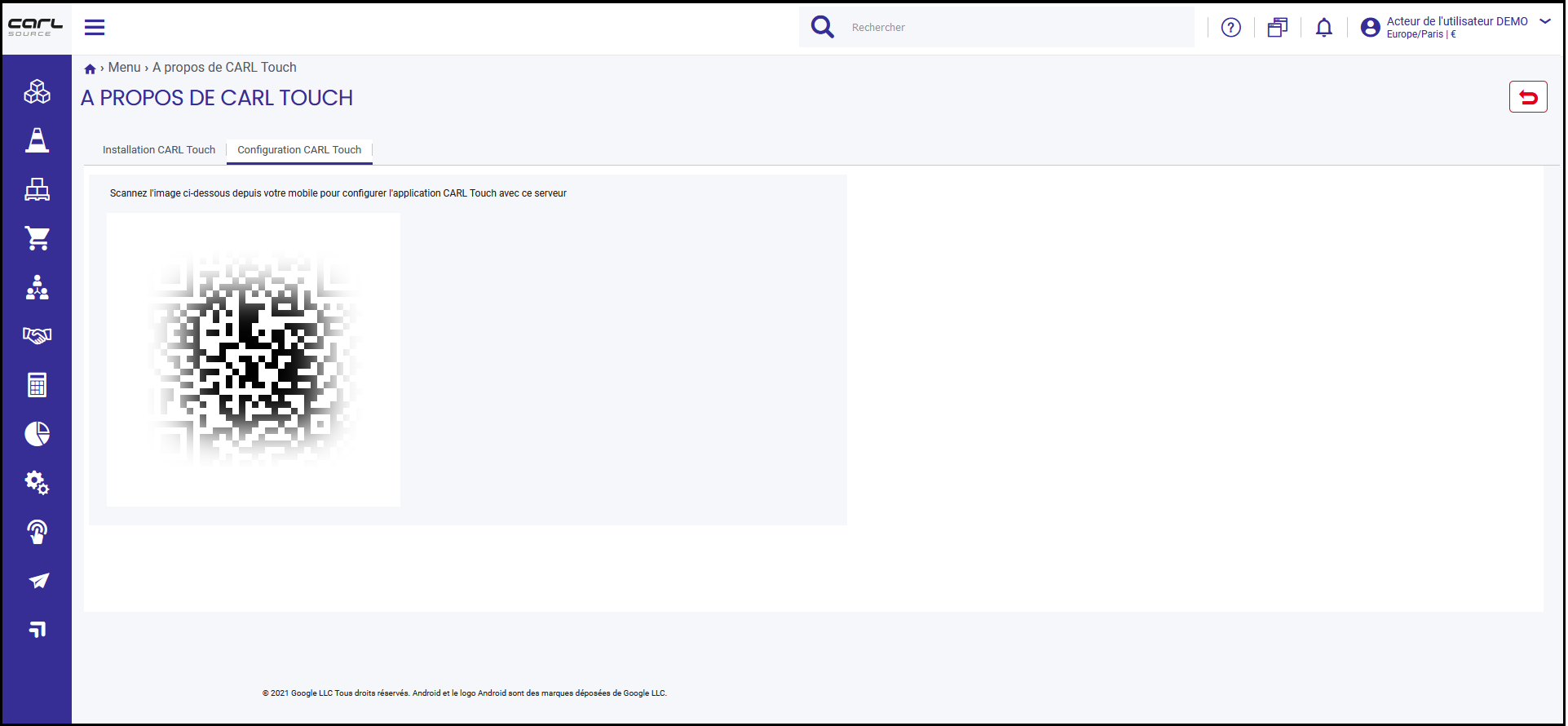
Après avoir installé CARL Touch sur votre smartphone, vous êtes invités à scanner la configuration. L’écran ci-dessous vous sera proposé et vous permettra de scanner le QR Code de configuration par sélection du bouton « Scanner la configuration ».
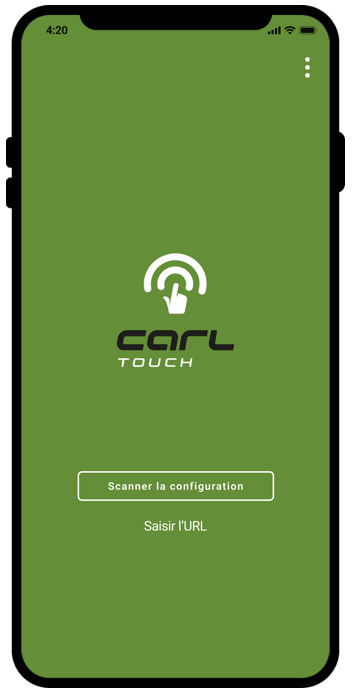
Le QR Code de configuration se trouve dans le formulaire « A propos de CARL Touch » dans CARL Source.
4.6. Authentification
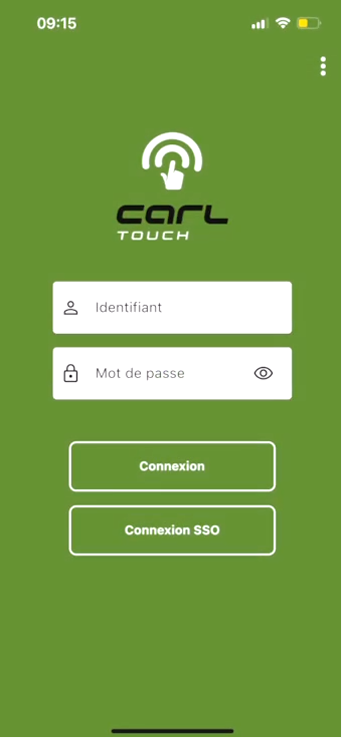
La configuration étant réalisée, CARL Touch affiche le formulaire d’authentification. Ce formulaire permet à l’utilisateur de saisir :
-
Son login dans le champ « Identifiant ».
-
Son mot de passe dans le champ « Mot de passe ».
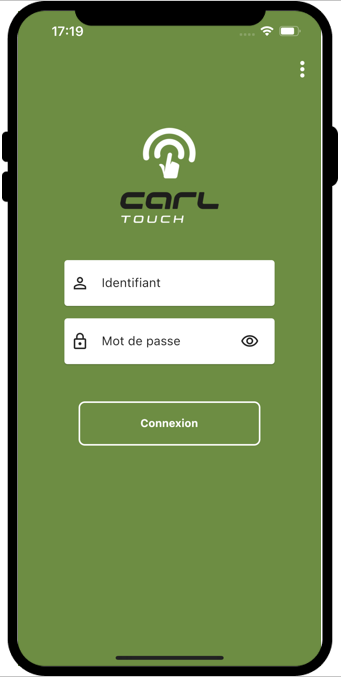
L’utilisateur finalise son authentification en sélectionnant le bouton « Connexion ».
CARL Touch vérifie alors l’authentification de l’utilisateur auprès de CARL Source, puis charge les données de CARL Touch.
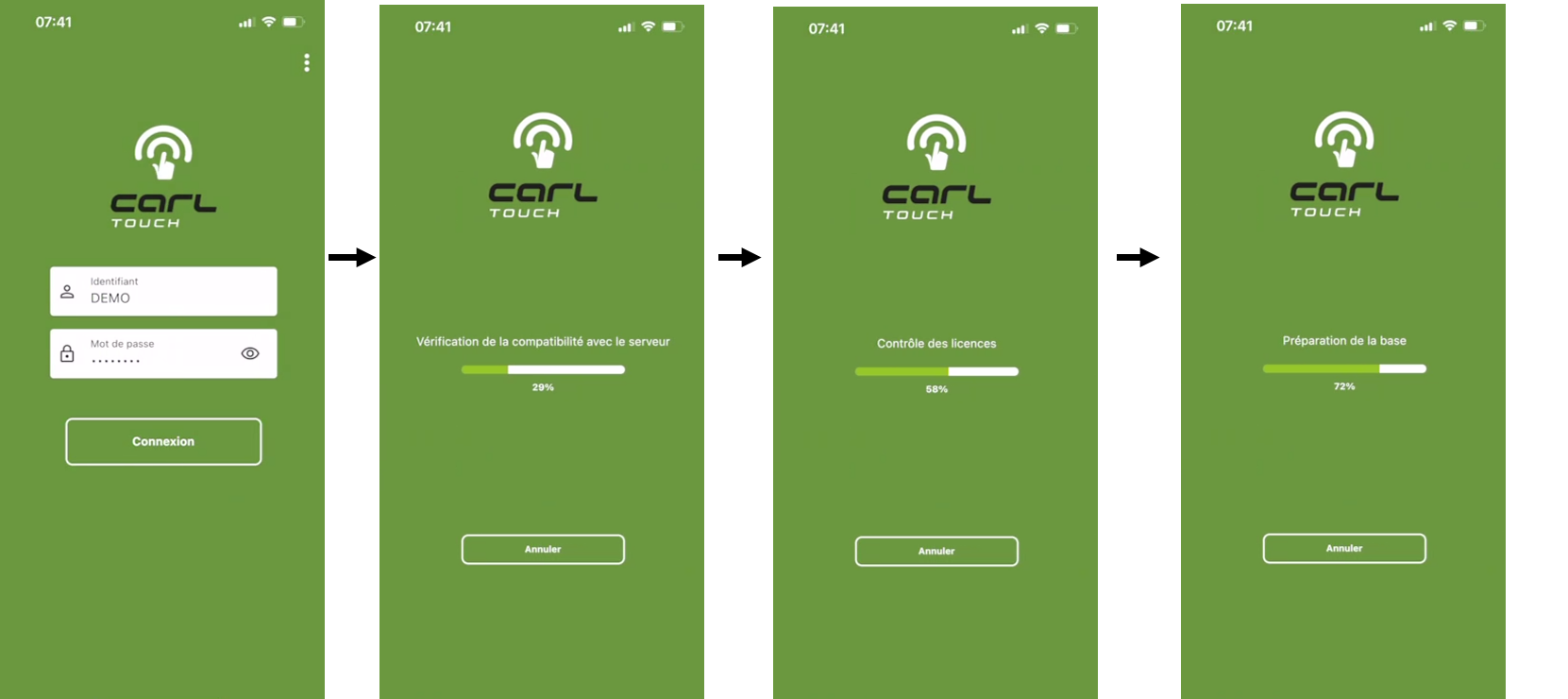
CARL Touch affiche alors la première fonctionnalité accessible du menu.
Si CARL Source est configuré pour une authentification SSO dans les paramètres système d’authentification, un bouton  permet de basculer sur le portail SSO de son organisation.
Après la saisie et la validation de ses identifiants, l’utilisateur est renvoyé dans CARL Touch et la synchronisation à la base est lancée.
Si CARL Source est configuré pour une authentification mixte dans les paramètres système d’authentification, à la connexion de CARL Touch, l’utilisateur peut choisir de se connecter :
-
soit avec ses identifiants CARL Source
-
soit avec ses identifiants SSO
Un bouton « Connexion SSO» est ajouté sur la page de login et permet de basculer sur le portail SSO de son organisation.
4.7. Contrôle de licences
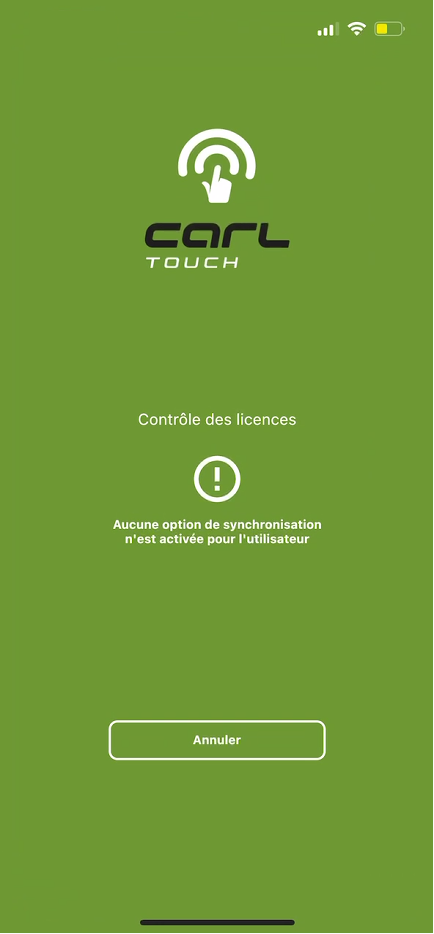
CARL Touch contrôle les licences par module. Pour autoriser l’authentification d’un utilisateur, CARL Touch vérifie la disponibilité de la licence en fonction des modules synchronisés déduits du profil de l’utilisateur.
-
Module « Travaux » :
-
Synchronisation des tâches : Demandes d’intervention et/ou Interventions
-
Synchronisation des équipements : Localisations et/ou Points principaux et/ou Matériels et/ou Modèles
-
-
Module « Stock/achats » :
-
Synchronisation des articles
-
Synchronisation des réceptions
-
Lorsque le nombre de licences par module est atteint, pour toute nouvelle demande de synchronisation, CARL Touch affichera l’un des messages suivants en fonction du profil de l’utilisateur :
-
Pas de licence disponible - Le nombre de licences travaux est dépassé (Pour un profil Équipements / Travaux)
-
Pas de licence disponible - Le nombre de licences stock est dépassé (Pour un profil Stock)
-
Pas de licence disponible - Le nombre de licences est dépassé (Pour un profil complet)
4.8. Reconnexion en cas d’authentification expirée
Le paramètre système "Durée de validité des jetons d’authentification" permet de fixer la durée d’une session avant expiration.
Lorsque la session expire :
-
les échanges entre CARL Touch et CARL Source sont interrompus,
-
l’utilisateur est déconnecté automatiquement,
-
une popup s’affiche demandant à l’utilisateur de s’authentifier. Il doit saisir son « Mot de passe ».
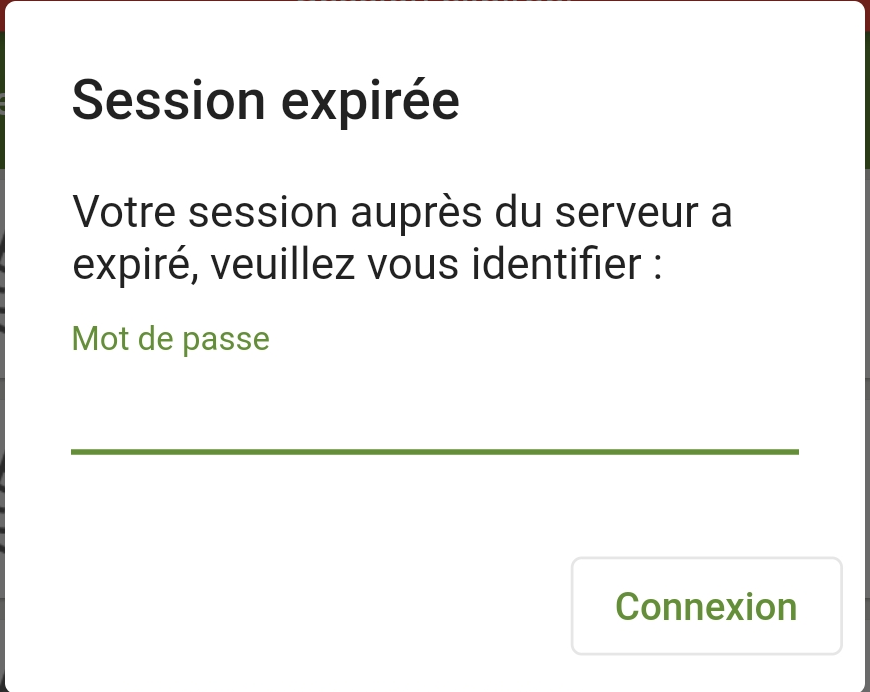
Sinon, le bandeau en haut des listes principales affiche la mention "Session expirée". Pour afficher de nouveau la popup d’authentification, il faut étirer la liste principale.
La Fiche De Connaissance (FDC) N°006072 contient des informations permettant de faciliter le diagnostic de certaines erreurs.

|
Il ne s’agit pas d’une liste exhaustive des erreurs pouvant être remontées. |
5. Ergonomie
5.1. Barre d’actions
Une barre d’actions est située en en-tête de chaque formulaire CARL Touch.
En fonction du contexte, cette barre d’actions permet à l’utilisateur :
-
d’avoir connaissance du formulaire sur lequel il se trouve,
-
de connaître le nombre d’éléments affichés dans le formulaire courant (ex : nombre de tâches affichées dans la liste des « Tâches »),
-
d’effectuer des actions sur le formulaire courant (ex : ajout d’enregistrement, recherche, géolocalisation, etc.),
-
ou encore de naviguer entre les fonctionnalités (voir « Menu de navigation » plus bas).
5.1.1. Constitution de la barre d’actions
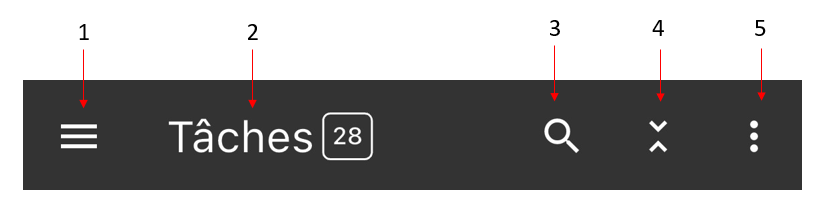
Pour les fonctionnalités principales, la barre d’actions est constituée de la manière suivante :
-
Accès au menu de l’application CARL Touch.
-
Titre du formulaire courant (dans notre exemple : la liste des tâches).
-
Nombre de lignes de résultats pour la fonctionnalité courante.
-
Bouton d’accès à la zone de recherche.
-
Bouton plier/déplier.
-
Bouton d’accès au menu des actions.
5.1.2. Indicateur : « Mode connecté » / « Mode déconnecté »
Lorsque CARL Touch ne bénéficie pas d’une connexion au réseau (3G / 4G, WiFi), une ligne apparaît juste en dessous de la barre d’actions, indiquant à l’utilisateur la date et l’heure de la dernière mise à jour avec le serveur CARL Source :
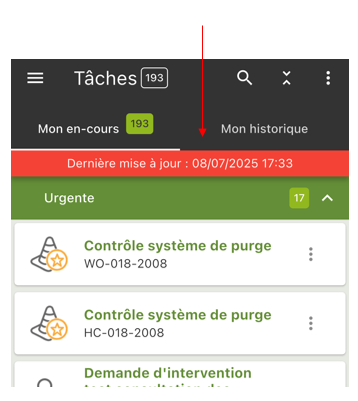
Cette ligne est masquée lorsque CARL Touch bénéficie (à nouveau) d’une connexion réseau et qu’il est synchronisé avec le serveur CARL Source.
Ce mécanisme permet ainsi à l’utilisateur de savoir à tout moment si son appareil CARL Touch est à-même de communiquer ou non avec le serveur.
5.2. Menu de navigation
5.2.1. Principe
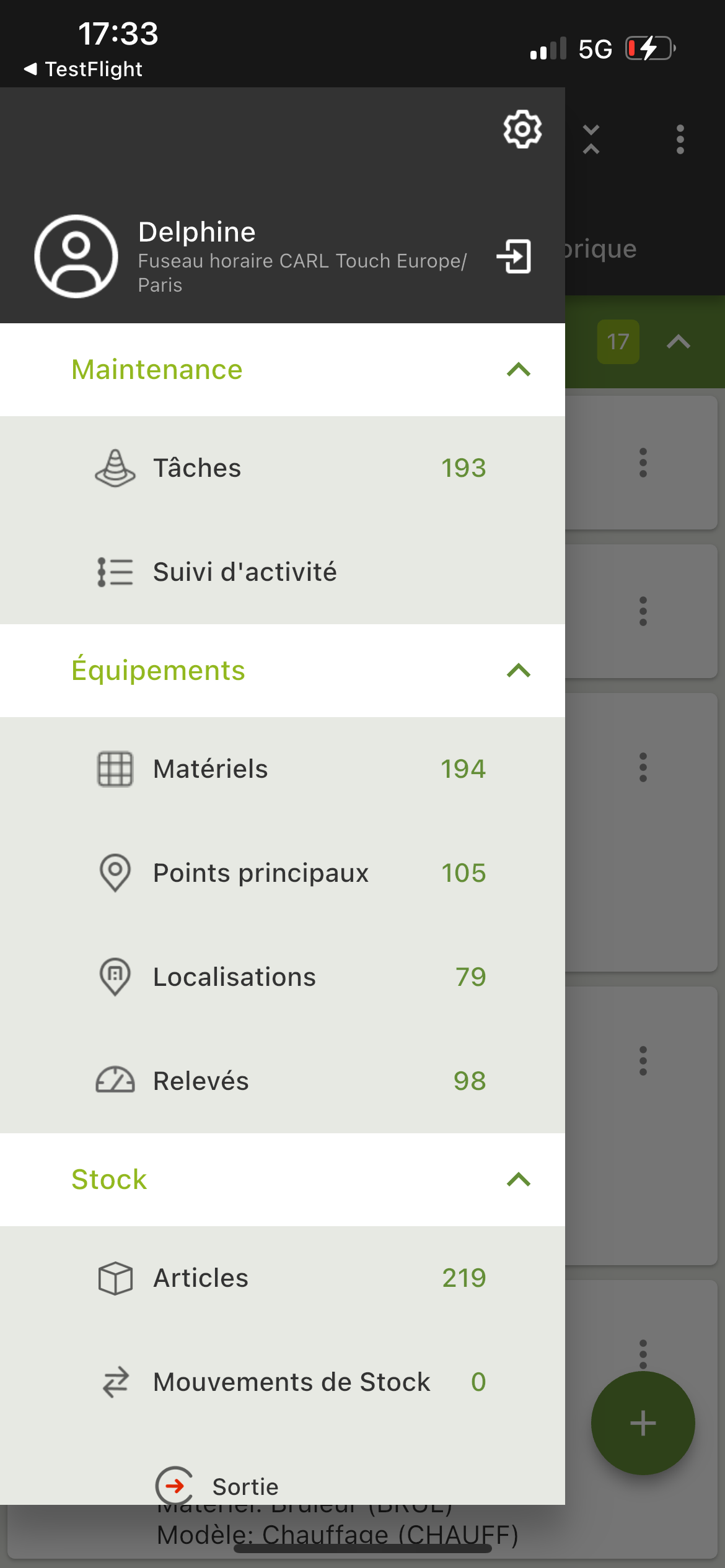
Le menu de navigation permet à l’utilisateur de passer d’une fonctionnalité à une autre.
Le menu de navigation est appelé par sélection du bouton suivant dans la barre d’actions :

Un clic sur ce bouton de navigation fait apparaître les différentes fonctionnalités vers lesquelles l’utilisateur peut basculer :
5.2.2. Utilisateur connecté
Le menu CARL Touch affiche toujours le nom de l’utilisateur connecté en première ligne du menu.
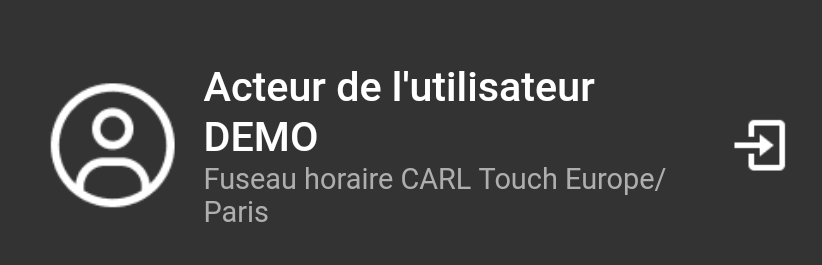
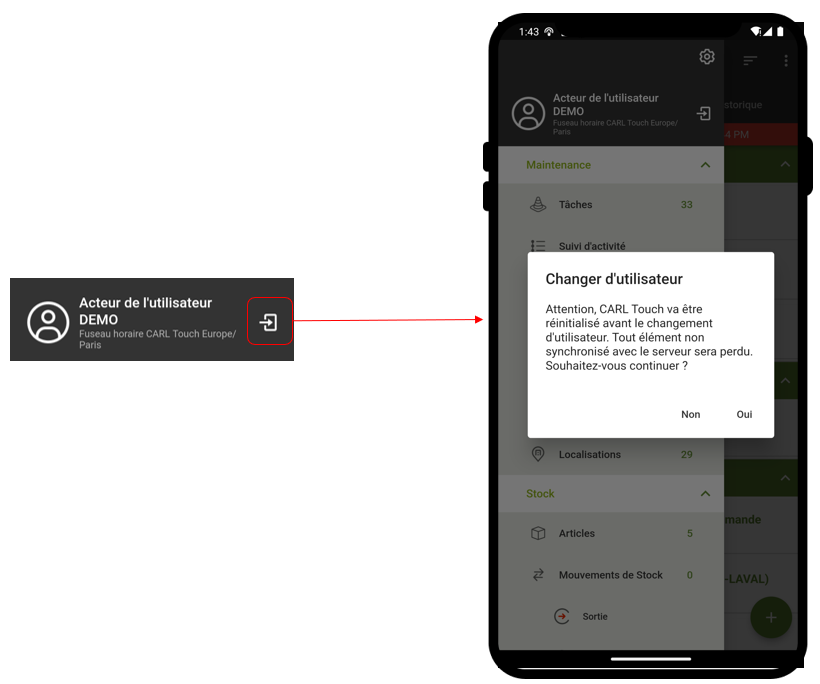
L’icône ci-dessous permet de changer d’utilisateur. Cette action nécessite une confirmation car elle implique un rechargement de la base de données CARL Touch dans le contexte du nouvel utilisateur.
5.3. Menu des paramètres
Le menu des paramètres permet d’accéder à toutes les informations de paramétrage de CARL Touch.
5.4. Menu des fonctionnalités
Ensuite, le menu est structuré sur 3 niveaux :
-> Niveau 1 : Modules (ex : « Stock »).
-> Niveau 2 : Fonctionnalités (ex : « Mouvements de Stock »).
-> Niveau 3 : Sous-Fonctionnalités (ex : « Sortie »).
Certains éléments de niveau ‘3' sont particuliers dans le sens où ils ne redirigent pas vers des fonctionnalités mais vers des Assistants accompagnant l’utilisateur pas-à-pas dans l’accomplissement de son activité (ex : réalisation d’une entrée en stock).

|
Les Assistants sont décrits en détail au chapitre Assistants |
La constitution du menu de navigation est dynamique et reflète le paramétrage effectué sur le profil de l’utilisateur : ainsi, une personne travaillant uniquement dans le domaine de la « Maintenance » ne verra pas s’afficher les fonctionnalités relatives au « Stock » (qui lui seraient inutiles).
De même, l’utilisation fine des droits de profils permet un paramétrage du menu à la sous-fonctionnalité près.
Un utilisateur ayant choisi de synchroniser les données relatives au stock n’aura pas pour autant accès à « toutes » les sous-fonctionnalités de stock : si cet utilisateur ne possède aucun droit sur les sorties côté CARL Source, il ne bénéficiera pas de l’accès à la sous-fonctionnalité « Sortie » sur CARL Touch.
La constitution du menu de navigation se fait donc le reflet des droits de profil positionnés dans CARL Source pour l’utilisateur courant.
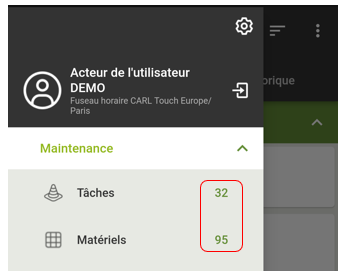
Par ailleurs, le menu de navigation présente directement le nombre d’enregistrements existants pour les principales fonctionnalités : nombre de tâches en cours, nombre de matériels, nombre de points de localisations, etc.
5.5. Menu des actions
Le menu des actions  permet d’accéder aux actions disponibles pour la fonctionnalité ou sous-fonctionnalité courante, ainsi qu’à l’aide et au diagnostic de CARL Touch.
Ce menu est composé :
-
des actions dont les icônes ne disposent pas de suffisamment d’espace pour pouvoir apparaître directement dans la barre d’actions,
-
d’une action « Aide » permettant l’accès au guide utilisateur de CARL Touch.
-
d’une action « Diagnostic » permettant l’enregistrement d’informations pour l’aide au diagnostique d’anomalies.
5.6. Actions des boutons
Certains boutons sont utilisés de manière globale dans CARL Touch et peuvent donc être retrouvés au sein des différents formulaires de l’application.
| Bouton | Action du bouton |
|---|---|
|
Validation ou enregistrement d’une saisie. |
|
Annulation d’une saisie. |
|
Passage en mode « Édition » sur un formulaire. |
|
Suppression d’une information de formulaire. |
|
Édition d’un commentaire. |
|
Trier les enregistrements. |
|
Rechercher les enregistrements. |
|
Plier ou Déplier les blocs de regroupements. |
|
Sur un élément de liste (ex : une tâche au sein de la liste des tâches), ce bouton permet d’afficher la liste des actions contextuelles disponibles. |
|
Scanner un code-barres, un QR Code ou un Data Matrix. |
|
|
Scanner avec le lecteur RFID appairé à l’appareil. |
|
Possibilité de scanner avec le scanner laser physique de l’appareil. |




5.7. Onglets
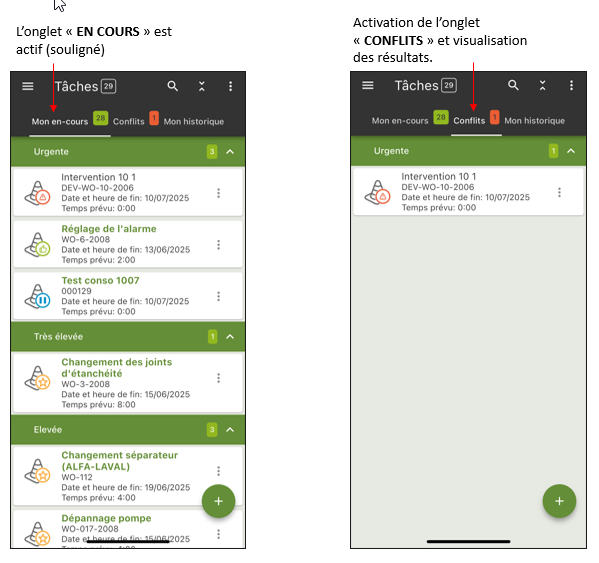
En fonction du contexte, un formulaire CARL Touch peut présenter les informations par le biais d’onglets. Lorsque plusieurs onglets sont affichés, l’onglet « actif » est identifié par un léger effet de soulignement.
Par ailleurs, qu’il soit « actif » ou non, chaque onglet indique en permanence le nombre de lignes de résultats qu’il contient.
5.8. Critères de tri et blocs de regroupement
5.8.1. Appliquer un critère de tri et regrouper les résultats
Les listes de résultats pouvant potentiellement contenir des milliers de lignes, il est important que l’utilisateur puisse organiser facilement les données par regroupement sur un critère de tri sélectionné.
Cette facilité de tri et de regroupement est intégrée à CARL Touch et est mise en œuvre de la manière suivante.
En sélectionnant le bouton  (ou l’action Trier dans le menu des actions), l’utilisateur peut modifier les critères de tri primaire et secondaire à appliquer à la liste de résultats courante – exemple ici avec les critères de tri applicables à la liste des tâches :
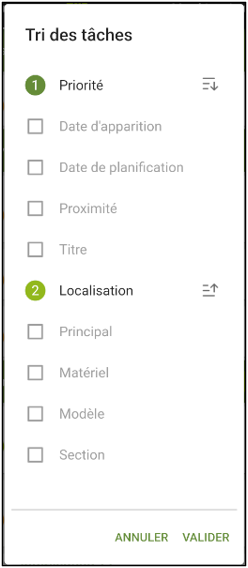
Le bouton  permet de définir si le tri est croissant ou décroissant.
Les critères de tri proposés sont les critères de tri principal listés dans les paramètres de CARL Source ainsi que tous les champs affichés dans la liste.
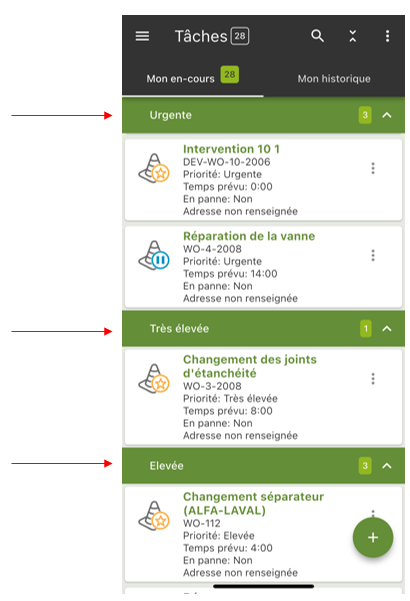
Le critère de tri sélectionné est appliqué à la liste en cours, et les données sont alors regroupées par blocs : chaque bloc de regroupement affiche à la fois l’intitulé du critère de regroupement et un compteur indiquant le nombre d’enregistrements présents au sein du bloc.
Dans notre exemple, les tâches sont donc regroupées dans des blocs correspondant aux différentes « Priorités » possibles pour une tâche – « Urgente », « Très élevée », « Élevée », « Normale » ou « Secondaire » :
5.8.2. Plier/Déplier
5.8.2.1. Tous les blocs
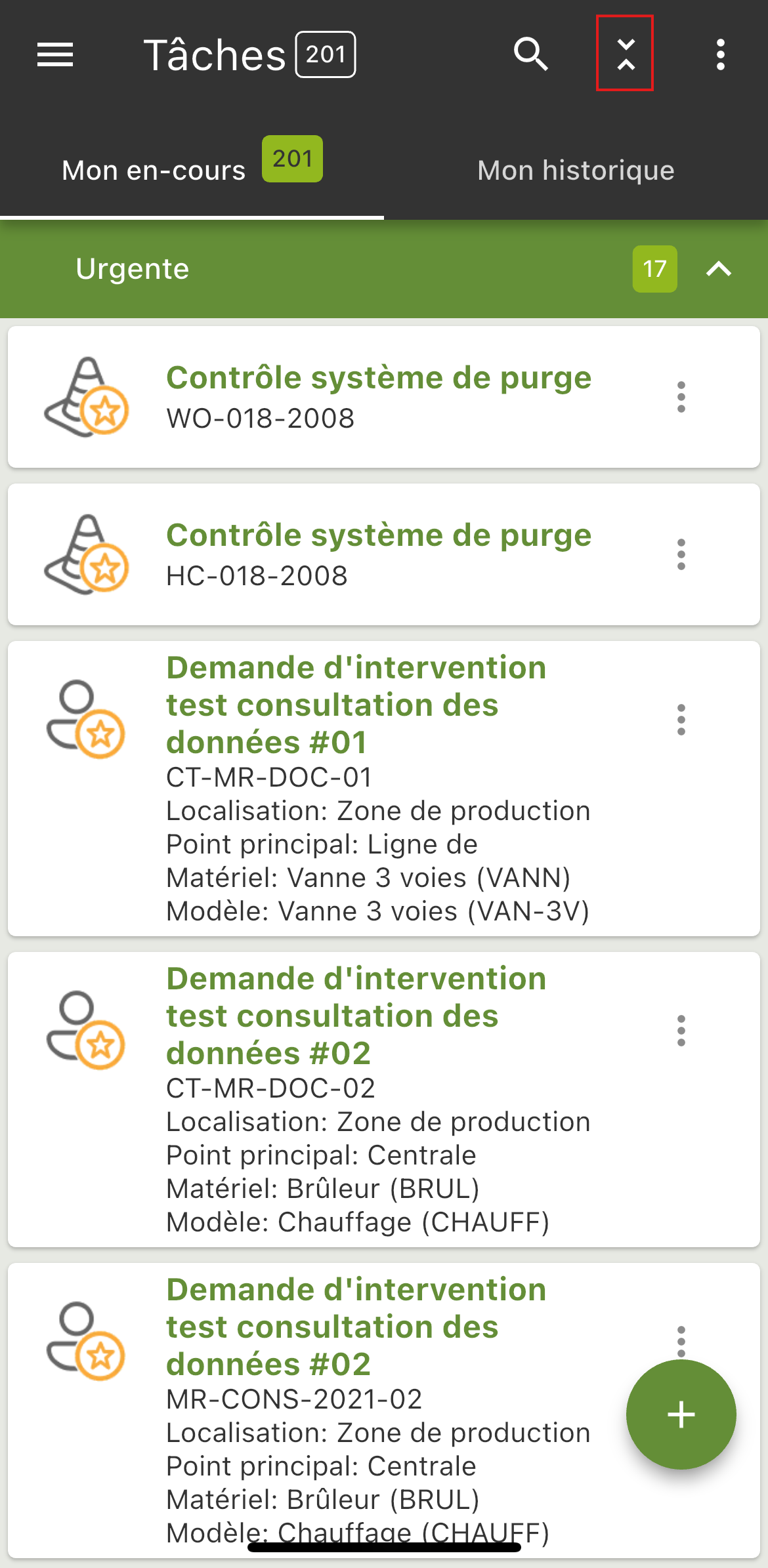
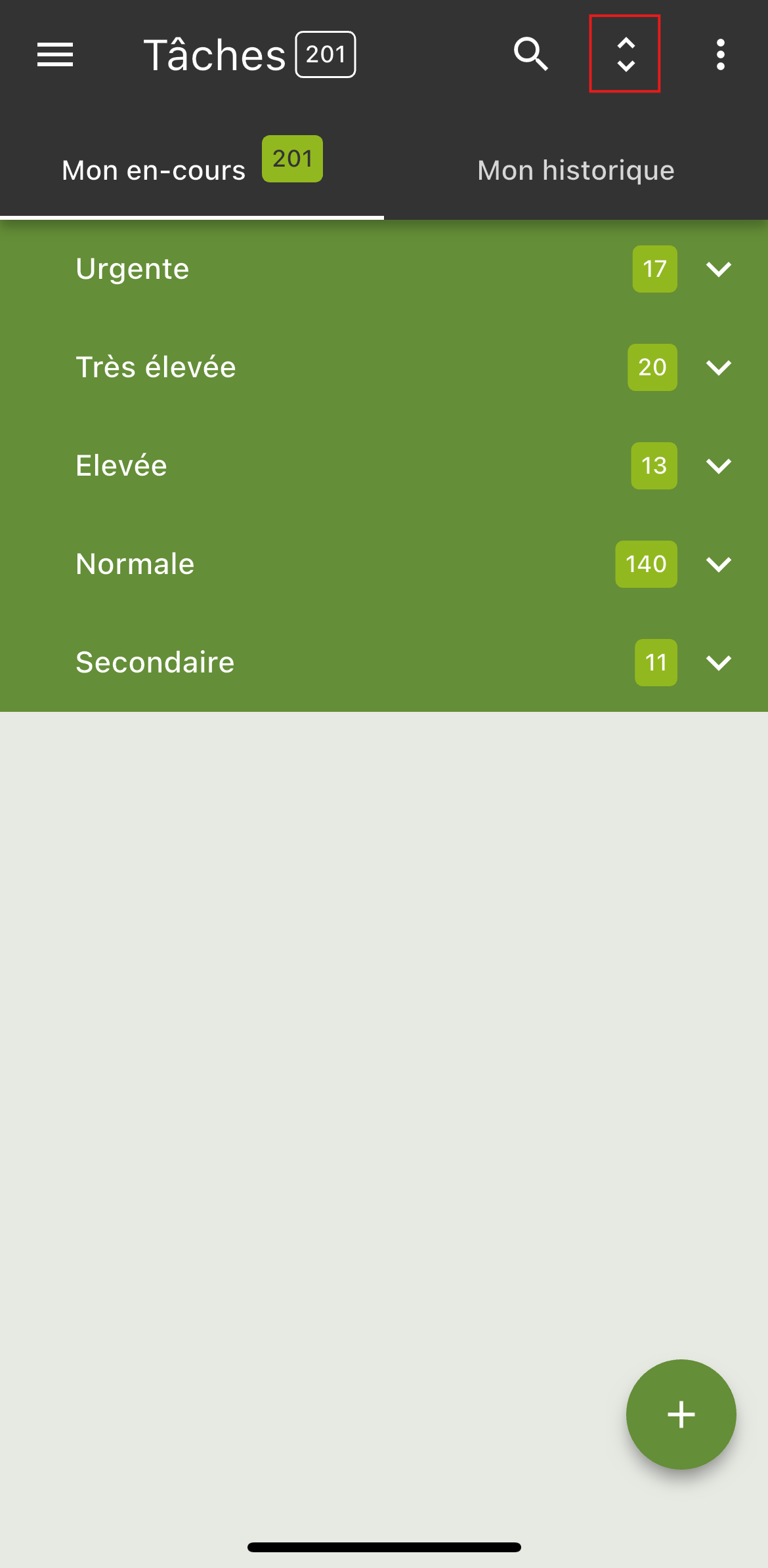
Tous les blocs de regroupement d’une liste peuvent être pliés ou dépliés simultanément, permettant à l’utilisateur d’afficher ou non les données y étant associées.
Les blocs peuvent être repliés par un simple appui sur l’icône : 
Les blocs peuvent être dépliés par un appui sur l’icône : 




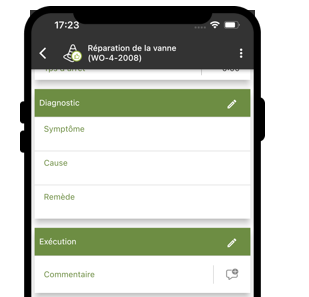
5.9. Blocs détaillés
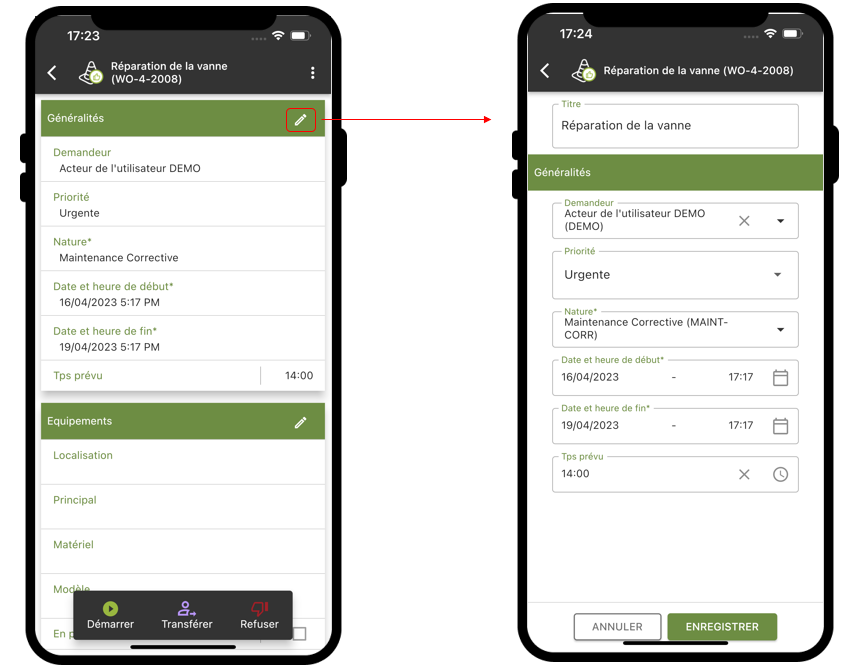
5.10. Blocs de synthèse
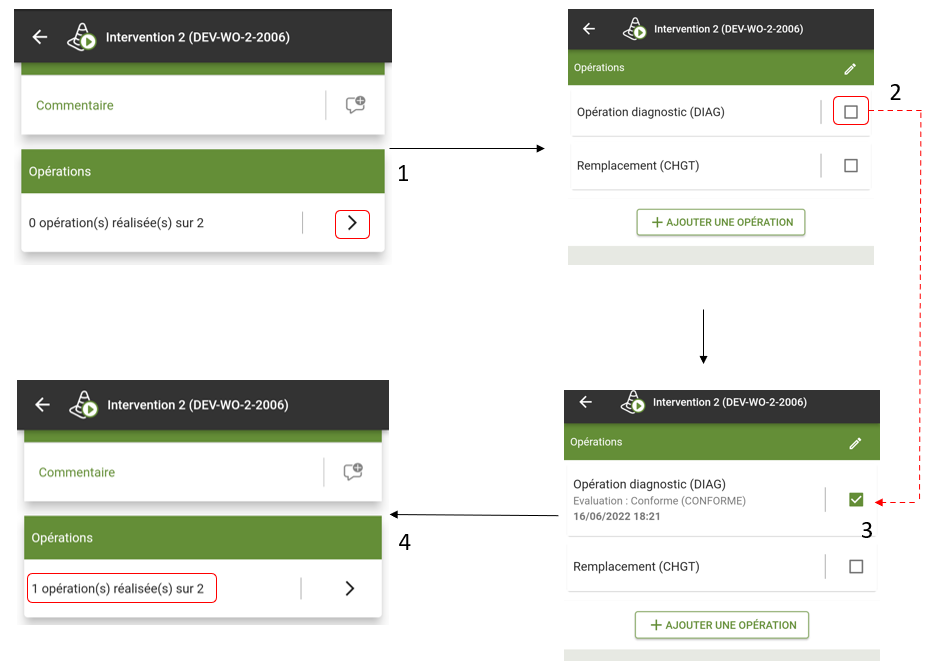
Les blocs de synthèse affichent des messages et informations dynamiques à l’utilisateur : ils se caractérisent par leur icône  , cliquable, qui permet d’accéder à un écran de synthèse.
-
L’utilisateur se trouve sur le formulaire de détail d’une tâche : le bloc de synthèse « Opérations » lui indique que « 0 opération(s) réalisée(s) sur 2 ».
Il clique alors sur l’icône situé sur la droite du bloc de synthèse. -
L’utilisateur accède alors à l’écran de synthèse des opérations.
Il constate effectivement qu’aucune des deux opérations affichées n’a été réalisée pour l’instant, et clique alors sur l’icône de l’une des tâches pour signifier sa réalisation.
 -
La tâche est désormais cochée (icône
 ).
). -
De retour sur le formulaire de détail d’une tâche, le message porté par le bloc de synthèse a été mis à jour et indique désormais que « 1 opération(s) réalisée(s) sur 2 ».
5.11. Formulaires personnalisés
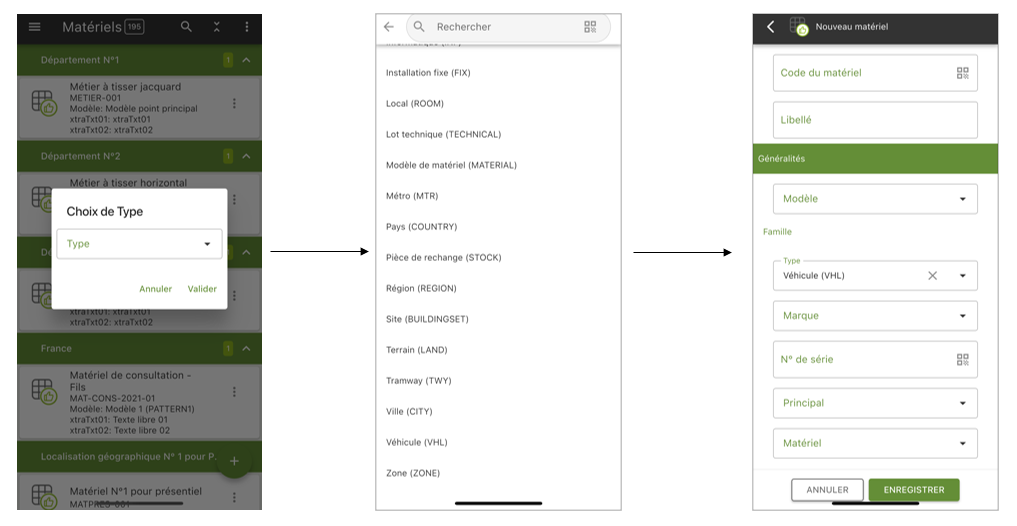
Les formulaires CARL Touch peuvent être personnalisés à la valeur près de l’attribut de personnalisation défini dans le dictionnaire pour l’objet concerné. Ce paramétrage se fait dans CARL Source. Les attributs pouvant donner lieu à une personnalisation conditionnelle des formulaires CARL Touch sont les attributs de type info zone ou liste de valeurs.
Cette personnalisation est disponible sur l’entité "Intervention", matériel, localisation, article, inventaire préparé ainsi que les opérations d’une façon légèrement différente.
5.11.1. Comportement en création d’un objet
Lors de la création d’un objet pour lequel il existe plusieurs formulaires personnalisés possibles en fonction des différentes valeurs de l’attribut de personnalisation, une popup s’affiche à l’écran permettant à l’utilisateur de sélectionner la valeur de l’attribut. En fonction de la valeur sélectionnée, la personnalisation du formulaire correspondant s’appliquera.
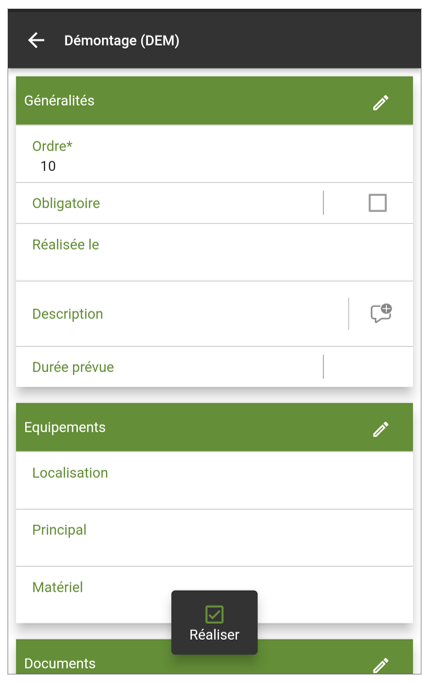
5.11.2. Formulaires personnalisés d’opérations
Concernant les détails d’opération, l’attribut déterminant le formulaire personnalisé est le code de l’opération. Si un formulaire personnalisé existe pour une valeur du code opération, ce formulaire est affiché. Le comportement est similaire aux descriptions ci-dessus.
Il est livré en standard des formulaires personnalisés (mais non activés) pour des opérations de mesure, diagnostic ou standard.
5.12. Recherche dans une liste de résultats
La recherche sur une liste de résultats peut être activée via le bouton : 
A l’activation de la recherche, un champ de recherche apparaît en lieu et place de la barre d’actions :
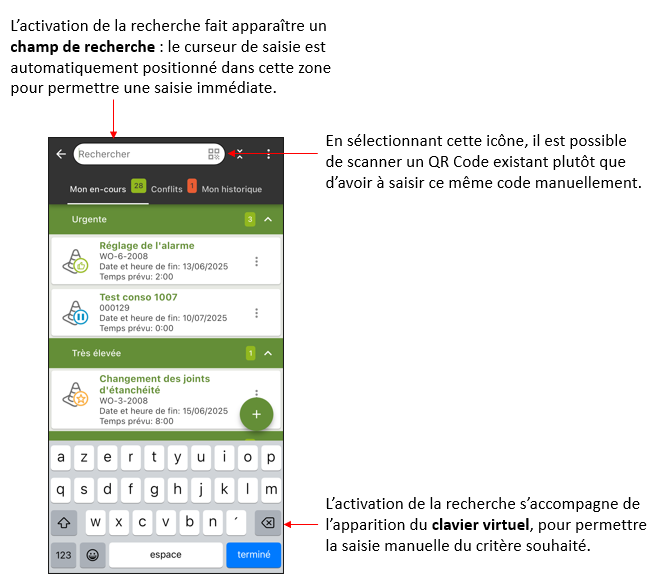
L’apparition du clavier virtuel permet à l’utilisateur de saisir directement son critère dans le champ de recherche : dès la saisie du 3ème caractère, CARL Touch adapte la liste de résultats pour ne faire apparaître que ceux qui correspondent aux caractères saisis.
Alternative à la saisie manuelle, le bouton QR Code permet d’utiliser l’appareil photo du terminal mobile pour scanner un QR Code existant et rapatrier sa valeur dans un "chip" :
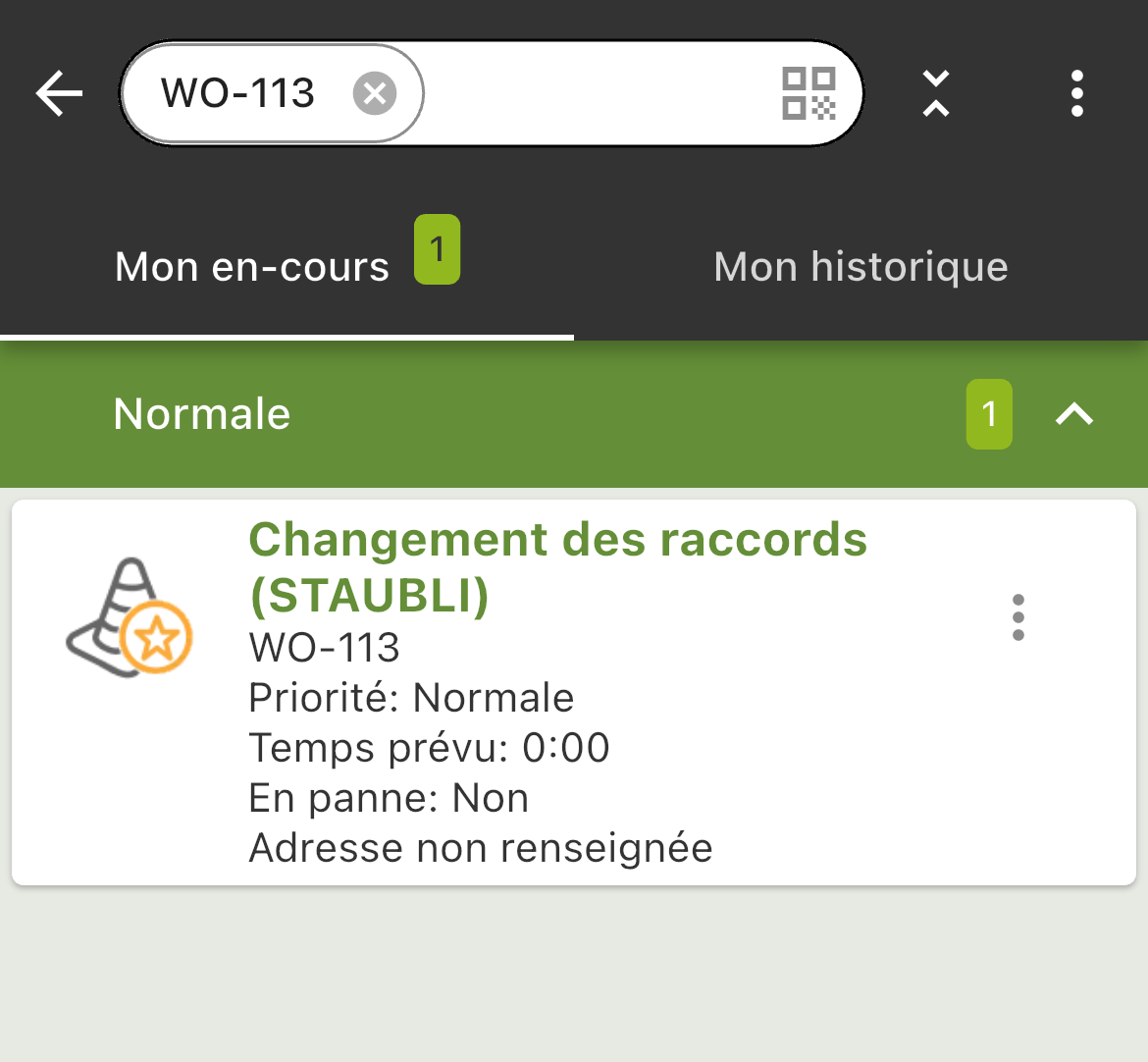
Suite à la saisie manuelle, la recherche s’effectue en « full-text » sur la liste : elle porte sur tous les attributs alphanumériques présents au sein de la liste.
Via le scan d’un QR Code, la recherche s’effectue avec une correspondance exacte : elle porte sur tous les attributs de type CODE (et QR Code pour un équipement).
|
|
Activation de la recherche sur un onglet : |
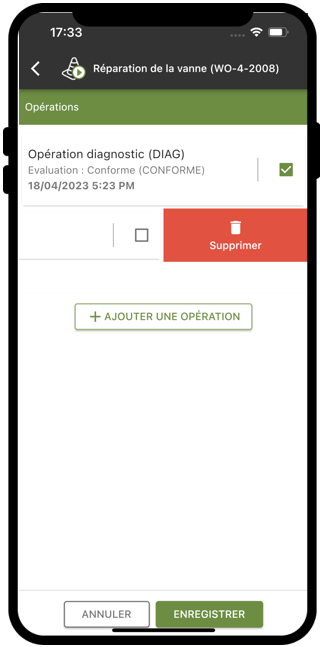
5.13. Suppression dans une liste de résultats
La suppression sur une liste de résultats (Opérations, Occupations) peut être faite en mode édition en slidant la ligne à gauche, le bouton de suppression apparait.
L’utilisateur peut ensuite presser le bouton pour supprimer l’enregistrement.
5.14. Actualisation des données
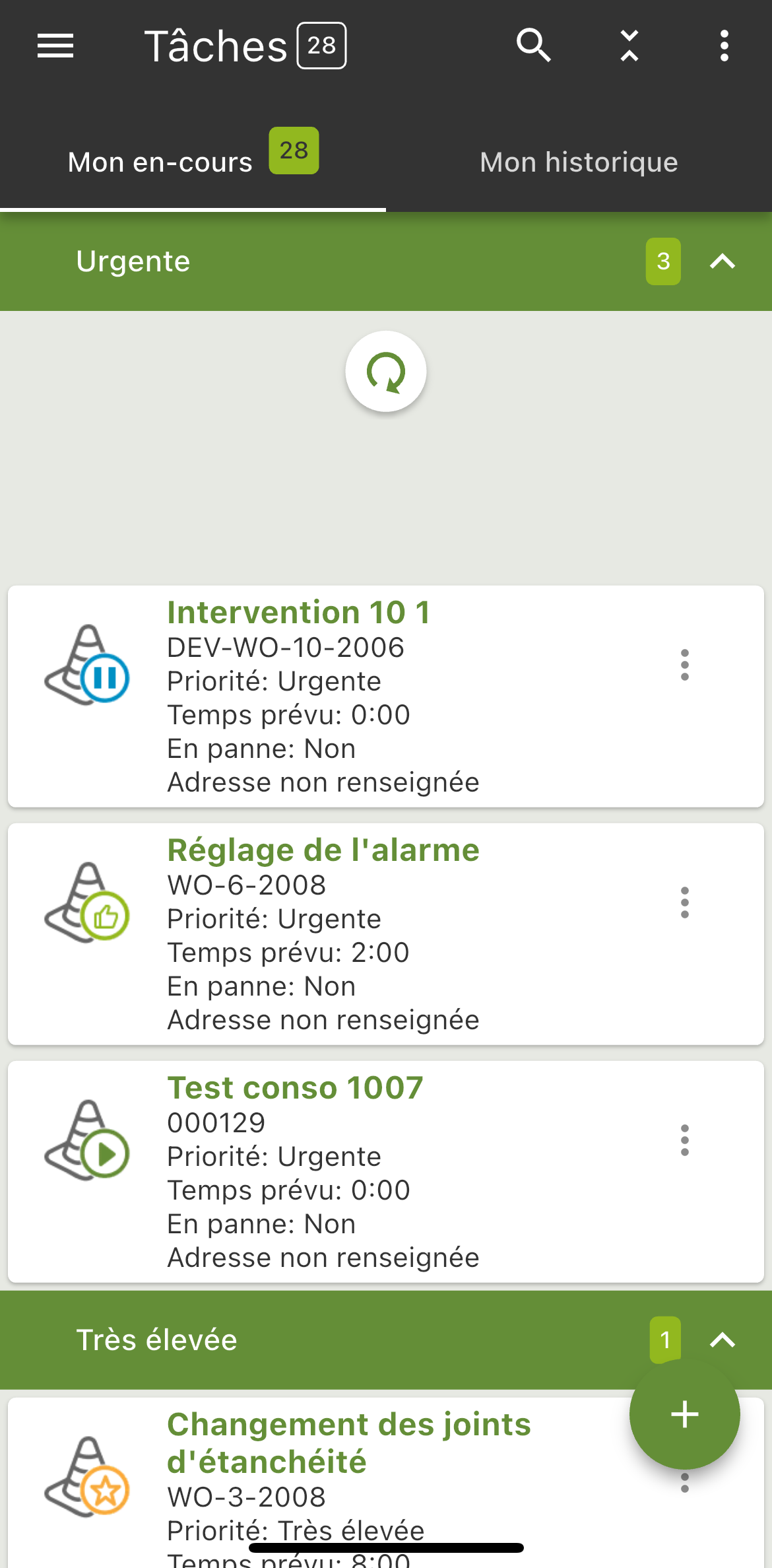
L’actualisation des données de CARL Touch est effectuée en temps réel (mode « Push »).
Cette mise à jour en temps réel peut, si besoin, être désactivée via certains paramètres de profil, nécessitant alors que l’utilisateur procède manuellement à l’actualisation en effectuant un simple glissement de l’écran vers le bas.
5.15. Fuseau horaire
CARL Touch peut être utilisé dans un contexte international, c’est-à-dire par des utilisateurs présents dans différents pays, utilisant différents fuseaux horaires.
Au lancement de CARL Touch, l’utilisateur est par défaut associé au fuseau horaire du terminal, deux possibilités :
-
Le fuseau horaire du terminal est "connu". Ce qui signifie qu’il fait partie des fuseaux déclarés dans CARL Source et pouvant être utilisé dans CARL Touch. Dans ce cas, un message s’affiche indiquant le fuseau sur lequel est connecté l’utilisateur :
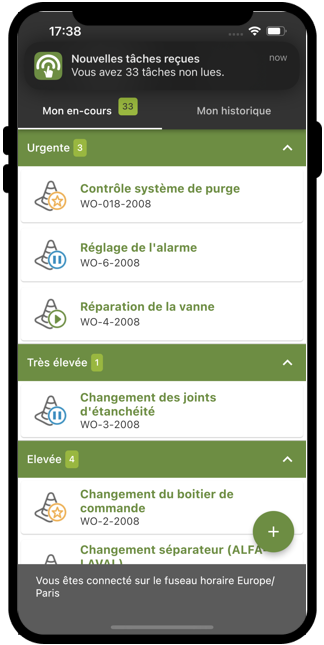
-
Le fuseau horaire du terminal n’est pas "connu". Il ne fait pas partie des fuseaux déclarés dans CARL Source et ne peut donc pas être utilisé dans CARL Touch. Par conséquent, une boite de dialogue s’affiche proposant à l’utilisateur de choisir un fuseau parmi ceux qui sont "connus" :
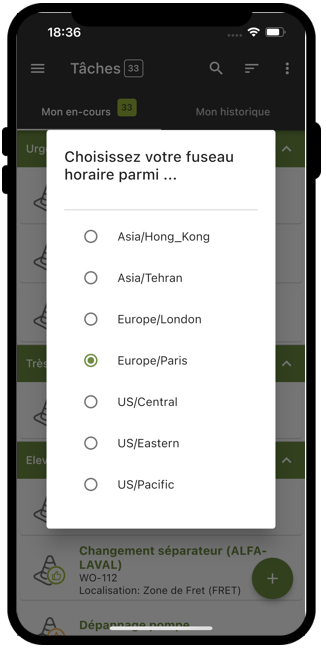
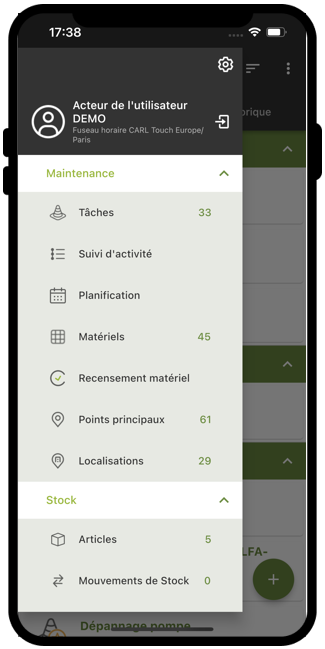
Le fuseau horaire utilisé dans CARL Touch est rappelé dans le menu de l’application :
Aussi, lors du changement de fuseau horaire du terminal, qu’il soit manuel ou automatique, CARL Touch détecte le nouveau fuseau et affiche :
-
Le message "Vous êtes connecté sur le fuseau horaire…" dans le cas où le fuseau du terminal est déclaré dans CARL Source ;
-
Ou bien, la boite de dialogue permettant de faire un choix, lorsque le fuseau du terminal n’est pas déclaré dans CARL Source.
Selon ses droits de profil, l’utilisateur peut également modifier le fuseau horaire de CARL Touch, pour cela, il se rend dans les paramètres de l’application, il sélectionne "Date et heure" puis "Fuseau horaire", puis choisit un autre fuseau :
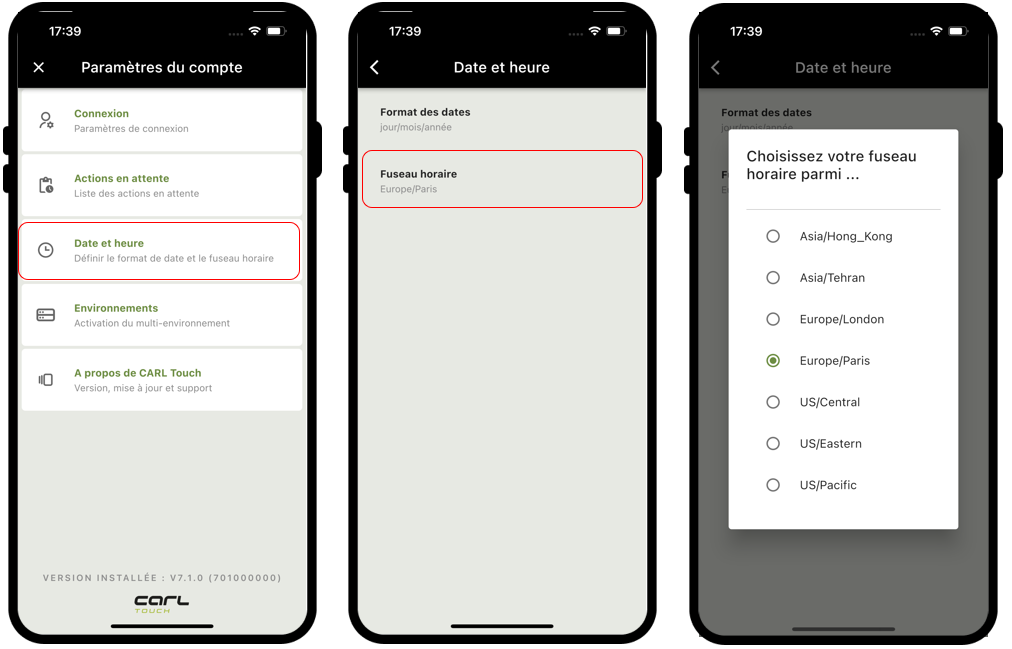
Quelques indications générales quant au fuseau horaire utilisé :
-
A la création d’une nouvelle tâche, celle-ci est automatiquement enregistrée dans le fuseau horaire de CARL Touch.
-
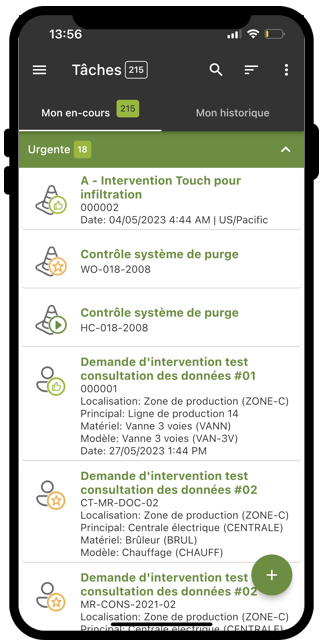
Dans les listes, les données horodatées sont affichées dans le fuseau horaire de l’entité :
-
Sur le formulaire détail d’une entité de référence (exemple : Article), les données horodatées sont présentées dans le fuseau horaire de CARL Touch.
-
Sur le formulaire détail d’une entité dite de process (exemple : Tâche), les données horodatées sont présentées dans le fuseau horaire de l’entité :
-
Le fuseau de l’entité peut être identique à celui de CARL Touch.
-
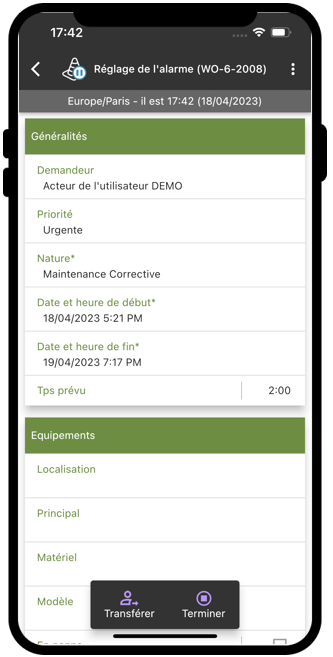
Le fuseau de l’entité peut être différent de celui de CARL Touch. Dans ce cas, un bandeau en haut du formulaire indique la date et heure dans le fuseau de l’entité. De plus, le formulaire détail est en lecture seule, les champs sont non modifiables.
-
5.16. Saisie des données
Quelques indications générales quant à la saisie des données :
-
En fonction du contexte, la saisie des données dans CARL Touch peut s’effectuer :
-
via le clavier virtuel,
-
ou via le scan d’un QR Code.
-
-
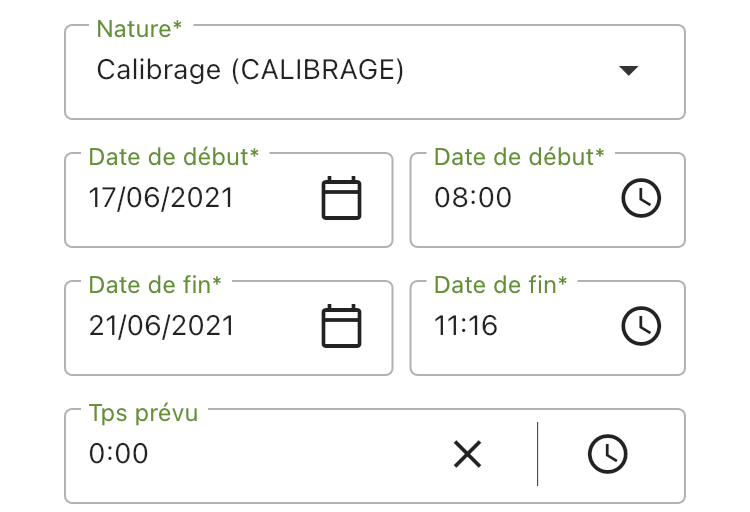
Au sein des formulaires, les données obligatoires sont précédées d’un caractère ‘*' :
-
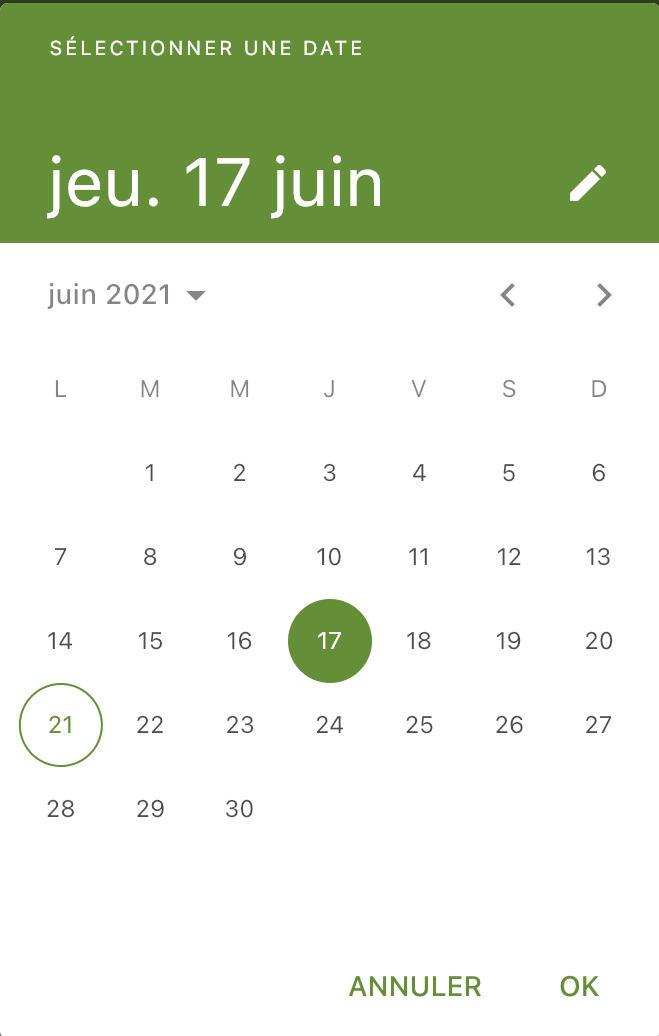
Les dates et heures sont saisies via les composants standards :
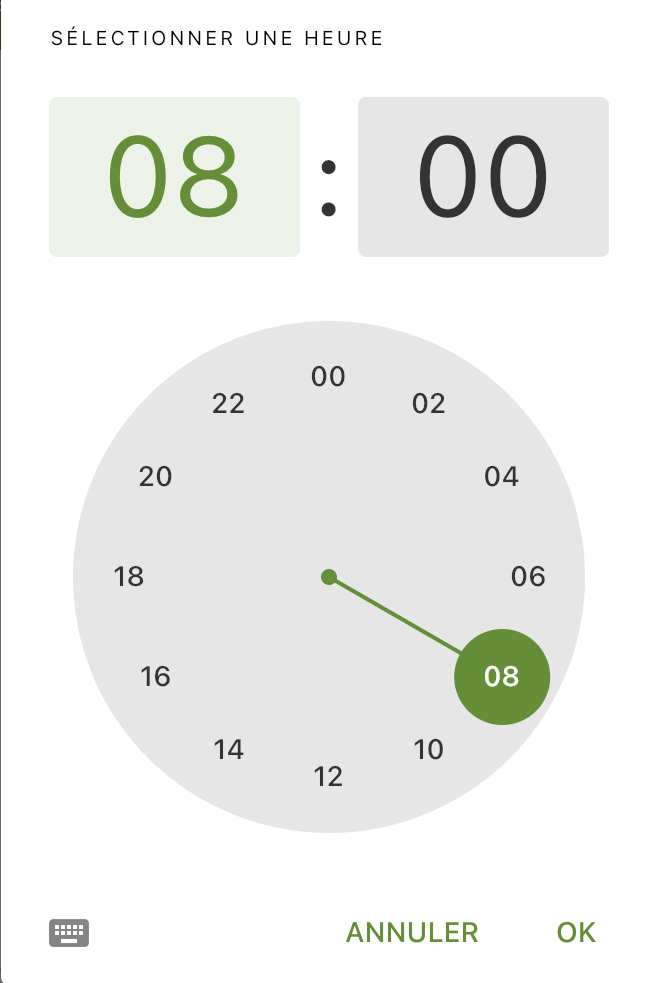
5.17. Saisie et visualisation des commentaires
Les commentaires sont généralement présentés dans des blocs détaillés.
Si le libellé du commentaire est trop long pour être affiché entièrement au sein du bloc détaillé, il est alors tronqué (apparition de caractères « … ») :
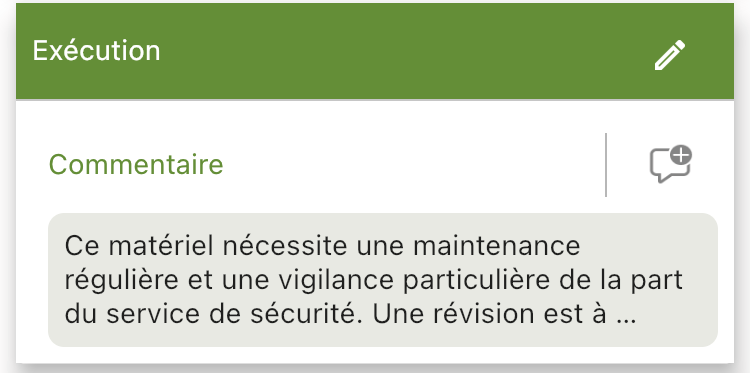
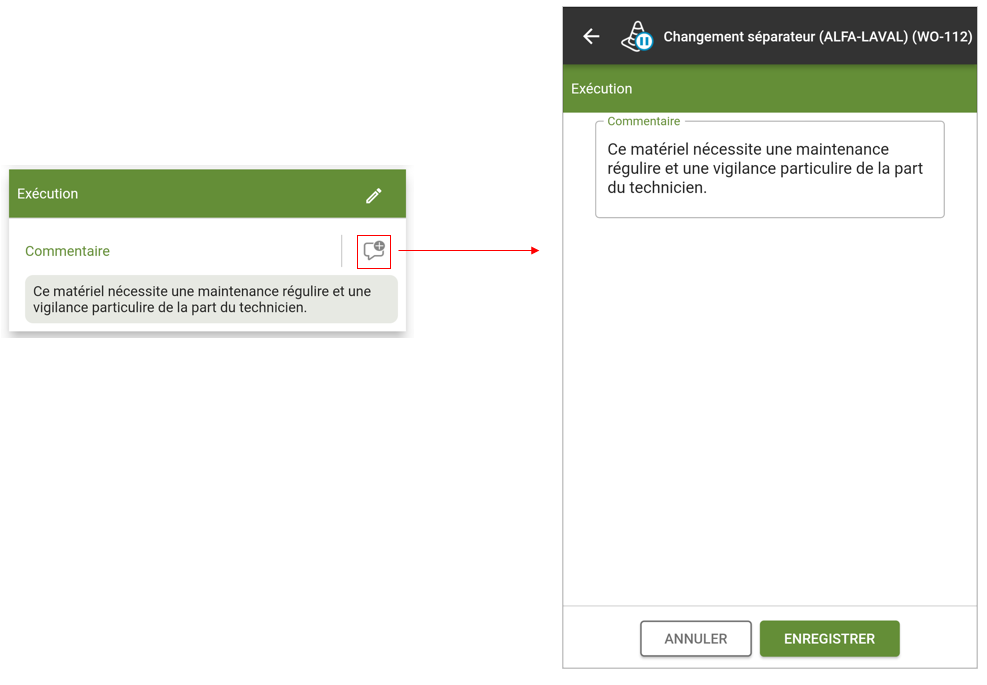
Comme présenté dans l’illustration ci-dessous, l’utilisateur peut alors :
-
Soit cliquer sur le libellé du commentaire : cette action fait apparaître la totalité du commentaire dans un nouvel écran, en lecture seule.
-
Soit cliquer sur le bouton
 : cette action fait apparaître la totalité du commentaire dans un écran de saisie, ce qui permet à l’utilisateur de le modifier et d’enregistrer les modifications s’il le souhaite.

|
L’ajout d’un commentaire se fait initialement via ce même bouton |
5.18. Multi-environnements
L’utilisateur a la possibilité de paramétrer plusieurs environnments CARL Touch sur son device.
L’activation du mode multi-environnements est disponible dans Environnements du menu Paramétres.
En mode modification, l’utilisateur peut créer plusieurs environnements définis par :
-
un logo
-
le nom de l’environnement
-
l’adresse du serveur
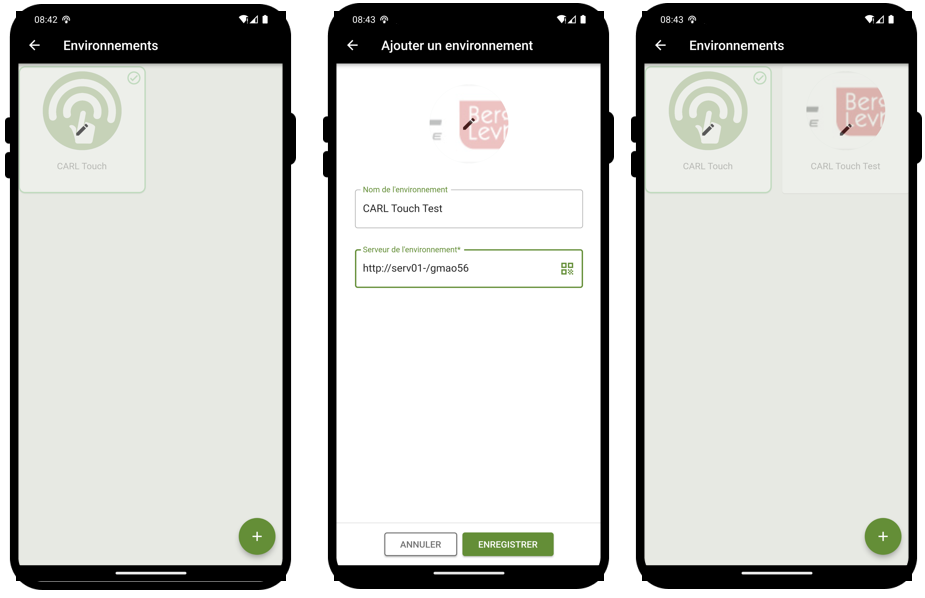
Il peut également réagencer les environnements, en faisant un press long, puis glisser l’icône de l’environnement.
Lorsque l’utilisateur sélectionne un nouvel environnement, l’écran de connexion s’affiche.
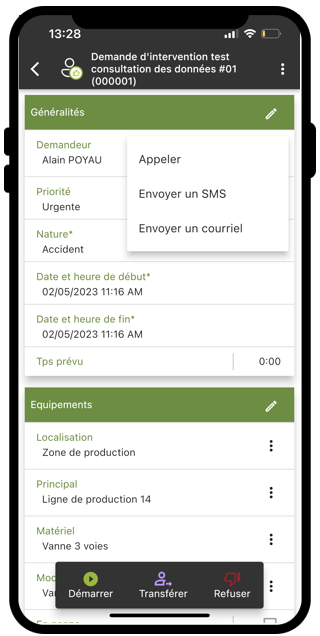
5.19. Actions sur les contacts
Sur les formulaires de détail, un menu contextuel est proposé à droite de chaque champ acteur disposant de coordonnées (Mobile ou Courriel).
La sélection de ce menu permet d’accéder aux actions suivantes :
-
Envoyer un SMS : Action disponible si l’acteur est associé à un numéro "Mobile" dans CARL Source.
-
Appeler : Action disponible si l’acteur est associé à un numéro "Mobile" dans CARL Source.
-
Envoyer un courriel : Action disponible si l’acteur est associé à un "Courriel" dans CARL Source.
5.20. Assistants
5.20.1. Principe
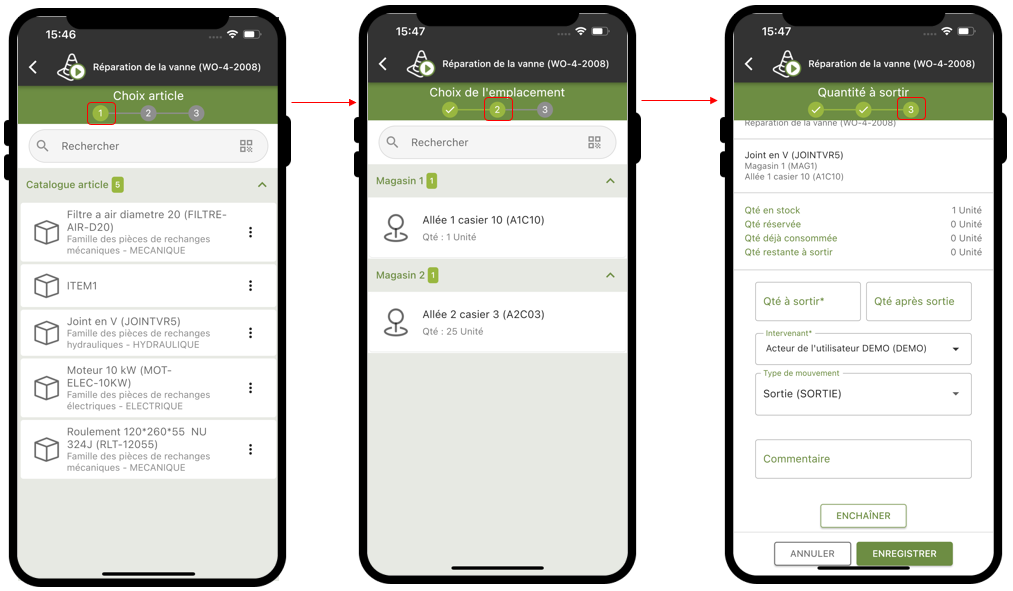
Les Assistants sont destinés à faciliter la saisie de certaines informations dans CARL Touch en proposant un enchaînement d’étapes à l’utilisateur.
Ces étapes sont matérialisées visuellement par un « Chemin d’étape », constitué du numéro de l’étape en cours et de son intitulé – voir illustration ci-dessous pour la saisie d’une « Consommation » :
Le nombre d’étapes proposé par l’Assistant est variable en fonction de la saisie à effectuer (Entrée, Sortie, Consommation sur une tâche, Opération de Relevé, etc).
De même, l’Assistant s’adapte au contexte courant pour ne proposer que les étapes réellement pertinentes et ainsi éviter les saisies inutiles.
Le processus de « Sortie » contient 3 étapes :
-
Choix de l’article à sortir.
-
Choix de l’emplacement dans lequel prélever l’article.
-
Saisie de la quantité à sortir.
=> Durant ce processus, si l’Assistant détecte que l’article n’est présent que dans un seul emplacement, il mène l’utilisateur directement de l’étape ‘1' à l’étape ‘3' (car il serait inutile de proposer un seul choix d’emplacement à l’utilisateur et de le lui faire sélectionner).
=> Ce mécanisme correspond à la notion de « Saut d’étape ».
5.21. Gestion des « Documents liés »
Dans CARL Touch, la gestion des « documents liés » s’effectue via le bloc de synthèse « Documents » d’un formulaire de détail.
Lorsque l’utilisateur clique sur le bouton « Ajouter un document média » depuis l’écran de synthèse des documents, CARL Touch affiche la liste des options disponibles :
| Bouton | Action du bouton |
|---|---|
Parcourir |
Permet de sélectionner un fichier sur le terminal mobile. |
Enregistrement audio |
Permet d’enregistrer un message audio via le microphone du terminal mobile. |
Photo |
Permet de capturer un cliché via l’appareil photo du terminal mobile. |
Bibliothèque |
Permet de sélectionner un élément dans la « Bibliothèque » du terminal mobile (ex : accès aux photos stockées sur le terminal). |
Texte |
Permet de créer, éditer et enregistrer un fichier de type « texte ». |
Vidéo |
Permet de capturer une vidéo via l’appareil photo du terminal mobile. |
Lorsqu’un document est créé, il apparaît dans l’écran de synthèse des documents avec :
-
un icône lié à son type (voir tableau ci-dessous),
-
son nom, constitué par défaut de son type et de sa date de création,
-
sa date et heure de création.
| Icône | Type de fichier associé | ||
|---|---|---|---|
|
Fichier (ex : fichier stocké sur le terminal mobile). |
||
|
Fichier Audio. |
||
|
Fichier Photo.
|
||
|
Fichier Texte. |
||
|
Fichier Vidéo.
|


=> Les documents créés/modifiés/supprimés sont synchronisés avec CARL Source.
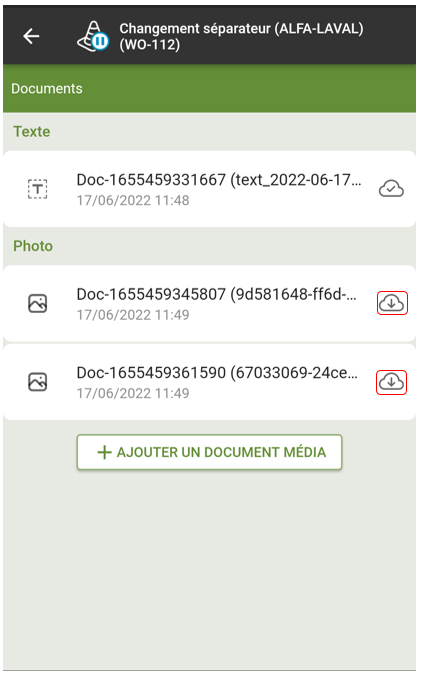
Pour éviter le transfert de document trop volumineux, un paramètre de profil par fonctionnalité permet, si nécessaire, de limiter le poids des documents transmis aux terminaux CARL Touch.
Dans le cas d’un document de poids trop important, le document apparait tout de même dans la liste des documents mais l’utilisateur ne peut le consulter que s’il le télécharge préalablement sur son terminal.
|
|
Cette limite de poids du document est appliquée uniquement sur les documents n’ayant pas été créés par l’utilisateur Carl Touch connecté. |
5.22. Mode tablette
5.22.1. Ergonomie générale
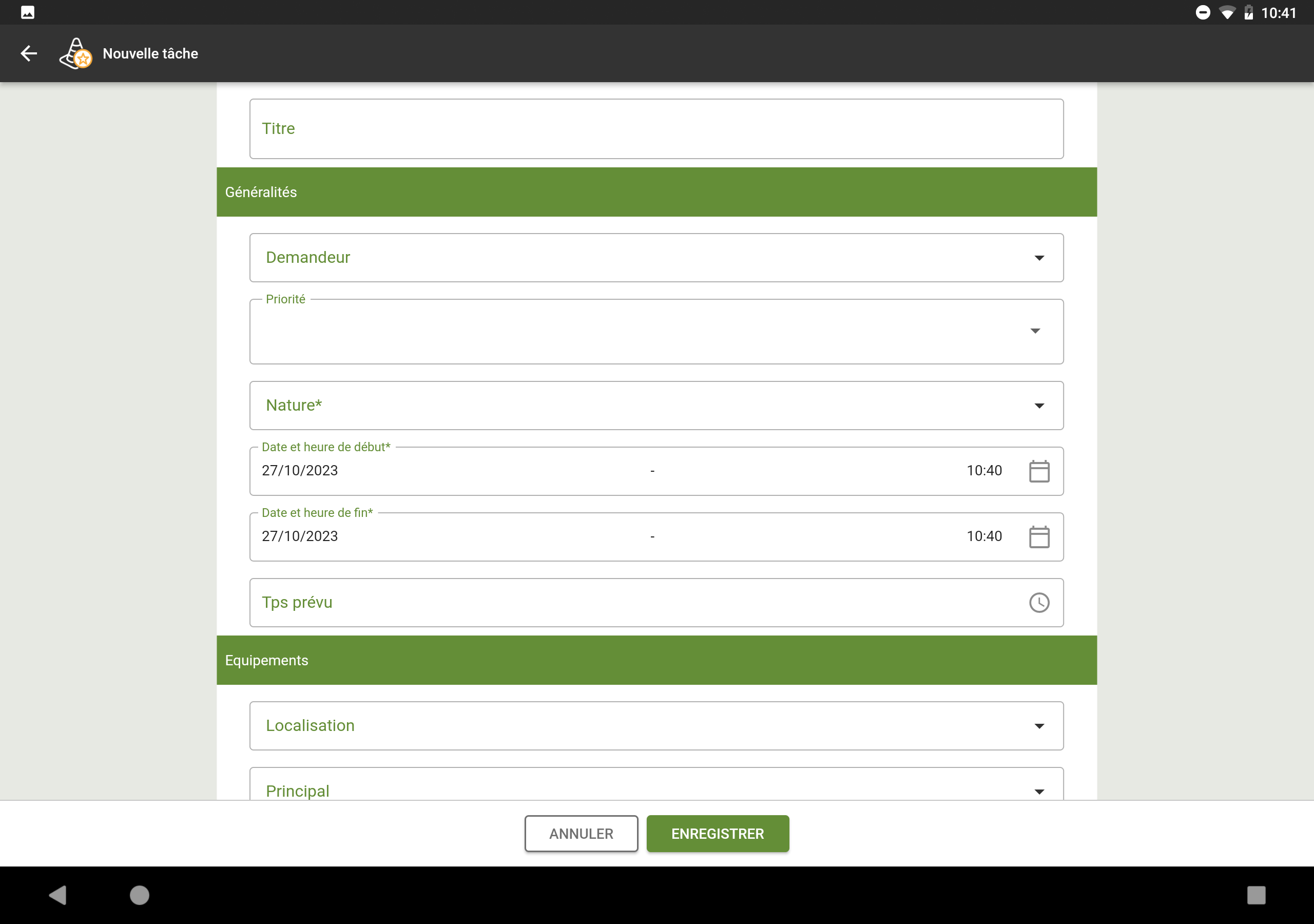
Lorsque la diagonale d’écran du terminal mobile (smartphone ou tablette) est supérieure à 8 pouces, l’ergonomie de CARL Touch s’adapte pour proposer un « Mode tablette » (en mode paysage).
Lorsque ce mode est actif, les informations sont agencées de la manière suivante :
-
1/3 de l’écran est dédié à la présentation en mode « Liste »,
-
2/3 de l’écran sont destinés à présenter le détail de la ligne sélectionnée dans la liste.
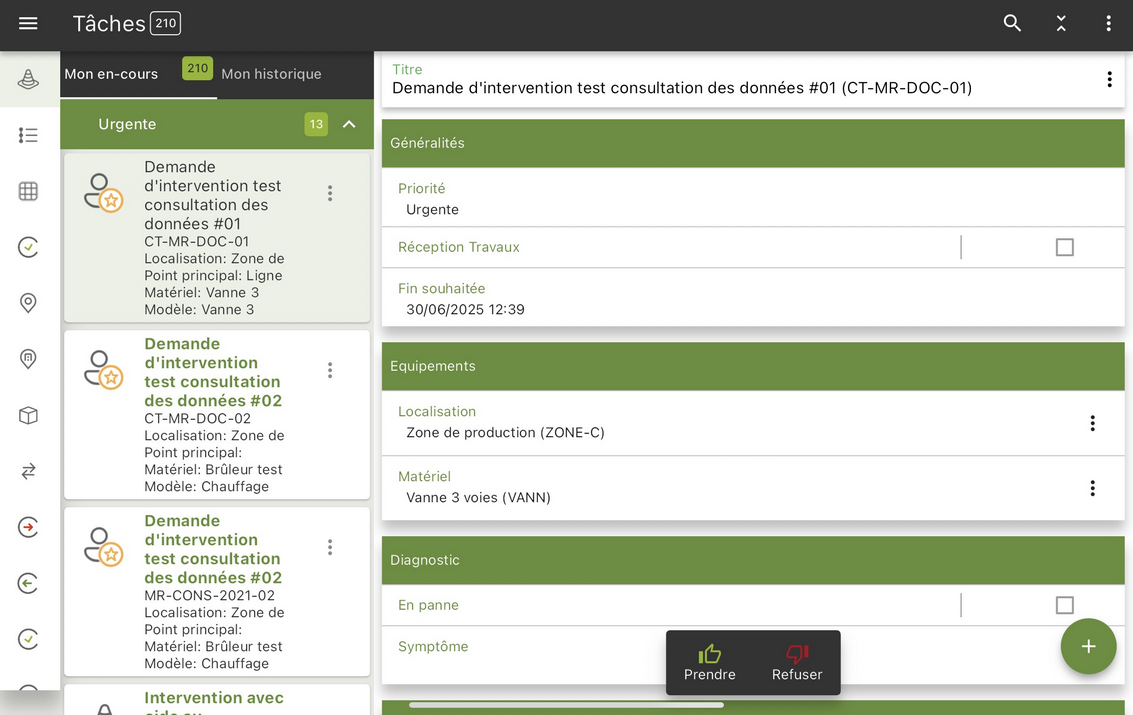
=> L’ensemble de ces principes ergonomiques seront toujours appliqués aux fonctionnalités principales (ex : Tâches, Matériels, etc.).
=> À noter que la gestion des onglets est également intégrée à ce mode de présentation.
=> Sur la gauche de l’écran, on retrouve le menu général sous la forme d’icônes. Les fonctionnalités sont également accessibles par le menu burger.
5.22.2. Principe des « Activités centrales »
Le « Mode Tablette » propose également l’utilisation des « Activités centrales » : le principe est de faire un focus sur une activité de saisie (ex : création d’un nouvel élément, édition d’un commentaire, assistant de saisie, etc.).
6. Widgets
L’application Carl Touch est livrée avec deux widgets. Ces widgets peuvent être ajoutés sur le bureau Android™ pour faciliter l’accès à l’application et fournir des informations succinctes sans ouvrir l’application.
|
|
Les Widgets Touch peuvent être redimensionnés si besoin par l’utilisateur. |
6.1. Widgets indicateurs
6.1.1. Principe
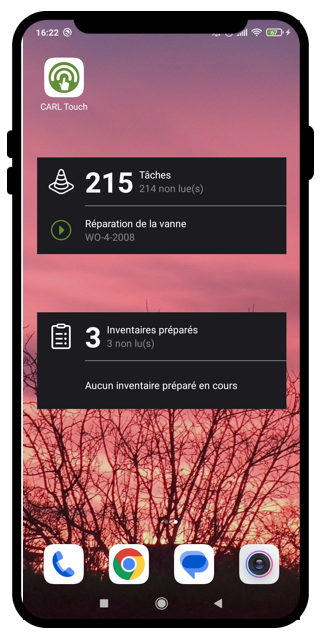
Le widget indicateur permet d’afficher, sur l’écran d’accueil du smartphone ou de la tablette, des informations en temps réel sur les tâches ou sur les inventaires préparés
6.1.2. Fonctionnement
Le Widget est constitué d’une première ligne indiquant :
-
Le nombre de taches / inventaires préparés présents dans l’en-cours de l’utilisateur.
-
Le nombre d’éléments non lus.
Un appui sur cette ligne ouvre l’application sur la liste de l’entité correspondante (tâches ou inventaires préparés).
La deuxième ligne est constituée des informations suivantes :
-
Le Titre de la tache / inventaire préparé en cours de réalisation (Vide si aucun élément en cours)
-
L’icône d’état de l’entité (prise, démarrée, en pause, …)
Un appui sur cette ligne ouvre l’application sur le formulaire de détail de l’entité correspondante.
6.1.3. Installation
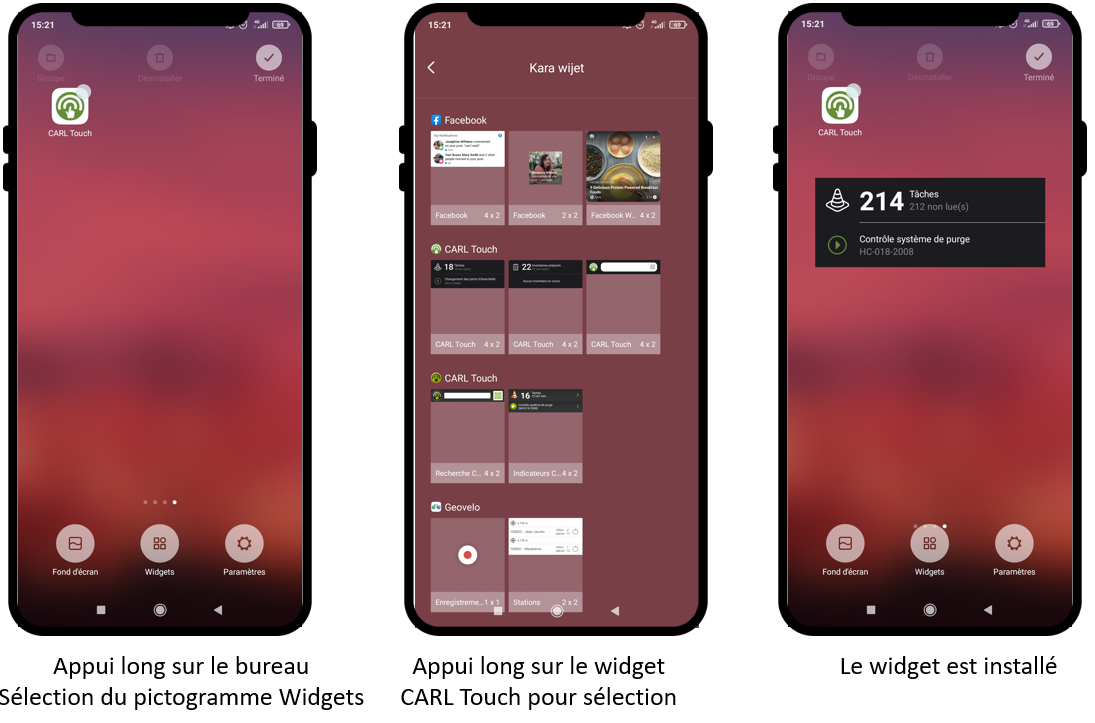
L’utilisateur installe le widget sur son périphérique Android™ comme tout widget Android™.
Une fois le widget déposé sur le bureau Android™, une fenêtre de configuration est affichée à l’écran permettant de choisir le type d’entité affecté au widget indicateur. Une fois le type d’entité choisie, le widget est ajouté au bureau Android™ et actualisé.
6.2. Widget d’accès rapide
6.2.1. Principe
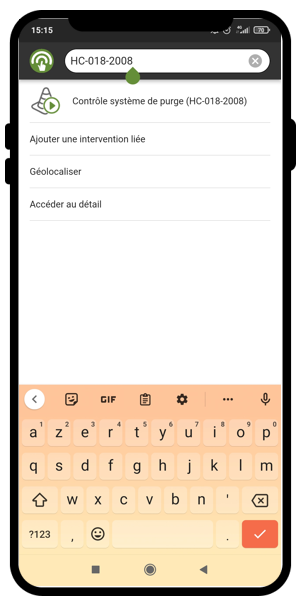
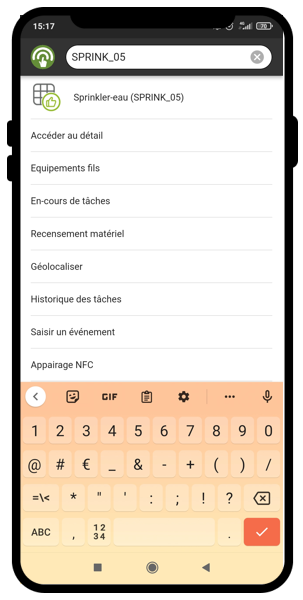
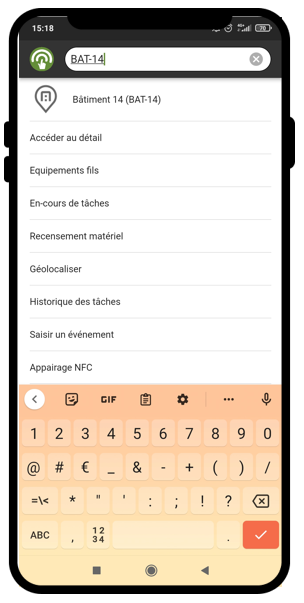
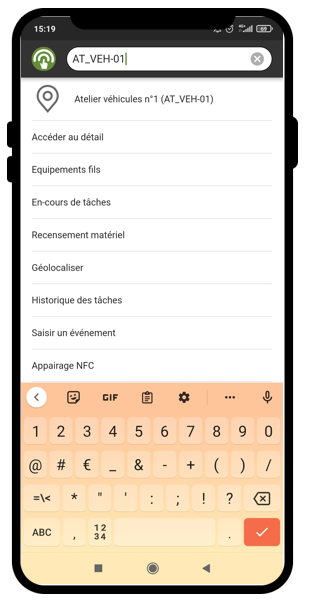
Ce Widget permet un accès rapide aux principales actions utilisateurs Carl Touch via le scan d’un élément (QR Code, étiquette NFC, code-barres 1D).
6.2.2. Installation
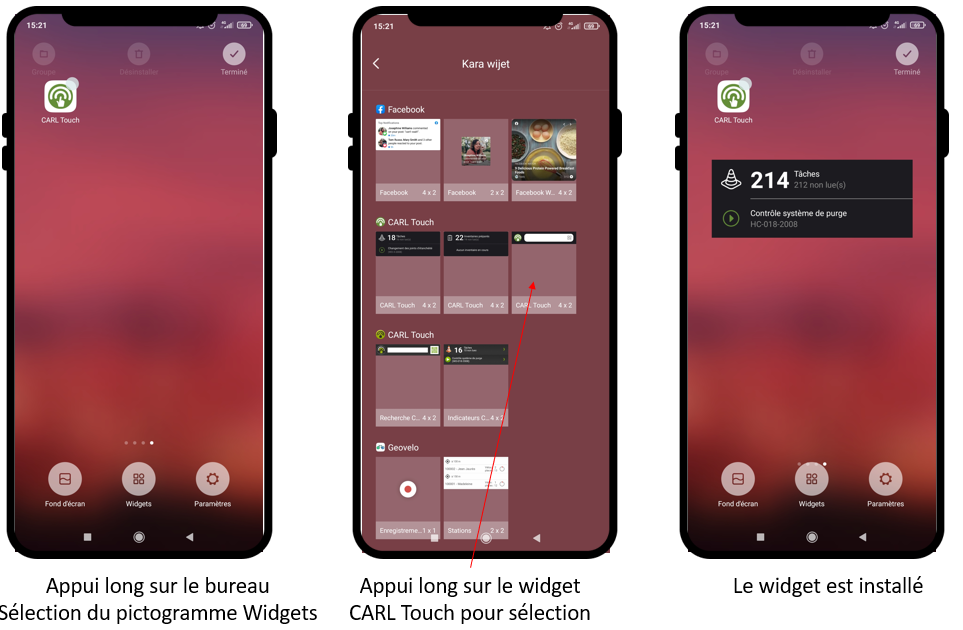
Le Widget ‘Actions' CARL Touch s’installe comme un Widget Android™ générique. Aucune configuration n’est nécessaire au préalable.
6.2.3. Fonctionnement
L’utilisateur appuie sur le widget ‘Actions' de CARL Touch. Une fenêtre est ouverte. L’utilisateur peut scanner l’étiquette :
-
Soit en appelant l’appareil photo de l’appareil en sélectionnant le bouton de scan.
-
Soit en utilisant le scanner physique de l’appareil (si celui-ci en possède un).
-
Soit par la technologie sans contact grâce à la technologie NFC.
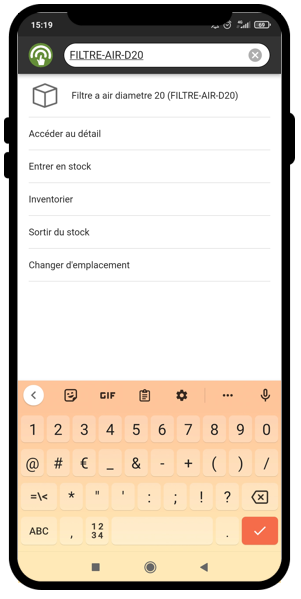
Lors du scan, si l’élément scanné correspond à un élément dans la base de données Carl Touch, les actions possibles de cet élément sont affichées. L’utilisateur peut alors s’il le souhaite choisir une action à réaliser sur l’élément identifié, ce qui ouvrira l’application CARL Touch directement sur le bon formulaire afin de réaliser l’action choisie.
|
|
|
|
|
|
|
|
|
|
|
|
|
Lorsqu’une seule action est disponible, CARL Touch l’exécute automatiquement et ne la présente pas en liste. |
7. Fonctionnalité Tâches
7.1. Objectif
La fonctionnalité « Tâches » de CARL Touch permet de couvrir l’ensemble des besoins d’un utilisateur mobile quant à la gestion d’une intervention ou demande d’intervention sur le terrain :
-
Présentation de l’ensemble des tâches disponibles pour l’utilisateur courant.
-
Synchronisation avec CARL Source (Interventions et Demandes d’Interventions), création de nouvelles tâches, recherche de tâches existantes.
-
Accès aux détails d’une tâche (informations inhérentes à la tâche, accès direct à la fiche matériel).
-
Possibilité de prendre en compte, refuser, démarrer ou arrêter une tâche.
-
Gestion des opérations et documents liés à la tâche directement depuis le terminal mobile.
-
Geolocalisation, calcul de la distance « Utilisateur ←→ Tâche », affichage sur le plan.
-
Comportements adaptés aux contextes « hors-connexion » (lorsque le terminal mobile ne bénéficie pas d’une connexion au réseau 3G / 4G ou WiFi).
7.2. Liste des tâches
La liste des tâches permet à l’utilisateur de naviguer dans les tâches disponibles pour lui, et d’identifier immédiatement leur état ainsi que leurs informations principales.
7.2.1. Signification des icônes
Les icônes utilisées au sein de la liste des tâches permettent d’identifier à la fois :
-
L’origine de la tâche : « Intervention » ou « Demande d’intervention ».
-
L’état de la tâche : « Nouvelle », « Prise en charge », « Démarrée », etc.
| Icône Intervention | Signification | Icône DI | Signification |
|---|---|---|---|
|
Nouvelle tâche d’origine « Intervention ». |
|
Nouvelle tâche d’origine |
|
Tâche « Prise en charge ». |
|
Tâche d’origine DI |
|
Tâche « Refusée ». |
|
Tâche d’origine DI |
|
Tâche « Démarrée ». |
|
Tâche d’origine DI |
|
Tâche « En pause ». |
|
Tâche d’origine DI |
|
Tâche « Terminée ». |
|
Tâche d’origine DI |
|
Tâche « En conflit ». |
|
Tâche d’origine DI |


7.2.2. Données affichées
Au sein de la liste des tâches, et pour chaque tâche, CARL Touch affiche par défaut les données suivantes en fonction de leur disponibilité (c-à-d. une ligne est affichée uniquement si la donnée associée est renseignée).
-
Titre de l’intervention ou de la demande d’intervention (DI) à l’origine de la tâche.
-
Code de l’intervention ou de la DI.
-
Date de début de l’intervention ou de la DI.
-
Libellé et code du matériel concerné par l’intervention ou la DI.
-
Libellé et code du point géographique lié à l’intervention ou à la DI.
-
Libellé et code du client lié à l’intervention ou à la DI.
-
Distance par rapport au lieu d’intervention.
-
Première ligne du commentaire détaillé de la tâche.
-
Champ supplémentaire xtraTxt01 (champ personnalisable).
-
Champ supplémentaire xtraTxt02 (champ personnalisable).
-
Adresse de l’intervention
|
|
L’apparition de l’information « Distance par rapport au lieu d’intervention » nécessite que le terminal mobile ait pu se géolocaliser, et que la tâche/équipement soit géolocalisé(e) également (c-à-d. possède des coordonnées GPS ou une adresse). Les coordonnées GPS d’une tâche sont initialisées automatiquement avec celles de l’équipement sélectionné sur la tâche (nécessite une connexion avec le serveur CARL Source). |
|
|
La liste des tâches est personnalisable, vous pouvez ajouter certains champs en personnalisant le formulaire d’une tâche. |
7.2.3. Actions
CARL Touch propose des actions globales au formulaire de la liste des tâches.
| Bouton | Action du bouton |
|---|---|
|
Recherche au sein de la liste des tâches. |
|
Ajout d’une nouvelle tâche : Intervention / Compte-rendu / DI |
|
Plier ou Déplier les blocs de regroupements. |
|
Tri des tâches. |
Tâches de mon équipe. |
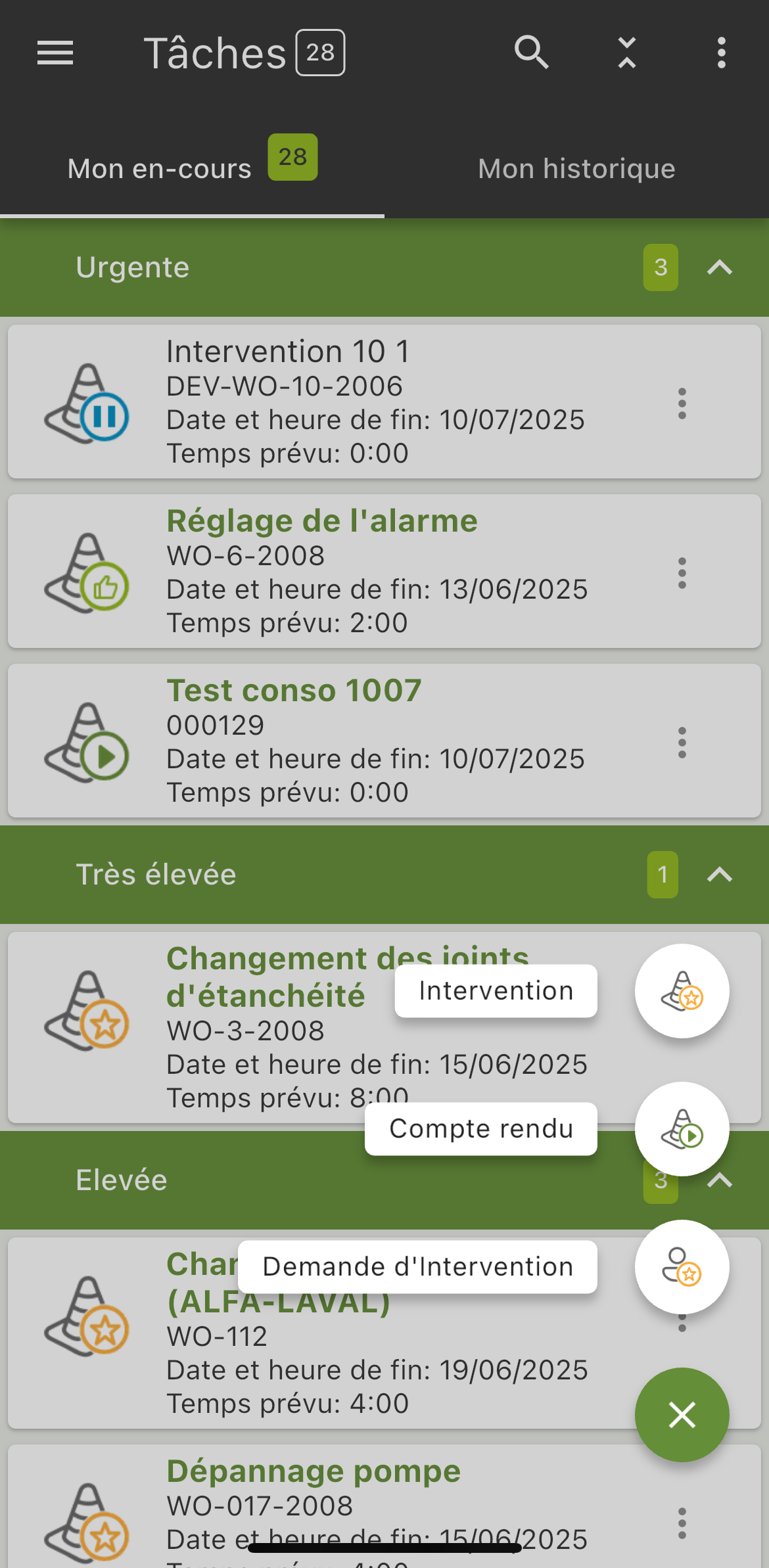
Actions contextuelles disponibles sur une tâche
Les actions contextuelles propres à une tâche sont accessibles via le bouton situé sur la droite de la tâche :
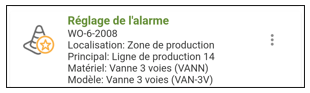
| Bouton | Action du bouton |
|---|---|
Géolocaliser |
Géolocalise la tâche courante (utilisation du GPS). |
Afficher sur le plan |
Si la tâche courante (ou le matériel associé à la tâche courante) est géolocalisée (c-à-d. possède des coordonnées GPS) ou possède une adresse, cette action affiche son emplacement sur un plan. |
7.2.4. Onglets de la liste des tâches
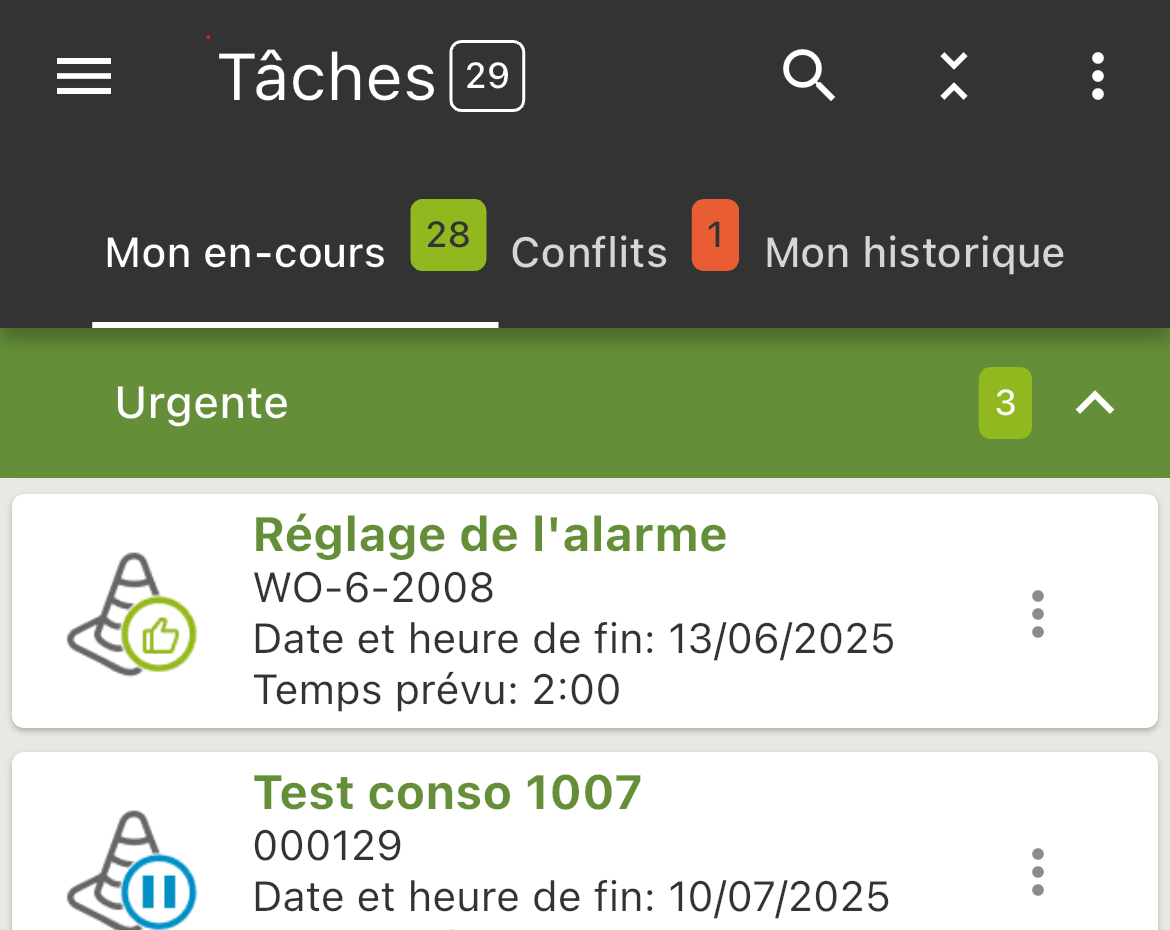
Par défaut, la liste des tâches ne comporte aucun onglet : elle affiche la liste des tâches en cours. Cependant, selon le contexte, elle peut afficher jusqu’à trois onglets :
-
Onglet « MON EN-COURS » : cet onglet apparaît uniquement si un autre onglet (« Historique » ou « Conflits ») est affiché. Il contient la liste des tâches en cours.
-
Onglet « MON HISTORIQUE » : cet onglet contient les tâches « Terminées » ou « Refusées » par l’utilisateur tant qu’il n’a pas réinitialisé les données. Cet onglet est toujours purgé à chaque synchronisation initiale.
-
Onglet « CONFLITS » : cet onglet contient les tâches pour lesquelles un conflit a été détecté.
|
|
Le mécanisme de visualisation des conflits est décrit au chapitre Gestion des conflits. |
7.2.5. Focus sur les "Tâches de mon équipe"
Depuis le formulaire de la liste des tâches, l’utilisateur peut consulter les tâches de son équipe via le bouton d’action .
|
|
L’action "Tâches de mon équipe" est disponible uniquement si l’utilisateur est associé à un code Intervenant (Cf. Formulaire de détail de l’utilisateur dans CARL Source). |
La sélection de cette action permet d’accéder à une nouvelle liste des tâches contenant deux onglets :
-
Onglet « EN-COURS » : cet onglet contient les tâches en cours de l’équipe de l’intervenant.
-
Onglet « HISTORIQUE » : cet onglet contient les tâches « Terminées » de l’équipe de l’intervenant.
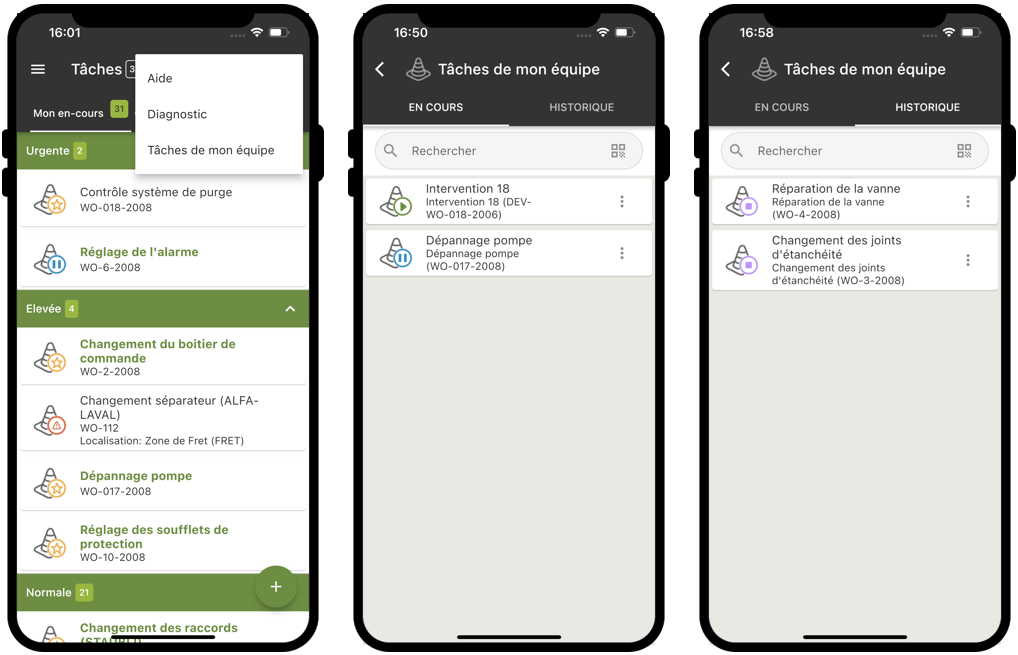
Conditions d’affichage des tâches liées à l’équipe de l’utilisateur.
La sélection de l’action "Tâches de mon équipe" propose toutes les tâches assignées aux intervenants de l’équipe de travail de l’utilisateur connecté.
Cela concerne les tâches assignées à:
-
L’équipe de l’utilisateur dans les ressources planifiées (Onglet Main d’œuvre)
-
L’équipe de l’utilisateur (Onglet Général)
-
Un acteur de l’équipe de l’utilisateur (onglet Général)
-
Un acteur de l’équipe de l’utilisateur dans les ressources planifiées (Onglet Main d’œuvre)
|
|
Les tâches qui ne sont pas affectées à l’utilisateur sont en consultation seule. |
|
|
Cette action nécessite une connexion réseau avec le serveur. Si ce n’est pas le cas au moment de l’appel de cette action, celle-ci ne ramènera aucunes données. |
7.3. Détail d’une tâche - Intervention
7.3.1. Présentation
Le formulaire de détail d’une tâche fournit un accès rapide et structuré aux informations constituantes d’une tâche, et permet leur modification si nécessaire.
7.3.2. Données affichées
|
|
Les données présentées ci-dessous correspondent à la structure du formulaire « standard ». |
Le formulaire de détail d’une tâche est constitué de la manière suivante :
Bloc « Généralités »
-
Demandeur de l’intervention ou demande d’intervention (DI) à l’origine de la tâche.
-
Priorité de la tâche.
-
Nature de la tâche.
-
Date de début de la tâche.
-
Date de fin de la tâche.
-
Temps prévu pour la tâche.
Bloc « Équipements »
-
Géographique : point géographique de la tâche.
-
Fonctionnel : point fonctionnel de la tâche.
-
Matériel concerné par la tâche.
-
Modèle concerné par la tâche.
-
En panne : indicateur de panne (Oui/Non).
-
Tps d’arrêt : temps d’arrêt de l’équipement concerné par la tâche.
Bloc « Diagnostic »
-
Symptôme.
-
Cause.
-
Remède.
|
|
|
Bloc « Exécution »
-
Commentaire DI : commentaire disponible si la tâche est d’origine « DI ».
-
Commentaire : commentaire disponible si la tâche est d’origine « Intervention ».
|
|
Le bouton |
Bloc « Opérations »
-
Nombre d’opérations réalisées / Nombre total d’opérations prévues.
|
|
Le bouton |
Bloc « Documents »
-
Nombre de documents liés à la tâche.
|
|
Le bouton |
Bloc « Consommations »
-
Ajouter une consommation : ce bouton permet d’ajouter une consommation sur la tâche.
-
Lorsqu’une ou plusieurs consommations existent pour la tâche courante, le bloc présente les informations suivantes pour chaque consommation :
-
Libellé et code de l’article consommé.
-
Magasin de l’article consommé.
-
Emplacement de l’article consommé.
-
Quantité d’articles consommés – ce bouton affiche le nombre d’unités consommées, et permet de modifier cette quantité si besoin.
-
|
|
Des informations complémentaires sur les consommations sont consultables au chapitre Focus sur le bloc détaillé « Consommations ». |
7.3.3. Actions
CARL Touch propose des actions globales au formulaire de détail d’une tâche, ainsi que des actions spécifiques aux champs d’une tâche.
Actions disponibles sur le formulaire de détail d’une tâche (via le bouton )
| Bouton | Action du bouton |
|---|---|
Ajouter une intervention liée |
Crée une nouvelle tâche liée à la tâche courante. Le lien n’est pas hiérarchique. Si cette nouvelle intervention est créée à l’état En préparation, alors à l’enregistrement, elle n’apparait pas dans la liste des tâches en cours, mais CARL Source envoie une notification à CARL Touch informant l’utilisateur que l’intervention "CODE-Titre" a bien été enregistrée. |
Géolocaliser |
Géolocalise la tâche courante (utilisation du GPS). |
Afficher sur le plan |
Si la tâche courante (ou le matériel associé à la tâche courante) est géolocalisée (c-à-d. possède des coordonnées GPS) ou possède une adresse, cette action affiche son emplacement sur un plan. |
Actions contextuelles disponibles sur les champs d’une tâche
Les actions contextuelles associées aux champs d’une tâche sont accessibles via le bouton , situé sur la droite du champ.
| Champ | Bouton disponible | Action du bouton |
|---|---|---|
Tous les champs contenus au sein du bloc « Équipement » |
Afficher le détail |
Affiche l’écran de détail pour l’élément sélectionné. |
Appairage NFC |
Permet l’appairage de l’élément sélectionné. |
|
Géolocaliser * |
Géolocalise l’élément courant (utilisation du GPS). |
|
Afficher sur le plan * |
Si l’élément sélectionné est géolocalisé (c-à-d. possède des coordonnées GPS) ou possède une adresse, cette action affiche son emplacement sur un plan. |
|
Encours des tâches |
Affiche l’encours des tâches pour l’élément sélectionné. |
|
Historique des tâches |
Affiche l’historique des tâches pour l’élément sélectionné. |
|
Equipements fils |
Permet de consulter les liens fils pour l’élément sélectionné. |
|
Recensement matériel |
Permet d’effectuer un recensement matériel pour l’élément sélectionné. |
|
Saisir un événement |
Permet de saisir un événement pour l’élément sélectionné - Cf. Focus sur la saisie d’un événement. |
|
Nomenclature |
Affiche la nomenclature individuelle de l’élément sélectionné (Action disponible uniquement pour le champ matériel). |
|
Créer une tâche |
Crée une nouvelle tâche reprennant l’élément sélectionné (Action disponible uniquement pour le champ matériel). |
|
Créer un compte-rendu |
Crée un nouveau compte-rendu reprennant l’élément sélectionné (Action disponible uniquement pour le champ matériel). |
* Bouton disponible uniquement si le paramètre de profil « Autorisation de géolocaliser les équipements d’une tâche » est actif.
Actions disponibles sur le formulaire de détail d’une tâche
Les actions ci-dessous sont situées au bas de l’écran, lorsque le formulaire de détail d’une tâche est affiché :
| Bouton | Libellé | Action du bouton | ||
|---|---|---|---|---|
|
« Prendre » |
La tâche est « Prise en compte » par l’utilisateur.
|
||
|
« Refuser » |
La tâche est « Refusée » par l’utilisateur.
|
||
|
« Démarrer » |
La tâche est « Démarrée ». |
||
|
« Pause » |
La tâche est mise « En pause ».
|
||
|
« Terminer » |
La tâche est « Terminée ».
|
||
|
« Transférer » |
La tâche est transférée. Les destinataires possibles dépendent de la configuration de l’action de transfert.
|
||
|
« Relancer » |
La tâche historisée est redémarrée.
|


7.3.4. Focus sur le bloc « Diagnostic »
La gestion des informations d’aide au dépannage d’une tâche se fait dans le bloc « Diagnostic » d’une tâche.
Ce bloc est composé de 3 champs : Symptôme, Cause, Remède.
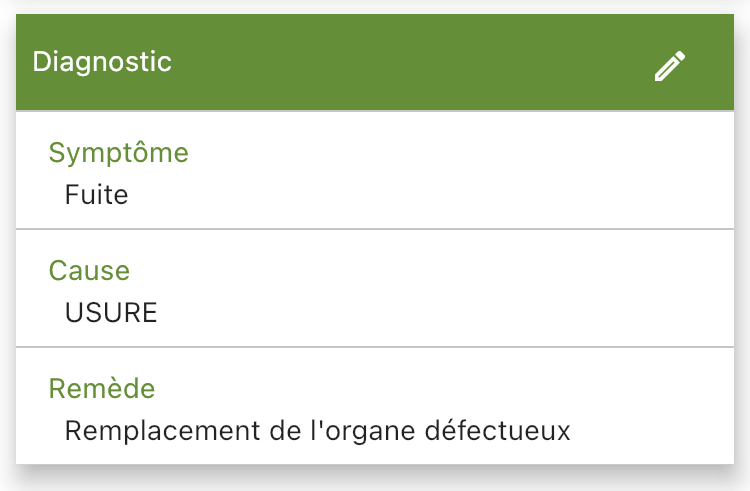
Pour modifier ces 3 champs, il est nécessaire de passer en mode « Édition » sur le bloc Diagnostic.
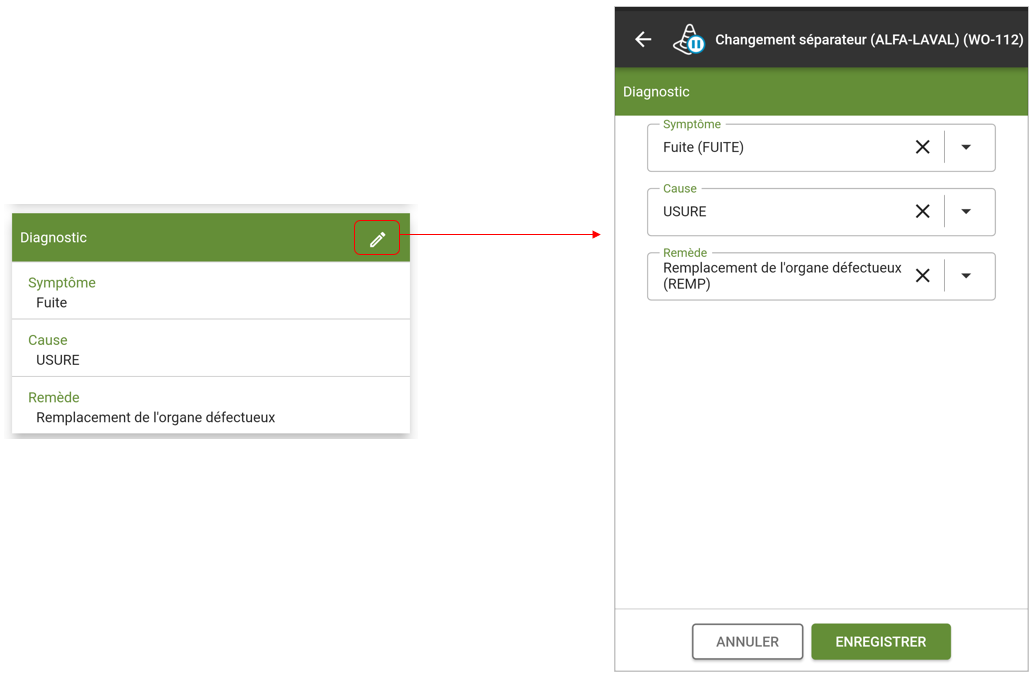
L’appel des listes des symptômes, causes et remède prend en compte l’arbre de défaillance du matériel ou du modèle de la tâche.
Ainsi, si le matériel précisé sur la tâche possède un arbre de défaillance, CARL Touch ne proposera en premier choix que les symptômes connus pour le matériel de la tâche (ou bien le modèle de la tâche si le matériel ne possède pas d’arbre de défaillance).
L’utilisateur peut alors sélectionner un symptôme connu pour le matériel si celui-ci correspond au symptôme constaté, ou bien il peut demander la liste complète des symptômes en sélectionnant le bouton « Ajouter un symptôme ».
Sélection d’un symptôme
En premier choix, CARL Touch proposera à l’utilisateur les symptômes issus de l’arbre de défaillance du matériel de la tâche ou bien du modèle de la tâche (s’il n’existe pas d’arbre de défaillance sur le matériel).
S’il n’existe aucun arbre de défaillance pour le matériel et pour le modèle, CARL Touch proposera directement la liste complète des symptômes.
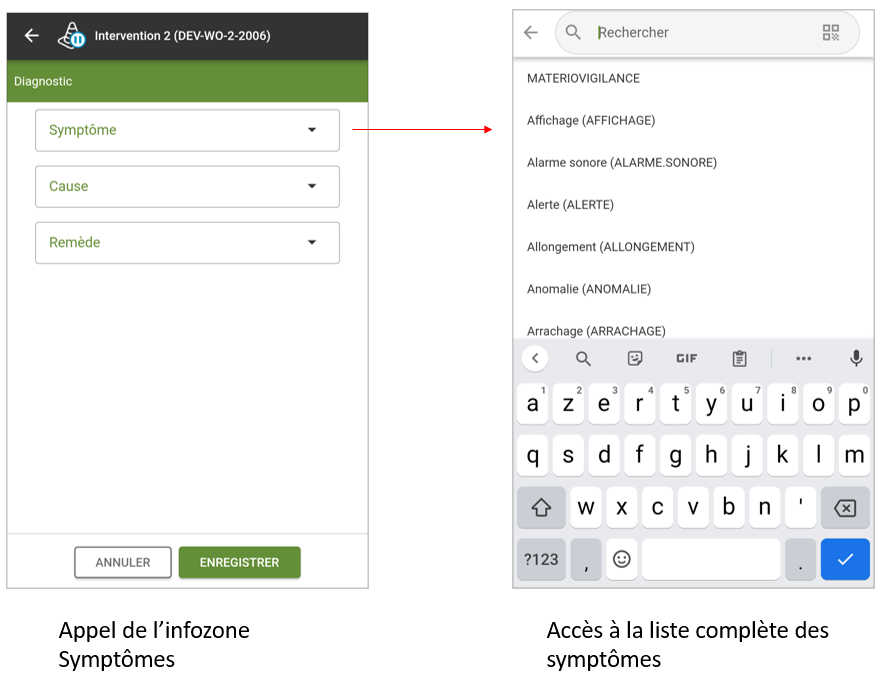
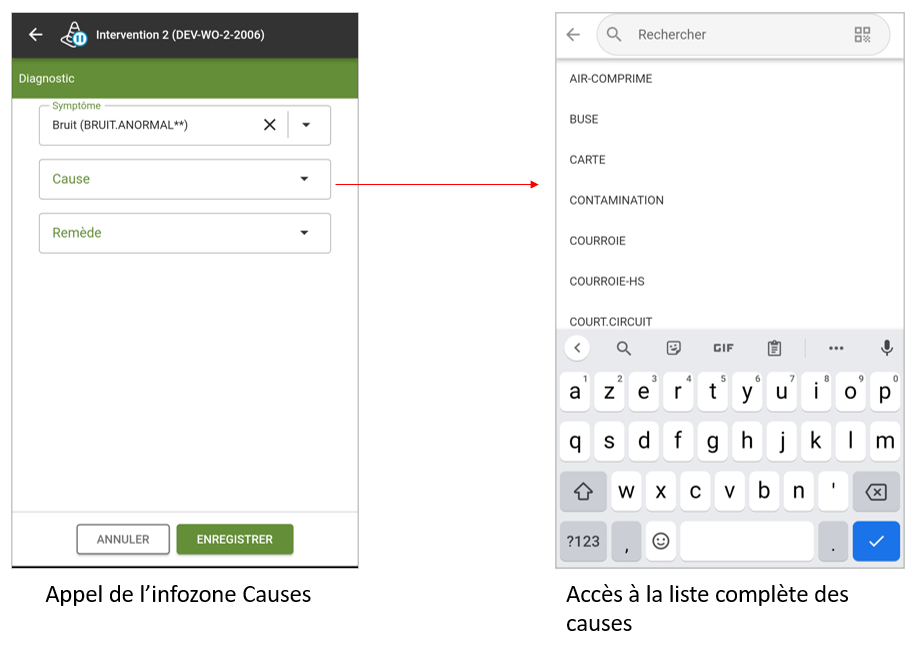
Sélection d’une cause de défaillance
En premier choix, CARL Touch proposera à l’utilisateur les causes de défaillance connues pour le symptôme préalablement renseigné, issus de l’arbre de défaillance du matériel de la tâche ou bien du modèle de la tâche (s’il n’existe pas d’arbre de défaillance sur le matériel).
S’il n’existe aucune cause connue pour le symptôme préalablement renseigné, CARL Touch proposera directement la liste complète des causes de défaillance.
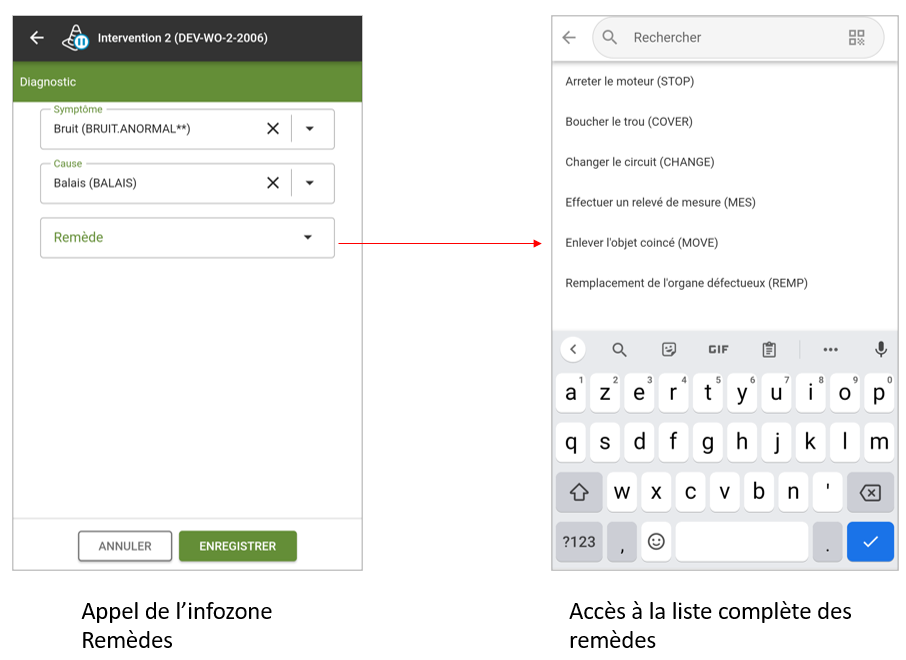
Sélection d’un remède
En premier choix, CARL Touch proposera à l’utilisateur les remèdes connus pour le symptôme et la cause préalablement renseignés, issus de l’arbre de défaillance du matériel de la tâche ou bien du modèle de la tâche (s’il n’existe pas d’arbre de défaillance sur le matériel).
S’il n’existe aucun remède connu pour le symptôme et la cause préalablement renseignés, CARL Touch proposera directement la liste complète des remèdes.
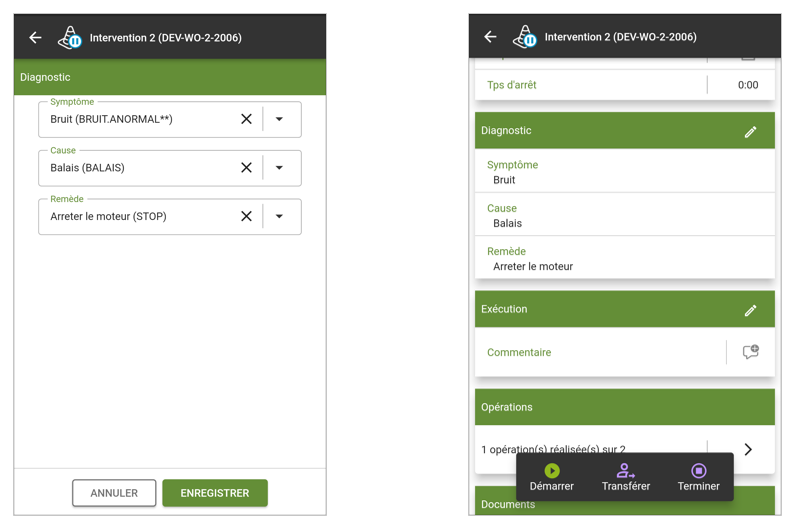
Les informations diagnostics sont enregistrées sur la tâche.
|
|
Les listes de symptômes, causes et remèdes ainsi que les arbres de défaillance matériel et modèle sont disponibles en permanence : c’est-à-dire avec ou sans connexion réseau. |
|
|
Le paramètre de profil "Imposer un arbre de défaillance strict" permet de bloquer la saisie d’un code symptôme, cause ou remède en dehors de l’arbre de défaillance prédéterminé par le backoffice. Dans ce cas, les boutons permettant d’accéder à la liste complète des valeurs ne sont pas présent. |
7.3.5. Focus sur le bloc « Sécurité »
La consultation des consignes de sécurité se fait dans le bloc « Sécurité » d’une tâche.
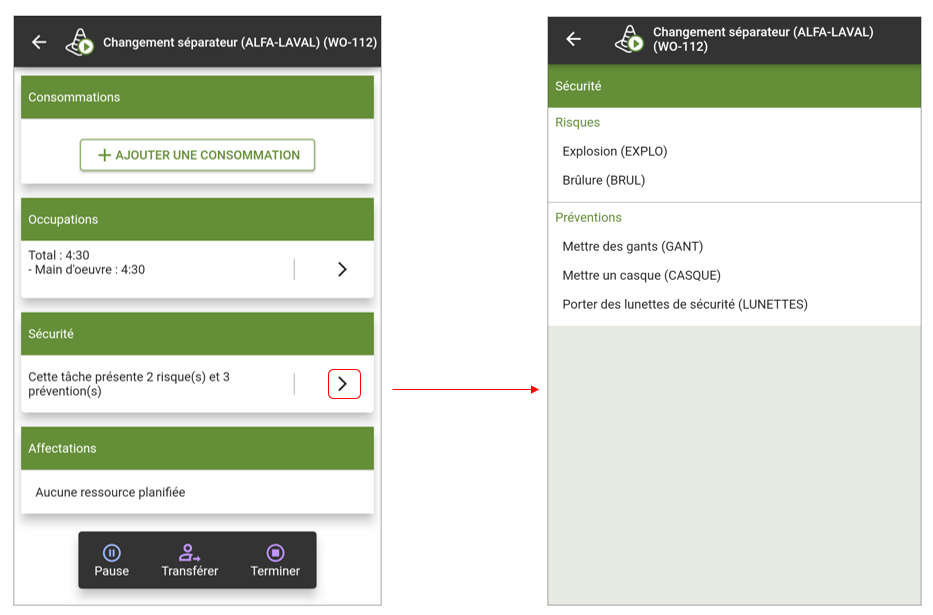
Les listes Risques et Préventions ne sont pas modifiables dans CARL Touch mais affichent les risques et préventions de l’onglet ‘Sécurité' de l’intervention CARL Source.
7.3.6. Focus sur le bloc de synthèse « Opérations »
La gestion des opérations s’effectue via le bloc « Opérations » du détail d’une tâche.
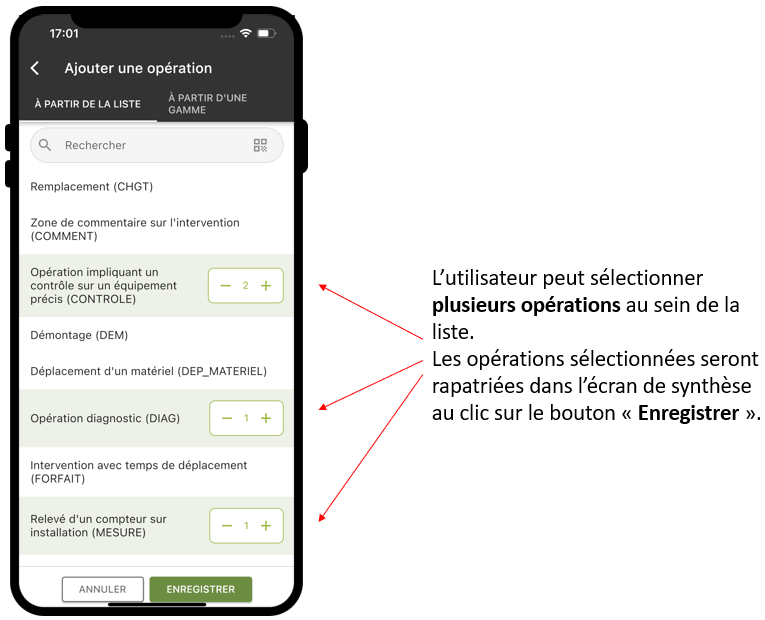
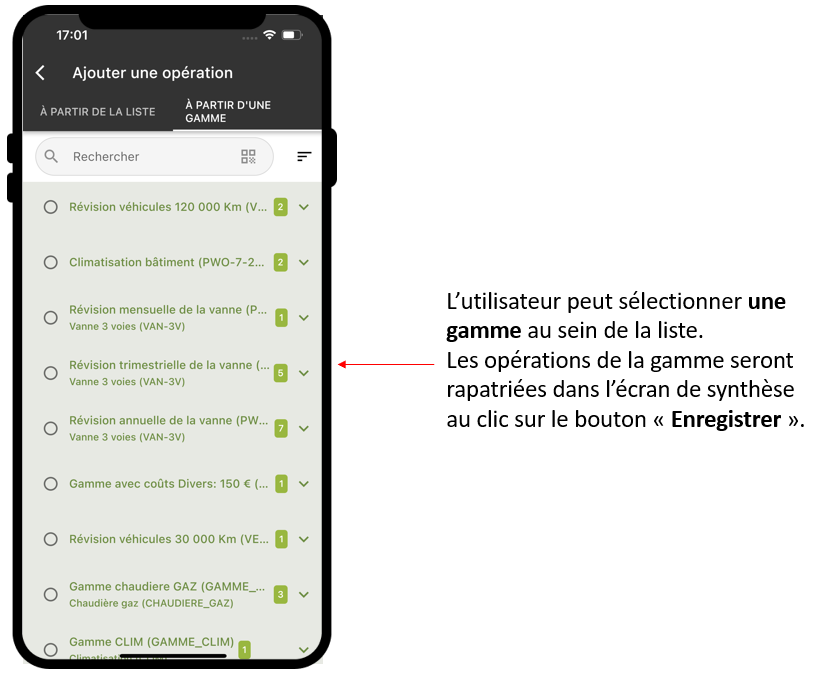
Lorsque l’utilisateur clique sur le bouton « Ajouter une opération » depuis l’écran de synthèse des opérations (accessible via le bouton ), CARL Touch affiche la liste des opérations disponibles sur le premier onglet et la liste des gammes disponibles sur le second onglet. Il est important de noter que :
-
La liste des opérations et des gammes sont disponibles hors connexion (elles sont chargées lors de l’initialisation des données du terminal mobile).
-
La liste des opérations permet une multi-sélection des opérations : l’utilisateur peut sélectionner une ou plusieurs opérations dans la liste – les opérations choisies seront automatiquement rapatriées à la validation de l’écran dans l’ordre de sélection effectué.
-
La liste des gammes permet la recopie des opérations de la gamme : l’utilisateur peut sélectionner une gamme dans la liste – les opérations de la gamme choisie seront automatiquement rapatriées à la validation de l’écran.
-
Il est possible de scanner un QR Code correspondant au code opération à partir de cette liste pour sélectionner une opération.
|
|
Les opérations rapatriées sont classées dans l’ordre chronologique de sélection effectuée sur la liste de choix. |
On peut distinguer plusieurs types d’opérations :
-
Les opérations « simples » de type « check » : l’opération est considérée comme « Réalisée » ou « Non-réalisée ». Les opérations « simples » sont définies dans CARL Source par la catégorie « Standard ».
-
Les opérations de type « diagnostic » : le technicien réalise l’opération et positionne une évaluation. Les opérations « diagnostic » sont définies dans CARL Source par la catégorie « Diagnostique ».
-
Les opérations de type « relevé de mesure » : le technicien choisit un point de mesure parmi la liste des points de mesure disponibles et saisit la valeur de la mesure. Les opérations « relevé de mesure » sont définies dans CARL Source par la catégorie « Mesure ».
-
Les opérations de « mouvement matériel » : il existe trois mouvements possibles - la pose, la dépose, ou bien le remplacement. Les opérations « mouvement matériel » sont définies dans CARL Source par la catégorie « Mouvement matériel ».
-
Les opérations de type « choix » : le technicien réalise l’opération et choisit une valeur dans la liste proposée. Les opérations « choix » sont définies dans CARL Source par la catégorie « Choix ».
|
|
Des écrans standards sont mis à disposition pour personnaliser les opérations selon le type d’opération. |
7.3.7. Détail d’une opération
Présentation :
Le formulaire de détail d’une opération peut être affiché via la sélection du libellé de l’opération dans la liste des opérations de l’intervention.
Détail des données d’une opération
|
|
Les données présentées ci-dessous correspondent à la structure du formulaire « standard ». |
Les formulaires opérations peuvent être personnalisés à l’opération près. Voir le chapitre Onglet Général pour plus de détails.
Le formulaire de détail d’une opération est constitué de la manière suivante :
Bloc « Généralités »
-
Réalisé le : Date de réalisation de l’opération.
-
Commentaire : Commentaire de l’opération.
-
Durée prévue : Durée de réalisation prévue pour l’opération.
Bloc « Équipements »
-
Géographique : point géographique de l’opération.
-
Principal : point principal de l’opération.
-
Matériel concerné par l’opération.
Bloc « Diagnostic »
-
Évaluation : point géographique de l’opération.
-
N° de réserve : point principal de l’opération.
Bloc « Mesure »
-
Point de mesure : Point de mesure dont le relevé est demandé.
-
Ancienne valeur: Ancienne valeur du relevé de mesure.
-
Valeur du relevé: Valeur relevée du point de mesure
-
Relevé de correction: Le relevé de mesure est-il un relevé de correction ?
Bloc « Documents »
-
Liste des documents : documents de l’opération.
-
Bouton « Ajouter un document média » : Permet d’ajouter un document sur l’opération
7.3.8. Focus sur le bloc détaillé « Consommations »
Le bloc détaillé « Consommations » permet à la fois d’identifier la ou les références des articles qui ont été consommés lors de la réalisation de la tâche, et d’enregistrer de nouvelles consommations d’articles pour cette tâche. Les réservations d’articles sont également visibles.
La saisie d’une consommation d’article se déroule en 3 étapes.
|
|
Le principe de fonctionnement des Assistants est décrit au chapitre Assistants. |
Étape 1 : Choix de l’article stocké à consommer
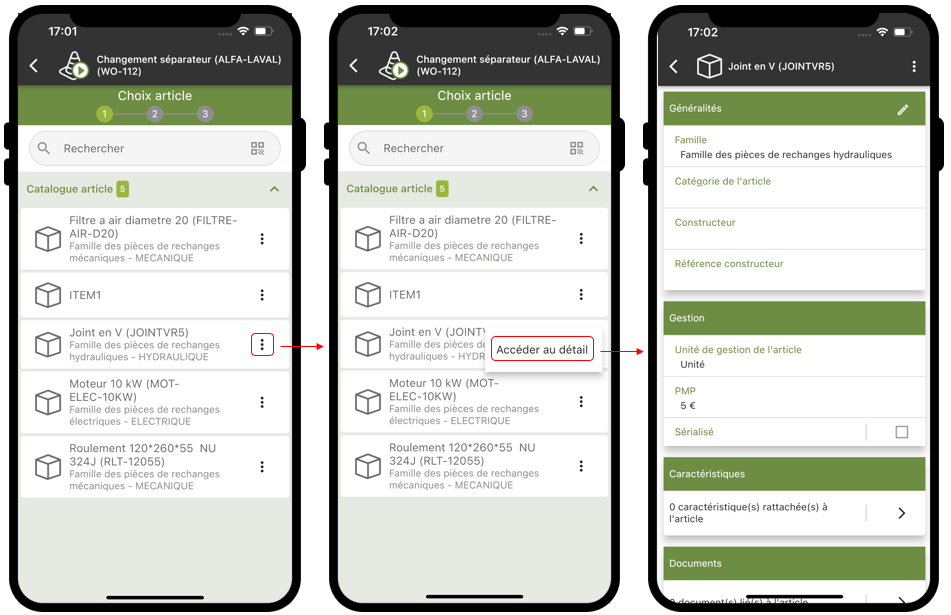
La sélection du bouton « Ajouter une consommation » affiche l’étape 1 de l’assistant des sorties de stock, c’est-à-dire le choix des articles stockés.
Cette liste présente les particularités suivantes :
-
La liste affiche les libellés et codes des articles stockés.
-
Les articles sont ordonnés au sein de divers blocs de regroupement :
-
Nomenclature individualisée : il s’agit des articles stockés issus de la nomenclature individualisée du matériel de la tâche.
-
Nomenclature type : les articles issus de la nomenclature du modèle associé à la tâche.
-
Catalogue articles : totalité des articles stockés du catalogue.
-
-
L’utilisateur peut utiliser la zone de recherche pour rechercher un article sur son code ou libellé, ou scanner directement un QR Code.
-
Un clic sur l’icône
fait apparaître l’option « Accéder au détail », qui permet un accès direct à la fiche détail de l’article :
-
La sélection d’un article dans la liste (clic sur l’article) déclenche la suite du processus de consommation, c’est-à-dire l’accès à l’étape 2.
|
|
La liste des articles stockés permet de sélectionner un article à la fois pour chaque consommation (c-à-d. la liste ne permet pas la multi-sélection d’articles). |
Étape 2 : Sélection du lot impacté par la sortie de stock : Magasin / Emplacement
La sélection d’un article dans la liste des articles (voir étape précédente) fait apparaître l’écran de sélection du lot impacté par la sortie. CARL Touch affiche alors le détail de stockage de l’article sélectionné.
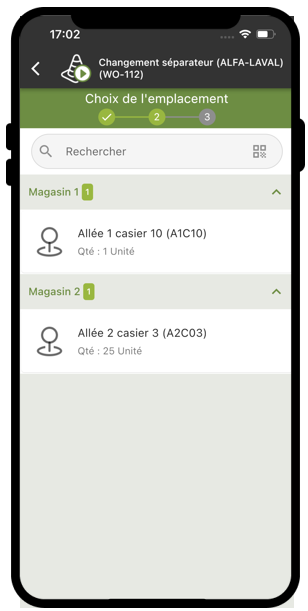
Deux cas de figure peuvent se présenter si le module stock n’a pas été synchronisé :
-
Si le terminal mobile bénéficie d’une connexion au réseau : CARL Touch interroge CARL Source et rapatrie toutes les informations de stockage concernant l’article.
-
Si le terminal mobile ne bénéficie pas d’une connexion au réseau : CARL Touch permet à l’utilisateur de sélectionner un magasin/emplacement pour la consommation. Cependant, les informations de stockage de l’article n’étant pas stockées localement en mode hors-connexion, il se peut que l’article ne soit pas physiquement présent dans le magasin/emplacement choisi.
Chaque ligne du détail de stockage de l’article sélectionné affiche les informations suivantes, en fonction de leur disponibilité :
-
Libellé et code du magasin de stockage.
-
Libellé et code de l’emplacement de stockage.
-
N° de lot (dans le cas d’un article géré en lots).
-
Libellé et code matériel (dans le cas d’un article sérialisé).
-
Quantité en stock de l’article pour le « lot » courant.
-
Lorsqu’une ligne est sélectionnée, CARL Touch affiche la fenêtre de saisie de la quantité consommée – voir étape suivante.
Étape 3 : Saisie de la quantité consommée
CARL Touch présente une fenêtre récapitulant le libellé et le code de l’article, ainsi que sa quantité en stock dans le magasin / emplacement / lot sélectionné lors de l’étape précédente.
L’utilisateur est alors invité à saisir une quantité consommée exprimée dans l’unité de stockage de l’article :
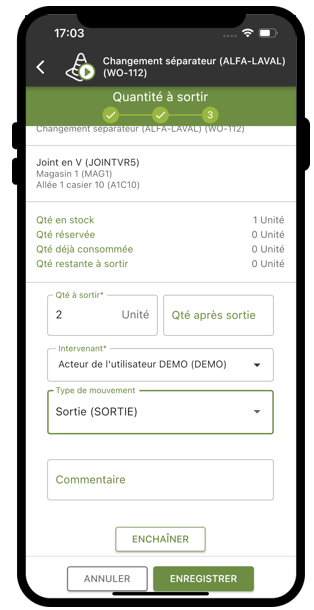
-
A ce stade, l’utilisateur a la possibilité :
-
d’annuler sa saisie : la consommation est alors perdue.
-
de la valider par « Enregistrer » : dans ce cas, CARL Touch affiche une fenêtre de synthèse pour confirmation de la consommation – voir étape suivante.
-
1. Actualisation des consommations sur la tâche
Suite à la confirmation d’une consommation, CARL Touch actualise les informations du bloc « Consommations » du détail de la tâche pour y faire apparaître la consommation effectuée.
=> Quel que soit le nombre de mouvements d’entrée/réintégration d’articles, on dispose ici d’une vue synthétique et précise de ce qui a été consommé pour une tâche.
7.3.9. Focus sur le bloc « Signature »
Le bloc « Signature » permet au client d’ajouter une signature manuscrite directement sur l’écran tactile du périphérique (tablette, smartphone), par exemple pour indiquer que la tâche a bien été effectuée par l’intervenant.
1. Prérequis
Le bloc « Signature » ne fait pas partie des blocs affichés par défaut sur le formulaire détail d’une tâche.
Par conséquent, afin d’afficher et de modifier les données Signature, il est nécessaire de :
-
Se rendre dans la fonctionnalité Personnalisation des formulaires du module CARL Touch dans CARL Source,
-
Dupliquer le formulaire « Détail d’une tâche » TASK-DET-DEFAULT (voir le chapitre Dupliquer un formulaire), puis le personnaliser en affichant et en rendant modifiable (colonnes « Affiché » et « Modifiable ») les attributs suivants :
-
BLOCK13 *
-
signature
-
signatory
-
email
-
commentSign
-
signatureDate
-
|
|
* Remarques par rapport à l’attribut BLOCK13
|
2. États conditionnant la signature
Certains états de la tâche autorisent la signature, d’autres non.
Les états pour lesquels la signature est autorisée sont :
-
Tâche « Démarrée » d’origine Intervention
 ou DI
ou DI  .
. -
Tâche « En pause » d’origine Intervention
 ou DI
ou DI  .
.
Les états pour lesquels la signature n’est pas autorisée sont :
-
Tâche en création ou Nouvelle tâche reçue d’origine Intervention
 ou DI
ou DI  .
. -
Tâche « Prise en charge » d’origine Intervention
 ou DI
ou DI  .
. -
Tâche « Refusée » d’origine Intervention
 ou DI
ou DI  .
. -
Tâche « Terminée » d’origine Intervention
 ou DI
ou DI  :
:-
La tâche ne peut plus être signée.
-
Si une signature a été ajoutée, celle-ci ne peut plus être modifiée.
-
3. Données affichées dans le bloc « Signature »
-
Signature : zone tactile permettant de signer au doigt.
-
Signataire : nom et prénom de la personne qui appose sa signature.
-
Courriel : adresse mail du destinataire du Compte-Rendu de l’intervention.
-
Commentaire de la signature : zone de commentaire du signataire, afin de mentionner d’éventuelles réserves ou informations complémentaires.
-
Date de la signature : date et heure horodatées automatiquement au moment de l’enregistrement de la signature.
4. Illustration du processus de saisie d’une signature
-
L’intervenant clique sur l’icône
 .
. -
Le client ajoute une signature manuscrite.
-
Le client saisit son nom/prénom, son adresse mail (ou l’adresse mail du destinataire du Compte-Rendu de l’intervention) et un commentaire s’il le souhaite.
-
Une fois les données saisies, il est possible :
-
d'Annuler : le bloc « Signature » est réinitialisé,
-
ou d'Enregistrer : CARL Touch horodate automatiquement la date/heure de l’enregistrement de la signature - le bloc « Signature » affiche la signature en miniature et les données associées.
-
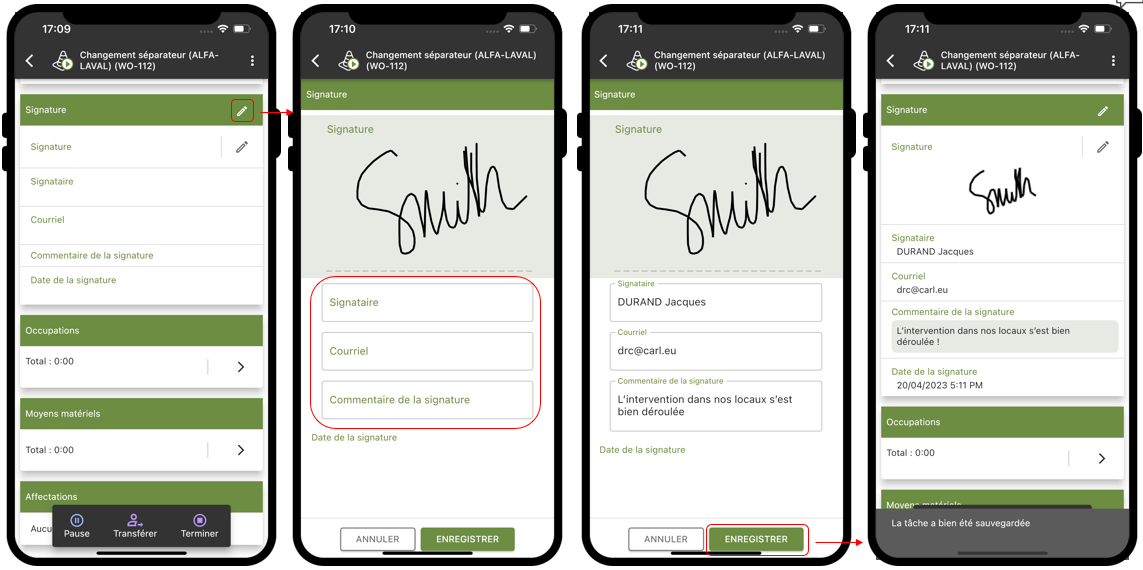
|
|
|

5. Action contextuelle : Réinitialiser la signature
L’action « Réinitialiser la signature » associée à une tâche déjà signée est accessible via le bouton , situé en haut à droite du formulaire.
| Bouton | Action du bouton |
|---|---|
Réinitialiser la signature |
Affiche le message « Cette réinitialisation efface la signature et les données associées. Voulez-vous continuer ? ». => « Oui » : le bloc « Signature » est réinitialisé, |
6. Cas particulier : Dans le cadre d’une réception de travaux sur intervention, la signature est obligatoire
Si la « réception des travaux » est demandée sur une intervention dans CARL Source, la tâche correspondante dans CARL Touch peut être terminée uniquement :
-
si elle a été signée (champ « Signature »),
-
et si le nom du signataire a été renseigné (champ « Signataire »).
7. Correspondance d’états entre CARL Touch et CARL Source
Lorsque l’utilisateur termine une tâche (bouton « Terminer ») dans CARL Touch, l’état de l’intervention correspondante (et potentiellement des DI à l’origine de l’intervention) est automatiquement mis à jour dans CARL Source selon le tableau suivant :
| La « Réception des travaux » est-elle demandée dans CARL Source ? | La signature est-elle apposée dans CARL Touch ? | État automatiquement mis à jour dans CARL Source |
|---|---|---|
Oui |
Non (signature non affichée) |
=> État « Terminé » |
Oui |
Oui |
=> État « Soldé » |
Non |
Non |
=> État « Soldé » |
Non |
Oui |
=> État « Soldé » |
|
|
=> Alors l’état des DI et de l’intervention est positionné à « Soldé » dans CARL Source. |
7.3.10. Focus sur le bloc « Occupations »
Le bloc « Occupations » permet de gérer les occupations consolidées sur la tâche.
Des occupations pour le suivi des temps sur les activités sont également gérées de manière automatique (cf. Activités)
La gestion des occupations se décline en 3 modes distincts (cf. Mode de gestion des occupations).
-
Le mode automatique :
Les occupations sont déduites automatiquement par CARL Source avec les données envoyées par CARL Touch lors de la mise en pause, le transfert ou la clôture d’une tâche. -
Le mode semi-automatique :
Ce mode permet à l’utilisateur CARL Touch de se voir proposer une occupation déduite de son activité dans CARL Touch. Ce mode lui permet d’ajuster son occupation avant de la transmettre à CARL Source et d’ajouter d’autres intervenants qui auraient participé à la même intervention que lui. -
Le mode manuel :
Ce mode permet à l’utilisateur de déclarer lui-même les occupations d’une tâche. L’ajout d’une occupation manuelle se fait à l’aide d’un assistant de saisie. Dans ce mode manuel, aucune occupation n’est calculée automatiquement.
Chacun des trois modes est détaillé ci-dessous :
1. Mode automatique
En mode occupation automatique, la consolidation des occupations sur la tâche se fait de manière transparente pour l’utilisateur CARL Touch. Lors des étapes suivantes du workflow d’une tâche : « En pause », « Transférer » ou « Terminer », CARL Touch transmet les données nécessaires à la création automatique d’une occupation dans CARL Source.
-
L’occupation est créée pour l’intervenant associé à l’acteur de l’utilisateur CARL Touch.
-
L’occupation est imputée au type d’horaire par défaut de l’intervenant.
-
La durée de l’occupation est égale à l’intervalle de temps entre la mise en pause, le transfert ou la clôture de la tâche et la date / heure à laquelle la tâche a été démarrée ou redémarrée. La durée minimale d’une occupation est d’une minute.
2. Mode semi-automatique
En mode semi-automatique, CARL Touch propose à l’utilisateur un formulaire de validation des occupations calculées.
Lors des étapes suivantes du workflow d’une tâche : « En pause », « Transférer » ou « Terminer », CARL Touch propose le formulaire suivant :
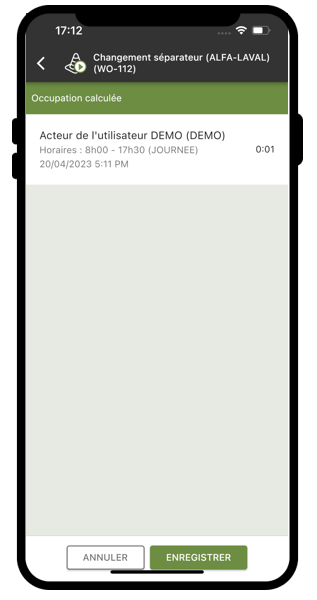
Les données affichées sont :
-
Le libellé et le code de l’intervenant.
-
Le libellé et le code du type d’horaire par défaut de l’intervenant.
-
La date et l’heure de l’occupation.
-
La durée de l’occupation.
-
La nature de l’occupation (facultatif : dépend du type d’occupation renseignée).
-
Le commentaire rattaché à l’occupation.
Actions disponibles sur ce formulaire
Les actions de formulaire disponibles sur cet écran de validation des occupations sont les suivantes :
-
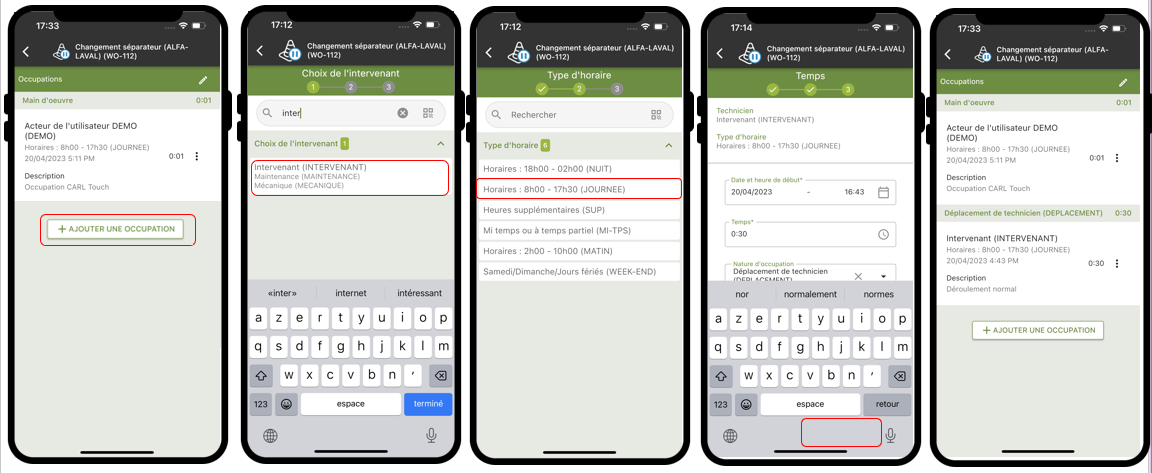
Ajouter une occupation : Cette action permet de déclarer une occupation sur un ou plusieurs intervenants supplémentaires. L’ajout d’une occupation se fait par le biais d’un assistant.
-
L’action Enregistrer crée la ou les occupations de ce formulaire sur l’intervention dans CARL Source.
-
L’action Annuler se comporte comme un abandon de saisie.
Ajout d’une occupation
L’ajout d’une occupation se déclare par le biais d’un assistant de saisie à 3 étapes.
Étape 1 - Choix de l’intervenant
L’étape 1 affiche la liste des intervenants « Actifs ». L’initialisation de cette liste nécessite une connexion avec le serveur CARL Source.
En cas de réseau non disponible, l’utilisateur peut saisir ou scanner le code de l’intervenant sur lequel il souhaite déclarer l’occupation.
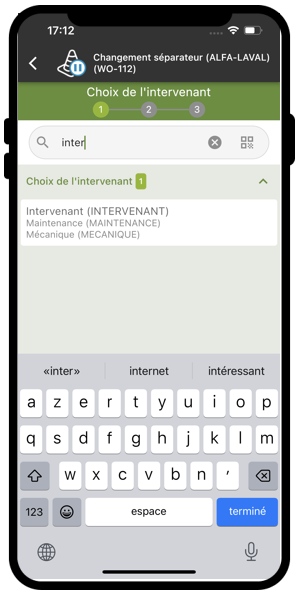
L’utilisateur sélectionne l’intervenant souhaité parmi la liste proposée. CARL Touch passe alors à l’étape 2 de l’assistant de saisie.
Étape 2 - Choix du type d’horaire
L’étape 2 permet de sélectionner le type d’horaire de l’occupation parmi les types d’horaire définis sur l’intervenant sélectionné.
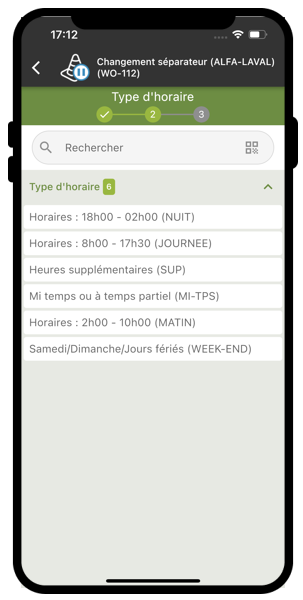
Si l’utilisateur a un type d’horaire par défaut ou bien s’il ne possède qu’un seul type d’horaire, l’étape 2 est « sautée » et l’assistant passe directement l’étape 3.
Étape 3 - Saisie du temps d’occupation
L’étape 3 permet à l’utilisateur de finaliser l’ajout de l’occupation. Cette occupation est initialisée avec la même date / heure et même temps que l’occupation calculée par CARL Touch.
L’utilisateur peut toutefois modifier la date, l’heure et la durée de l’occupation en sélectionnant les boutons associés à chacun de ces champs ainsi que la nature si besoin.
Il peut également saisir un commentaire en sélectionnant le bouton  .
.
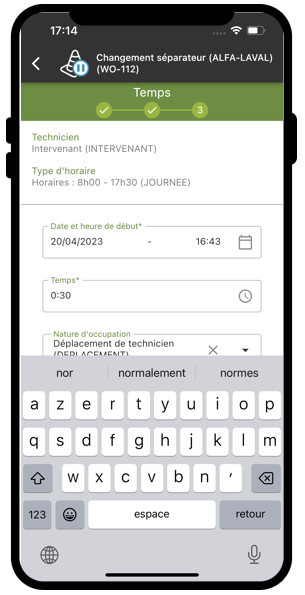
Actions disponibles sur le formulaire de cette étape
Les actions de formulaire disponibles sur cet écran de validation des occupations sont les suivantes :
-
L’action Valider permet d’ajouter l’occupation à la liste des occupations calculées par CARL Touch.
-
L’action Annuler se comporte comme un abandon de saisie de l’ajout d’occupation :
3. Mode manuel
En mode manuel, les occupations ne sont ni déduites, ni proposées à l’utilisateur. C’est à l’utilisateur CARL Touch de gérer lui-même les occupations de la tâche.
Pour cela, il doit accéder au bloc « Occupations » de la tâche.
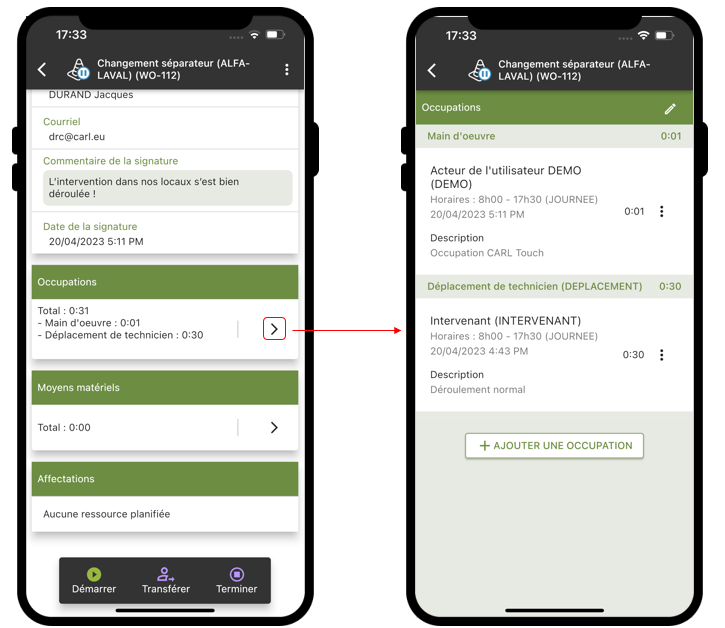
À partir du détail du bloc « Occupations », l’utilisateur peut :
-
Modifier une occupation
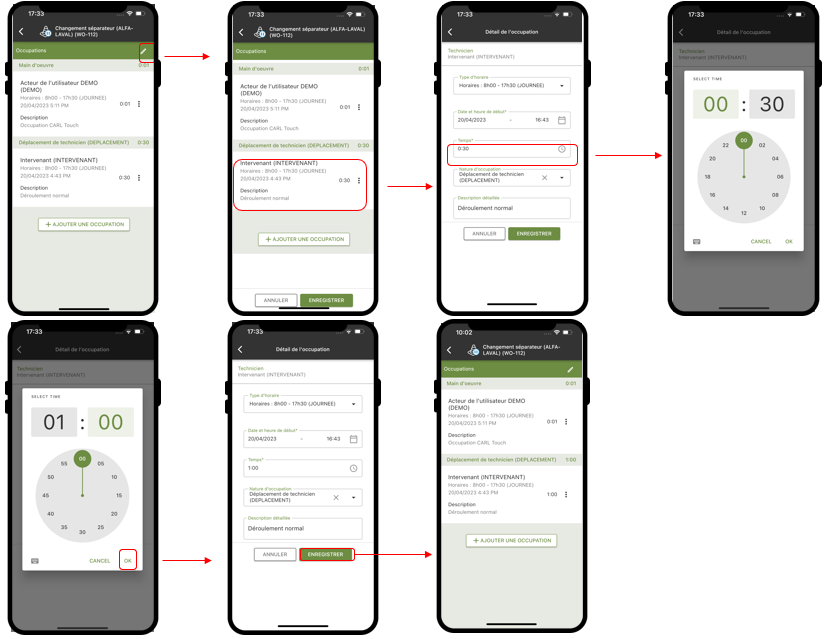
-
Ajouter une occupation
Le principe d’ajout d’une occupation est décrit dans le paragraphe « Mode d’occupation semi-automatique ».
-
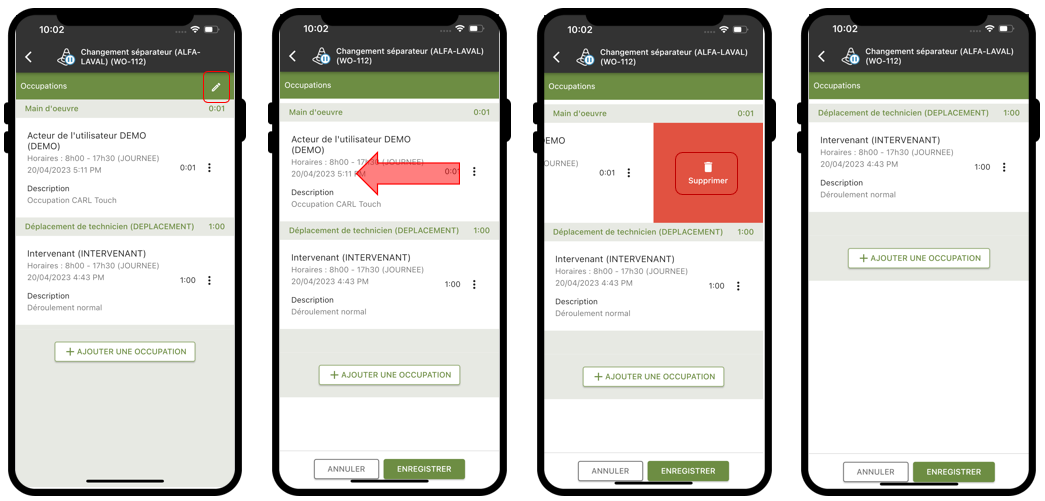
Supprimer une occupation
Pour supprimer une occupation, l’utilisateur doit éditer le bloc « Occupations », puis glisser vers la gauche l’occupation qu’il souhaite supprimer et presser le bouton Supprimer.
Actions contextuelles disponibles sur les champs d’une occupation
Les actions contextuelles associées aux champs d’une occupation sont accessibles via le bouton , situé sur la droite du champ.
| Champ | Bouton disponible | Action du bouton |
|---|---|---|
Tous les champs contenus au sein du bloc « Occupation » |
Dupliquer pour un autre intervenant |
Duplique l’élément courant . |
7.3.11. Focus sur le bloc « Moyens matériels »
Le bloc « Moyens matériels » permet de gérer les occupations de moyens matériels sur la tâche.
Pour cela, il doit accéder au bloc « Moyens matériels » de la tâche.
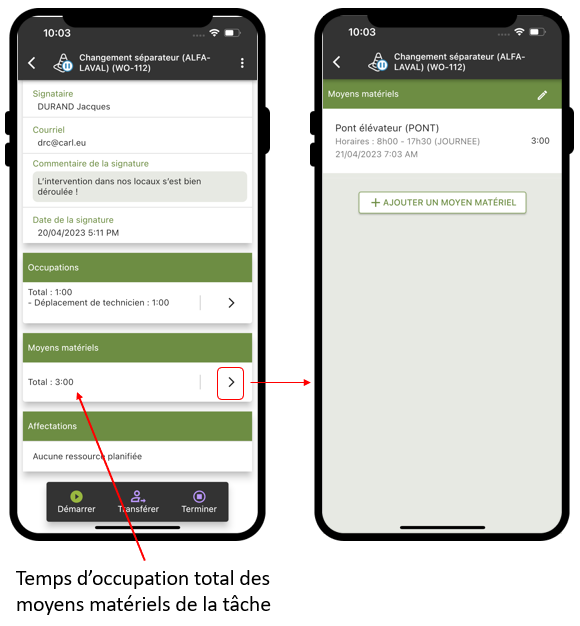
À partir du détail du bloc « Moyens matériels », l’utilisateur peut :
-
Modifier une occupation d’un moyen matériel
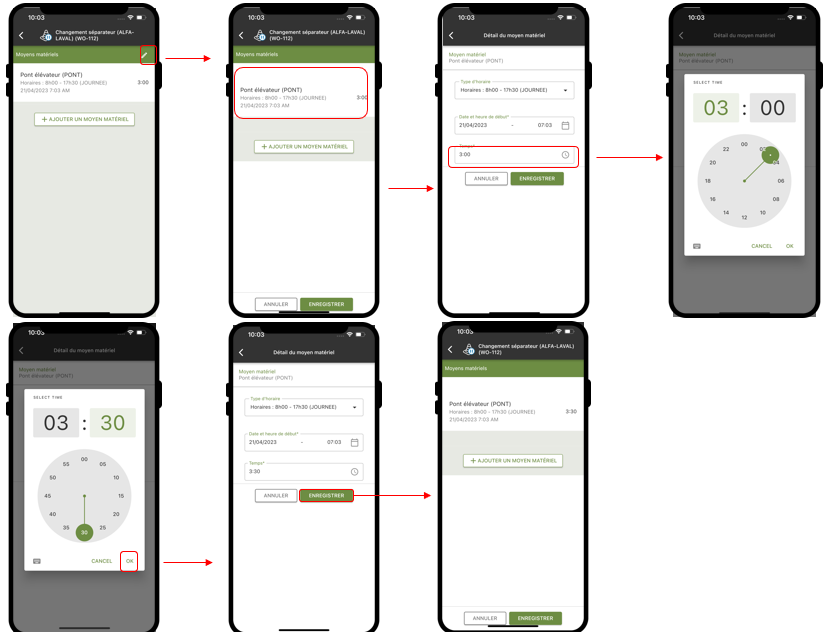
-
Ajouter une occupation d’un moyen matériel
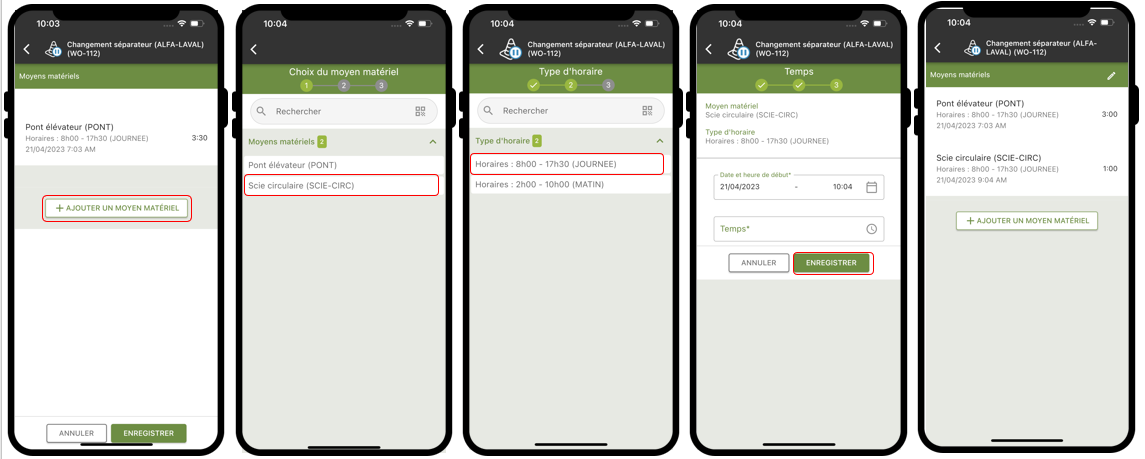
L’ajout d’une occupation d’un moyen matériel se déclare par le biais d’un assistant de saisie à 3 étapes.
Étape 1 - Choix du moyen matériel
L’étape 1 affiche la liste des moyens matériels « Actifs ». L’initialisation de cette liste nécessite une connexion avec le serveur CARL Source.
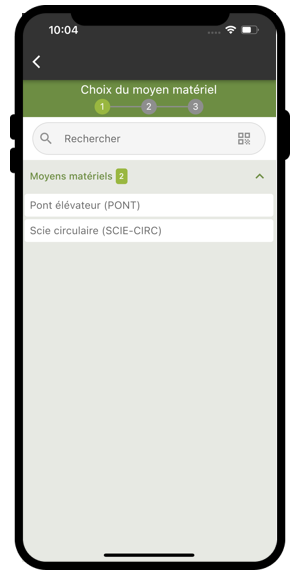
L’utilisateur sélectionne le moyen matériel souhaité parmi la liste proposée. CARL Touch passe alors à l’étape 2 de l’assistant de saisie.
Étape 2 - Choix du type d’horaire
L’étape 2 permet de sélectionner le type d’horaire de l’occupation du moyen matériel parmi les types d’horaire définis sur le moyen matériel sélectionné.
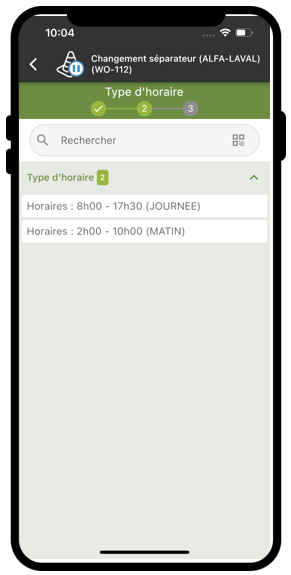
Si le moyen matériel a un type d’horaire par défaut ou bien s’il ne possède qu’un seul type d’horaire, l’étape 2 est « sautée » et l’assistant passe directement l’étape 3.
Étape 3 - Saisie du temps d’occupation du moyen matériel
L’étape 3 permet à l’utilisateur de finaliser l’ajout de l’occupation.
L’utilisateur peut modifier la date et l’heure en sélectionnant les boutons associés à chacun de ces champs.
Il doit également saisir la durée d’occupation de la même manière.
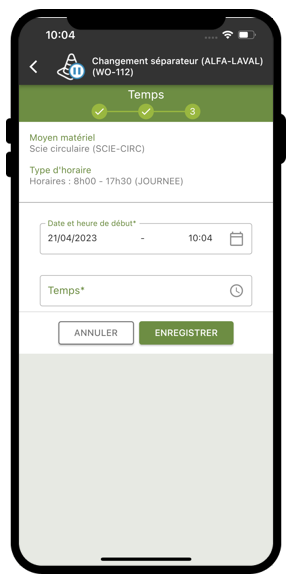
Actions disponibles sur le formulaire de cette étape
Les actions de formulaire disponibles sur cet écran de validation des occupations d’un moyen matériel sont les suivantes :
-
L’action Valider permet d’ajouter l’occupation d’un moyen matériel.
-
L’action Annuler se comporte comme un abandon de saisie de l’ajout d’occupation.
-
Supprimer une occupation d’un moyen matériel
Pour supprimer une occupation d’un moyen matériel, l’utilisateur doit éditer le bloc « Moyens matériel », puis faire glisser à gauche la ligne de l’occupation qu’il souhaite supprimer et ensuite presser le bouton Supprimer.
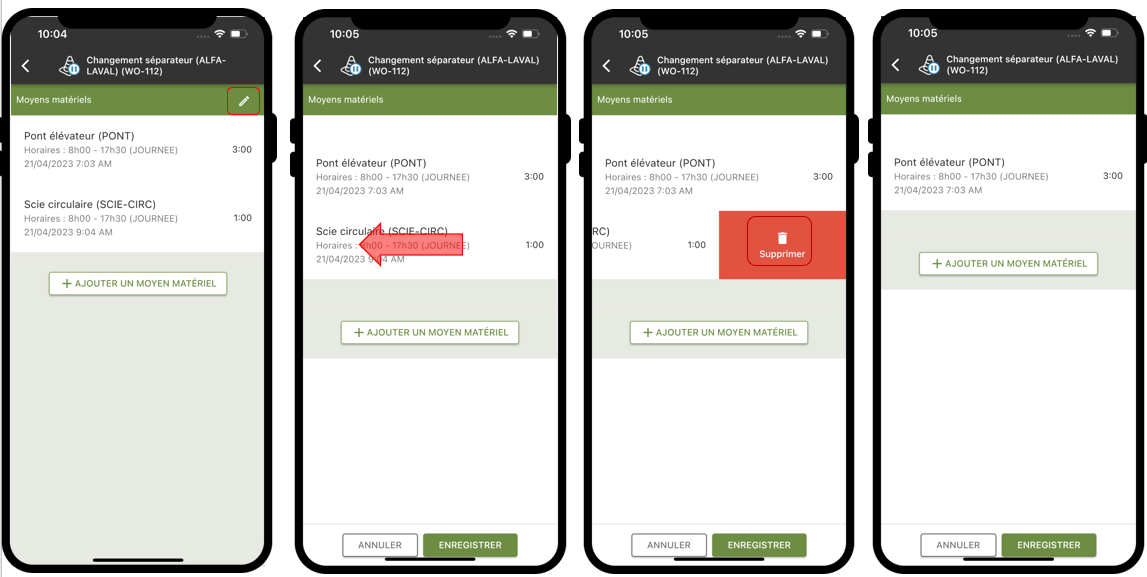
Actions contextuelles disponibles sur les champs d’une occupation de moyen matériel
Les actions contextuelles associées aux champs d’une occupation de moyen matériel sont accessibles via le bouton , situé sur la droite du champ.
| Champ | Bouton disponible | Action du bouton |
|---|---|---|
Tous les champs contenus au sein du bloc « Moyens matériel » |
Dupliquer pour un autre moyen matériel |
Duplique l’élément courant pour un autre moyen matériel. |
7.3.12. Focus sur le bloc « Affectations »
Le bloc « Affectations » permet d’afficher les affectations saisies sur la tâche.
Pour cela, il doit accéder au bloc « Affectations » de la tâche.
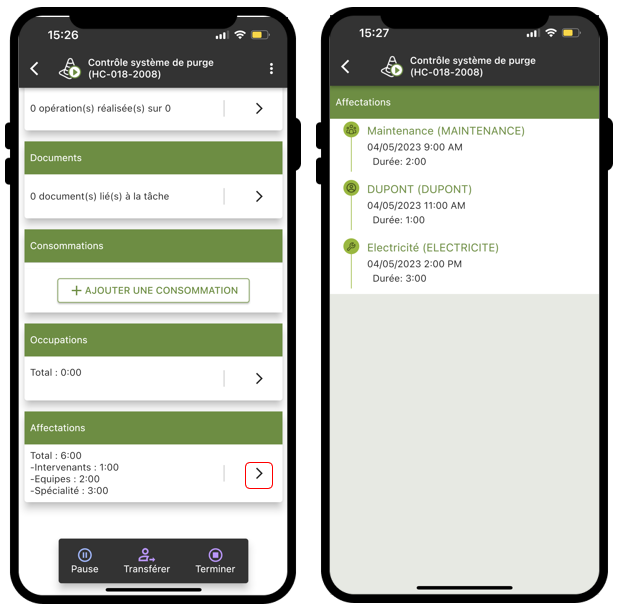
À partir du détail du bloc « Affectations», l’utilisateur peut uniquement visualiser les affectations qui ont été saisies dans CARL Source.
7.4. Détail d’une tâche - Demande d’intervention
7.4.1. Présentation
Une tâche peut être soit une intervention, soit une demande d’intervention. Cette dernière a également son propre formulaire :
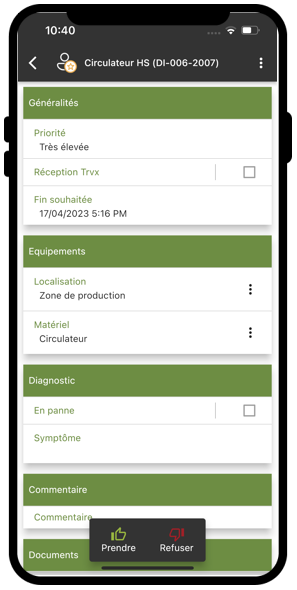
7.4.2. Données affichées
|
|
Les données présentées ci-dessous correspondent à la structure du formulaire « standard ». |
Le formulaire de détail d’une DI est constitué de la manière suivante :
Bloc « Généralités »
-
Priorité de la demande d’intervention.
-
Réception travaux indicateur de réception travaux (Oui/Non).
-
Date de Fin souhaitée de la demande d’intervention.
Bloc « Équipements »
-
Localisation : point géographique de la demande d’intervention.
-
Matériel concerné par la tâche.
Bloc « Diagnostic »
-
En panne indicateur de panne (Oui/Non).
-
Symptôme.
|
|
|
Bloc « Commentaire »
-
Commentaire.
|
|
Pour rappel, des informations complémentaires sur le mécanisme de saisie des commentaires sont consultables au chapitre Saisie et visualisation des commentaires. |
Bloc « Documents »
-
Nombre de documents liés à la tâche.
|
|
Le bouton |
7.4.3. Notification
En sauvegardant une nouvelle demande d’intervention, CARL Source envoie une notification à CARL Touch informant l’utilisateur que la demande d’intervention "CODE-Titre" a bien été enregistrée. La demande d’intervention disparait alors de CARL Touch car elle doit être traitée dans CARL Source:
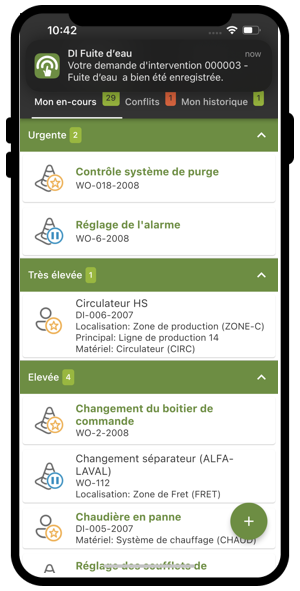
Pour que la tâche d’origine DI soit de nouveau accessible dans CARL Touch, il faut dans CARL Source:
-
La passer à l’état « Attente de prise en compte » si la DI a été créée à l’état « En préparation ».
-
La passer à l’état « Attente de réalisation » si la DI a été créée à l’état « Attente de prise en compte ».
7.5. Transfert
7.5.1. Généralité
Cette fonctionnalité est soumise à un droit de profil.
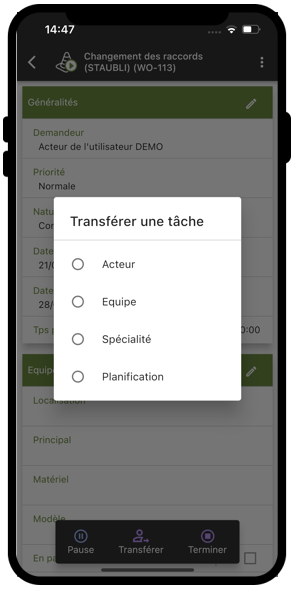
Par défaut, l’utilisateur peut transférer une tâche à un Acteur.
En configurant cette action de transfert, il peut aussi transférer une tâche à :
-
Une Spécialité.
-
Une Équipe.
-
La Planification : la case à cocher "À planifier" sera cochée automatiquement sur l’intervention correspondante dans CARL Source.
7.5.2. Détail
S’il existe plusieurs types de transfert, en cliquant sur le bouton [Transférer], une boite de dialogue permet de choisir le type de transfert souhaité.
Une fois le type de transfert choisi, CARL Touch permet à l’utilisateur de sélectionner un acteur, une équipe, ou une spécialité, et de saisir un commentaire si besoin.
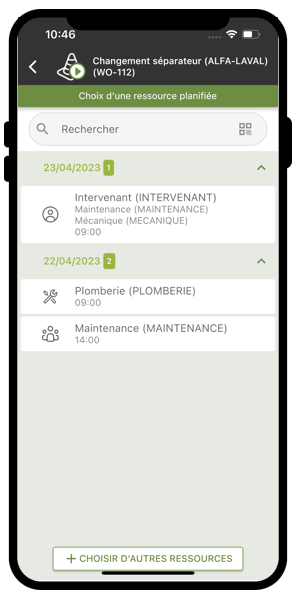
Dans le cas où le module de gestion des affectations est actif, et qu’il existe des affectations sur la tâche (autre qu’à l’utilisateur connecté), une étape intermédiaire est affichée permettant de sélectionner les utilisateurs, équipes ou spécialité affectées à la tâche.
7.6. Activités
7.6.1. Généralité
Cette fonctionnalité est soumise à un droit de profil.
Un temps sur une activité (telle que le déplacement par exemple), différencié d’un temps de travail, peut être automatiquement calculé par l’application, afin de détailler le temps d’occupation sur une tâche.
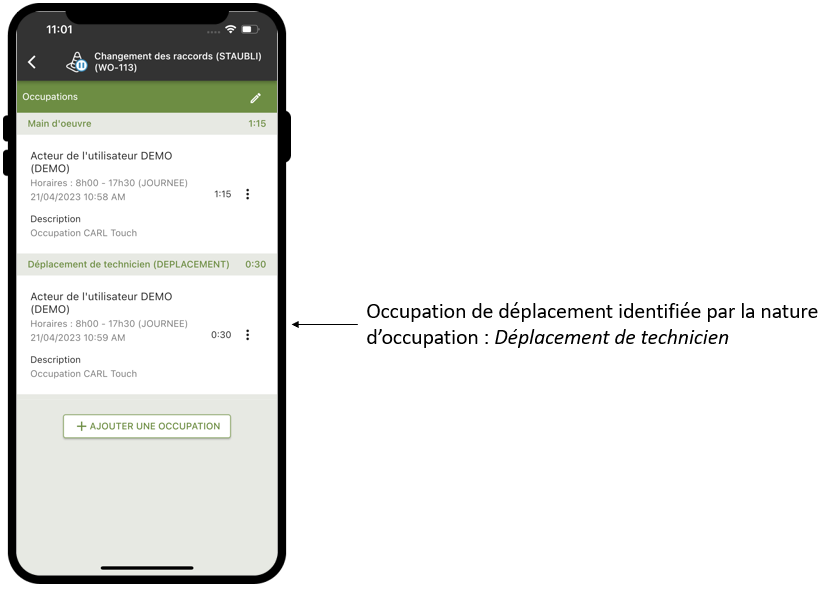
Ce temps est assimilé à des occupations avec une nature particulière sur une tâche.
7.6.2. Détail
Sur une tâche prise en compte, l’utilisateur peut déclarer le début d’une activité avec l’action « Démarrer ».
Dès que l’utilisateur déclare la fin de l’activité avec l’action « Arrêter », une occupation de la nature sélectionnée est ajoutée sur l’intervention. L’intervention passe automatiquement à l’état « En pause ».
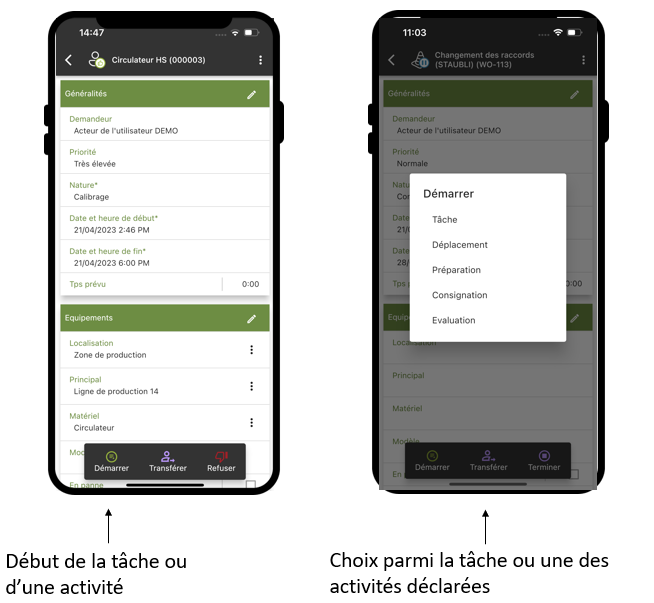
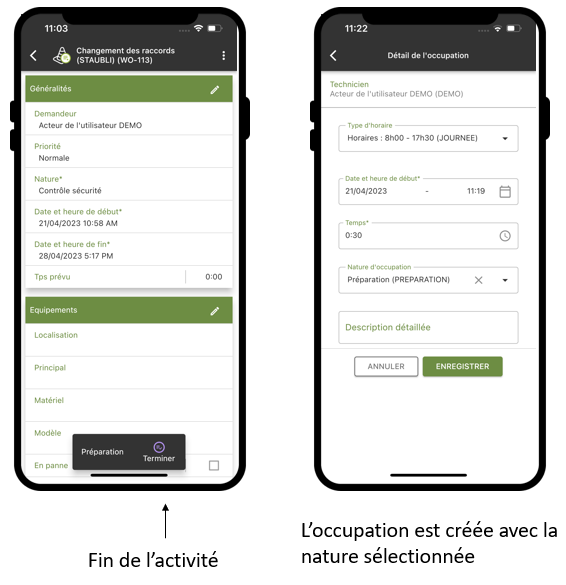
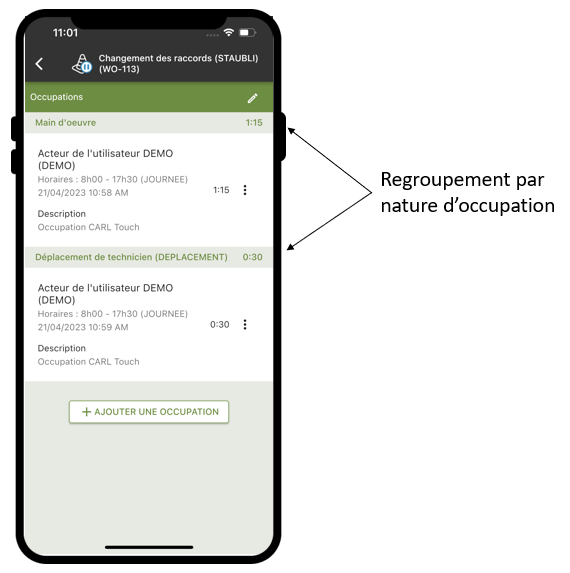
Une nature d’occupation par défaut pour chaque activité peut être renseignée dans la configuration des activités.
S’il existe des natures d’occupations, la présentation des occupations sur une tâche est regroupée par nature.
7.7. Présentiel
7.7.1. Généralité
Cette fonctionnalité est disponible selon un droit de profil et demande à l’utilisateur de scanner une puce NFC afin de valider sa présence physique sur le lieu de l’intervention.
Le présentiel sur une tâche peut être désactivé, rendu possible mais non obligatoire, ou bien alors rendu obligatoire avant de finaliser une tâche.
7.7.2. Détail
Un code présentiel peut être lié à tout matériel ou localisation et se compose d’une chaine de caractère alphanumérique.
Sur une tâche démarrée, si un code de vérification de présence existe pour un équipement concerné par la tâche (point géographique ou matériel), l’application fait apparaitre un bandeau Orange (en haut du détail intervention), astreignant l’intervenant à scanner un code afin de prouver sa présence sur l’équipement.
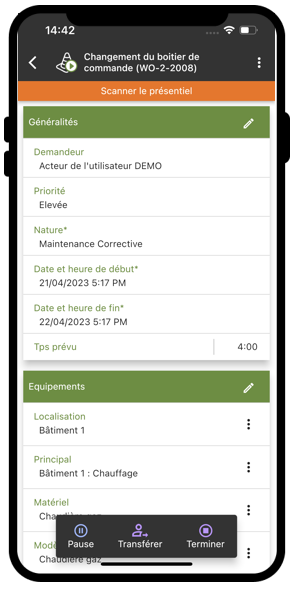
Ce code présentiel lié à l’intervention et devant être scanné par l’intervenant lors de l’intervention est déterminé de la façon suivante par le serveur au moment de la création de l’intervention (par ordre de priorité). Il reprend :
-
Le code présentiel du matériel de l’intervention.
-
Ou le code présentiel du premier matériel trouvé dans l’arborescence croissante du matériel de l’intervention.
-
Ou le code présentiel de la localisation.
-
Ou le code présentiel de la première localisation trouvée dans l’arborescence ascendante de la localisation de l’intervention.
Si aucun code présentiel n’est trouvé sur les équipements de la tâche, le présentiel n’est alors pas demandé à l’intervenant.
|
|
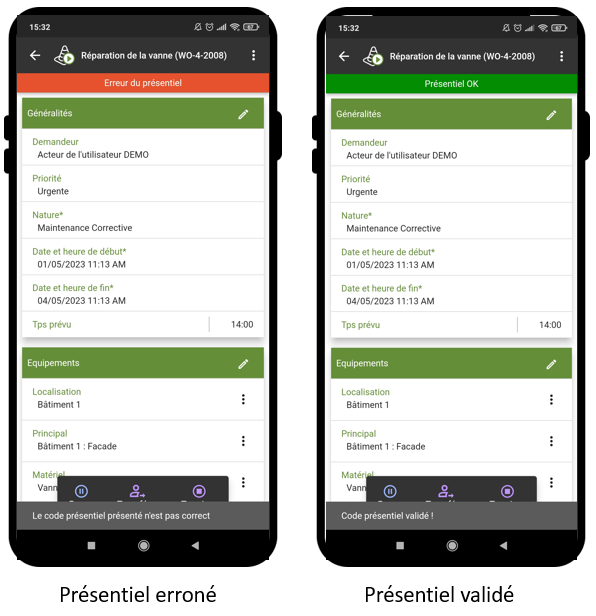
En cas de changement d’équipement de l’intervention depuis CARL Touch, le code présentiel est recalculé automatiquement par le serveur CARL Source. Au scan de ce code, l’application détermine si le code est correct ou erroné. S’il est erroné, l’utilisateur doit scanner le bon code à nouveau. |
7.7.2.1. Présentiel non obligatoire
L’utilisateur, lorsque le bandeau de scan présentiel apparait peut scanner la puce NFC de l’équipement de l’intervention en cours.
Si le code scanné est correct, le bandeau l’indique et passe au vert avant de disparaitre de l’écran.
La tâche peut également être soldée sans scan du présentiel.
7.7.2.2. Présentiel obligatoire.
Lorsque le bandeau de scan présentiel est affiché, l’utilisateur peut appuyer sur le scan QRCode afin de scanner le code sur l’équipement de l’intervention en cours. Si le symbole NFC ou Scan physique est affiché, l’utilisateur peut directement, depuis le détail de la tâche, scanner avec le scanner physique ou approcher le smartphone de la puce NFC de l’équipement à scanner.
Si le code récupéré est celui attendu par l’application, le bandeau l’indique et la couleur passe au vert avant de disparaitre de l’écran automatiquement.
La tâche ne peut pas être soldée sans scan du présentiel. Si l’utilisateur ne peut pas scanner de code de présence sur le site de l’intervention, alors il peut décider de passer outre, en indiquant que le scan est impossible (via une action secondaire ou via la popup de scan QRCode).
Dans ce cas, un motif et un commentaire sont à renseigner permettant d’identifier a posteriori l’absence de preuve de présence sur le site de l’intervention.
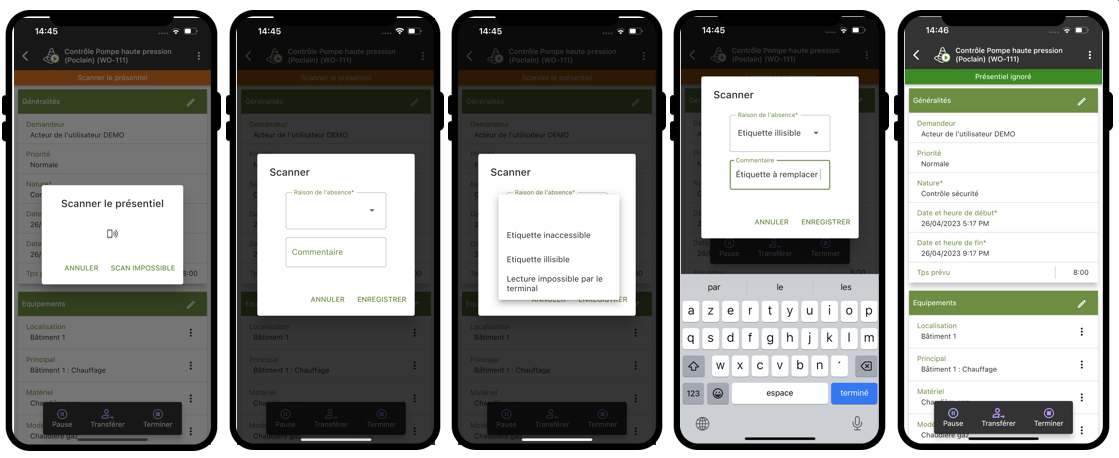
7.7.2.3. Autres actions
A tout moment, l’utilisateur, même avec un scan ignoré peut demander de scanner à nouveau un code présentiel. Dans ce cas, le bandeau réapparait.
En mode NFC, si l’utilisateur se trouve sur le détail d’une tâche avec un présentiel déjà vérifié et qu’il approche l’appareil mobile sur la puce NFC d’un équipement, la vérification du code présentiel est à nouveau exécuté.
7.8. Cas d’utilisation : Création d’une nouvelle tâche
Si la plupart des tâches proviennent initialement d’une synchronisation avec CARL Source, l’utilisateur a également la possibilité de créer une nouvelle tâche directement depuis CARL Touch :
1. Depuis la Liste des Tâches, l’utilisateur clique sur l’icône  .
.
2. L’utilisateur choisit le type de tâche : Intervention, Compte-rendu ou Demande d’intervention.
3. Le formulaire de création d’une tâche apparaît : les champs constitutifs de la tâche sont directement saisissables.
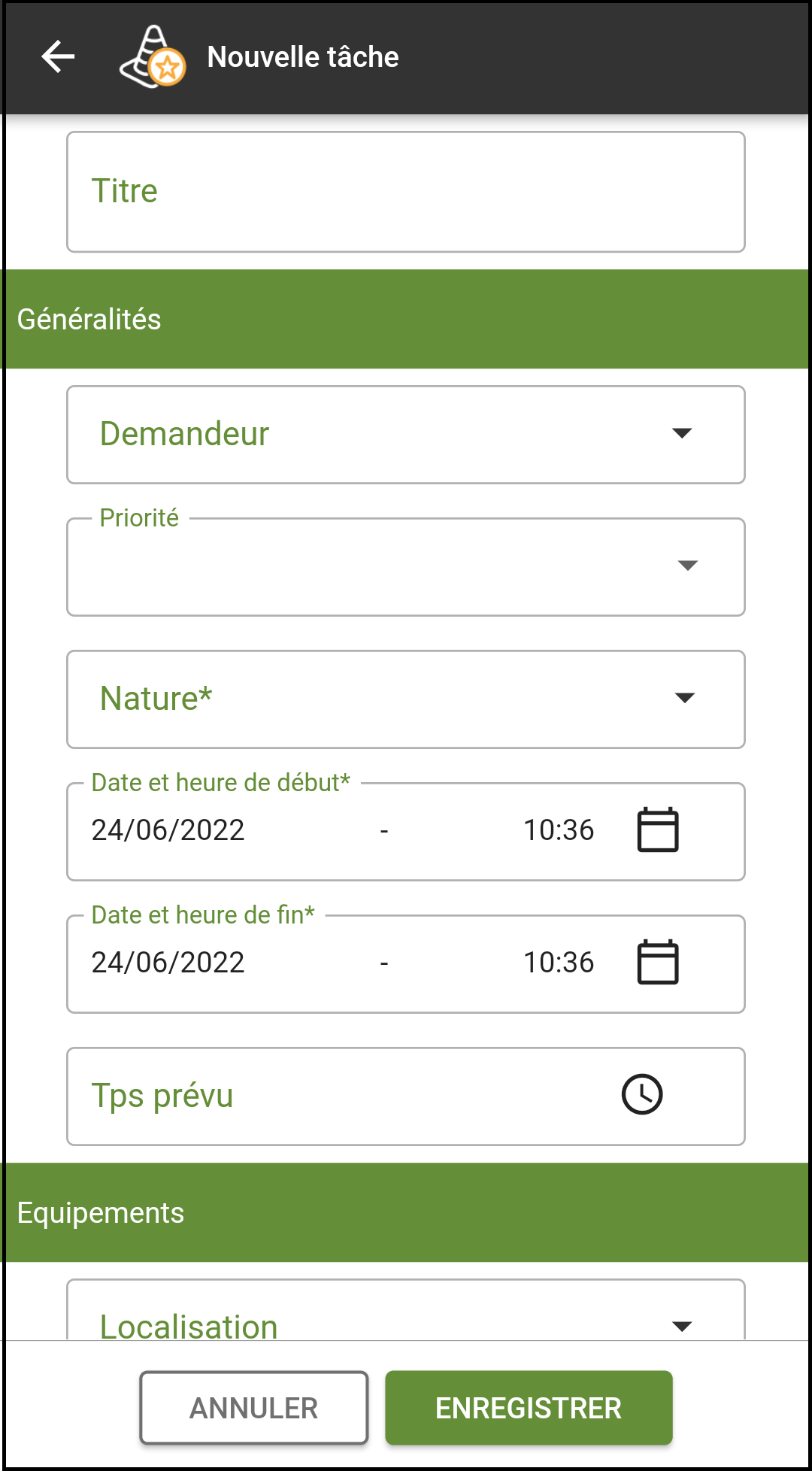
|
|
Seuls les champs précédés d’un caractère ‘*' sont obligatoires. |
4. L’écran de création présente deux actions principales :
| Bouton | Action du bouton |
|---|---|
|
Annulation de la création de tâche. |
|
Enregistrement de la nouvelle tâche. |
7.9. Cas d’utilisation : Modification d’une tâche existante
La modification d‘une tâche existante sera différente en fonction du contexte :
-
Pour une tâche d’origine « Demande d’Intervention »
-
Pour une tâche d’origine « Intervention »
7.9.1. Pour une tâche d’origine « Demande d’Intervention »
1. Lorsque l’utilisateur s’intéresse à une tâche d’origine « Demande d’Intervention », il peut constater que la tâche est identifiée par le code de la DI (provenant de CARL Source) :
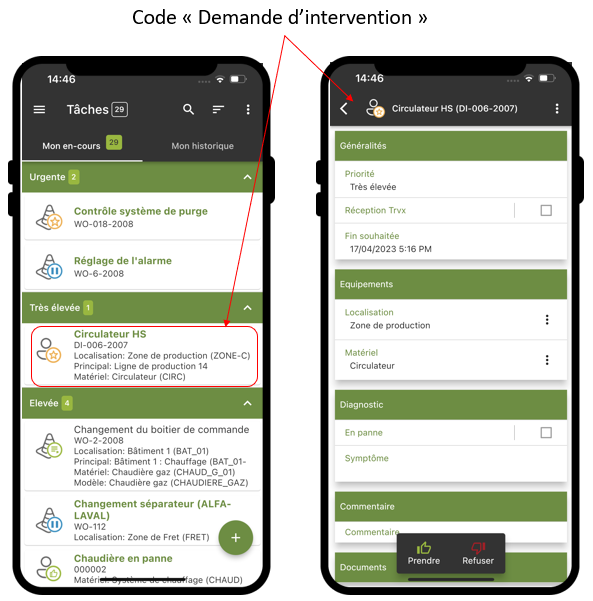
2. Lorsque l’utilisateur prend en compte cette tâche via l’action « Je prends » du formulaire de détail de la tâche, il est invité à choisir une Nature d’intervention parmi une liste proposée par CARL Touch :
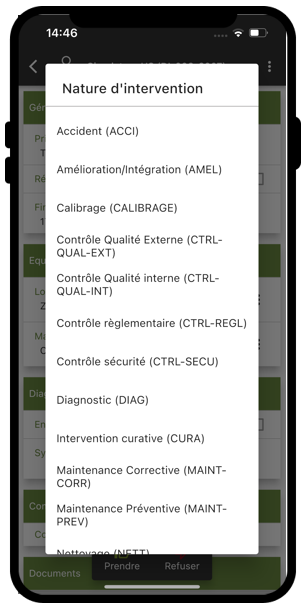
3. La sélection d’une nature d’intervention marque la transition d’un contexte « Demande d’Intervention » vers un contexte « Intervention » à proprement parler.
Cela se traduit dans CARL Touch par l’affichage du code « Intervention » pour la tâche (et non-plus le code « Demande d’Intervention » comme précédemment) :
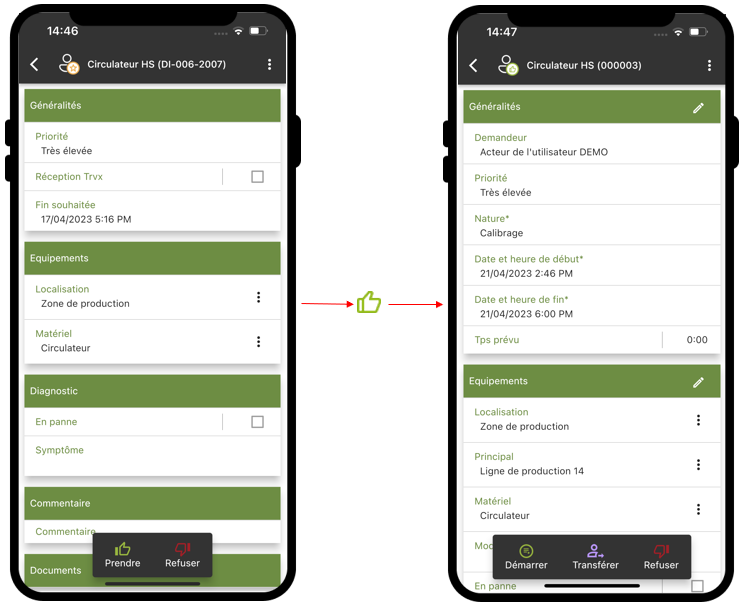
|
|
Après cette prise en compte, l’utilisateur a accès aux boutons d’actions suivants :
|
4. L’utilisateur manipulant désormais une « Intervention », la suite du mode opératoire est similaire à celui décrit ci-dessous pour une tâche d’origine intervention.
7.9.2. Pour une tâche d’origine « Intervention »
1. Lorsque l’utilisateur prend en compte une tâche d’origine « Intervention » via l’action « Je prends » du formulaire de détail de la tâche, il a accès aux boutons d’actions suivants :
-
« Démarrer ».
-
« Refuser ».
2. L’utilisateur choisit de « Démarrer » la tâche : côté CARL Source, l’intervention associée passe à l’état « En cours ».
3. Une fois la tâche démarrée, l’utilisateur dispose des actions suivantes :
-
« Pause ».
-
« Terminer ».
|
|
Les actions « Pause » ou « Terminer » ont un impact direct sur les occupations côté CARL Source : en effet, ces actions génèrent automatiquement une ou plusieurs occupations sur l’intervenant rattaché à l’utilisateur courant, sur son type d’horaire par défaut. |
4. Si l’utilisateur choisit de mettre la tâche en « Pause », l’état de l’intervention associée côté CARL Source est positionné à « En pause ».
Pour redémarrer la tâche, l’utilisateur peut cliquer à nouveau sur « Démarrer ».
5. Si l’utilisateur choisit de transférer la tâche à un autre utilisateur CARL Touch, il sélectionne l’action Transférer.
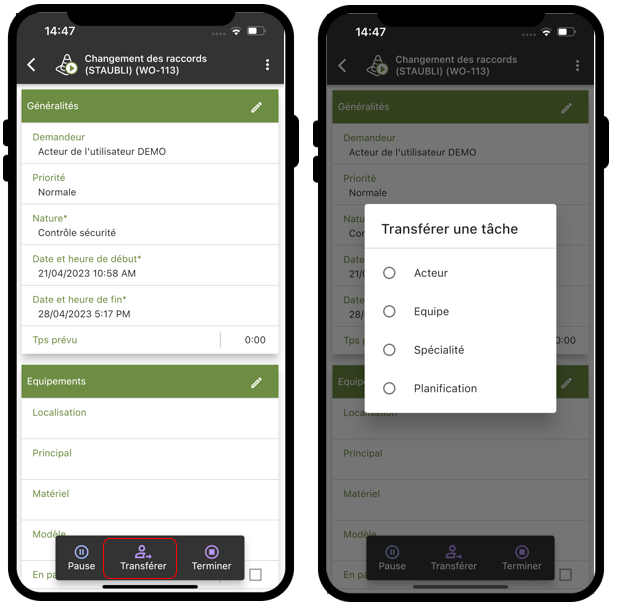
=> La tâche transférée, disparait alors de la liste des tâches.
6. Si l’utilisateur sélectionne l’action « Terminer », l’état de l’intervention associée côté CARL Source est positionné à « Terminée » ou à « Soldée », en fonction du paramètre « Réception des travaux » positionné sur l’intervention.
|
|
Une tâche « Terminée » n’est alors plus modifiable via CARL Touch : elle peut uniquement être relancée via le backoffice CARL Source. |
7.10. Règles de ventilation des tâches entre les utilisateurs
Lorsqu’une nouvelle intervention (ou demande d’intervention) est créée dans CARL Source, celle-ci est dispatchée aux utilisateurs CARL Touch.
Les règles suivantes permettent de déterminer « quel(s) utilisateur(s) » va recevoir cette nouvelle tâche sur son terminal mobile :
Lorsqu’une nouvelle intervention est créée dans CARL Source, le dispatching s’effectue selon l’ordre de priorité suivant * :
-
à destination de personne lorsque l’intervention est à replanifier.
-
à destination de l’assignation de l’intervention : l'acteur « mobilité », ou bien à l’ensemble des acteurs rattachés à la spécialité ou à l'équipe précisé(e) respectivement dans les champs « AssignedTo », « AssignedSkill » et « AssignedTeam » de l’intervention,
|
|
Ces champs ne sont pas affichés en version standard – pour y accéder, il est nécessaire de les ajouter au formulaire, par personnalisation. Attention, il est fortement conseillé de les définir non modifiables. Ils doivent rester en consultation seule. Dans le cas contraire, les traitements standards de CARL Touch pourraient être rendus inopérants.) |
OU à défaut (c-à-d. si aucun acteur « mobilité », spécialité, ou équipe n’est précisé(e) dans les champs « Assigné à » de l’intervention) :
-
à destination de l’acteur « mobilité » renseigné dans le champ « Responsable » de l’intervention.
OU à défaut (c-à-d. si aucun acteur « mobilité », spécialité, ou équipe n’est précisé(e) dans les champs « Assigné à » de l’intervention, et qu’aucun responsable « mobilité » n’est spécifié) :
-
à destination des ressources « mobiles » planifiées définies pour l’intervention dans l’onglet main d’œuvre.
OU à défaut (c-à-d. si aucun acteur « mobilité », spécialité, ou équipe n’est précisé(e) dans les champs « Assigné à » de l’intervention, qu’aucun acteur « mobilité » n’est renseigné dans le champ « Responsable » de l’intervention et qu’il n’existe aucun acteur « mobilité » parmi les ressources planifiées de l’intervention):
-
à destination des acteurs « mobilité » ayant pour responsable l’acteur « non-mobile » responsable de l’intervention.
OU à défaut (c-à-d. si aucun acteur « mobilité », spécialité, ou équipe n’est précisé(e) dans les champs « Assigné à » de l’intervention, qu’aucun acteur « mobilité » n’est renseigné dans le champ « Responsable » de l’intervention et qu’il n’existe aucun acteur « mobilité » parmi les ressources planifiées de l’intervention et qu’il n’y a aucun acteur mobilité ayant pour responsable l’acteur non mobile responsable de l’intervention):
-
Si le responsable de l’intervention n’est rattaché à aucun utilisateur alors l’intervention ne sera ventilée à personne.
-
Sinon l’intervention sera envoyée à destination de tous les acteurs « mobiles »* dont le profil utilisateur autorise l’envoi des interventions non assignées.
|
|
* Un acteur « mobilité » est un acteur qui doit être lié à un utilisateur, et ayant la case "Mobilité" cochée. Nous partons ici du principe que chaque utilisateur possède au minimum les droits de modification sur l’intervention. |
|
|
Cas de la synchronisation initiale: Deux paramètres de profil pour la fonctionnalité tâches permettent d’exclure les interventions trop en retard ou trop en avance :
Ces deux paramètres n’ont d’impact que pour la synchronisation initiale. Une fois la synchronisation initiale effectuée, une simple modification de n’importe quel champ de ces interventions (en retards ou en avances) les ventileront "au fil de l’eau" dans CARL Touch. |
Lorsqu’une nouvelle demande intervention est créée dans CARL Source, le dispatching s’effectue :
-
à destination de l’acteur « mobilité » précisé dans le champ « Assigné à » de la demande d’intervention,
OU à défaut (c-à-d. si aucun acteur « mobilité » n’est précisé dans le champ « Assigné à » de la demande d’intervention) :
-
à destination de l’acteur « mobilité » précisé dans le champ « Destinataire » de la demande d’intervention,
OU (c-à-d. si aucun acteur « mobilité » n’est précisé dans le champ « Assigné à » de la demande d’intervention et qu’aucun destinataire mobilité n’est spécifié) :
-
vers les acteurs « mobilité », positionnés comme « Destinataires DI », ayant pour responsable l’acteur « non-mobile » destinataire de la demande d’intervention.
OU (si le destinataire n’est pas renseigné) :
-
vers tous les utilisateurs mobilité positionnés comme « Destinataires DI » dont le profil utilisateur autorise l’envoi des demandes d’interventions non affectées.
8. Fonctionnalité Suivi d’activité
8.1. Objectif
La fonctionnalité « Suivi d’activité » de CARL Touch permet à l’utilisateur de visualiser sur un calendrier ses différentes occupations, et ainsi de pouvoir les modifier ou en créer de nouvelles.
8.2. Droits d’accès au suivi d’activité
Quelques informations quant aux droits d’accès au suivi d’activité :
-
Dans le cas où l’utilisateur CARL Touch est rattaché à un groupe de restriction d’accès aux données et/ou un groupe d’organisations, ses droits de consultation ou de modification sont contrôlés dans CARL Touch.
-
Le droit de consultation est géré côté CARL Source.
-
Les droits de modification d’une occupation sont transmis à CARL Touch, en fonction de l’utilisateur CARL Touch.
-
Les droits de suppression d’une occupation sont transmis à CARL Touch, en fonction de l’utilisateur CARL Touch.
8.3. Liste des occupations
Le suivi d’activité est une vue calendaire des occupations saisies sur les tâches ainsi que des occupations diverses pour l’intervenant connecté.
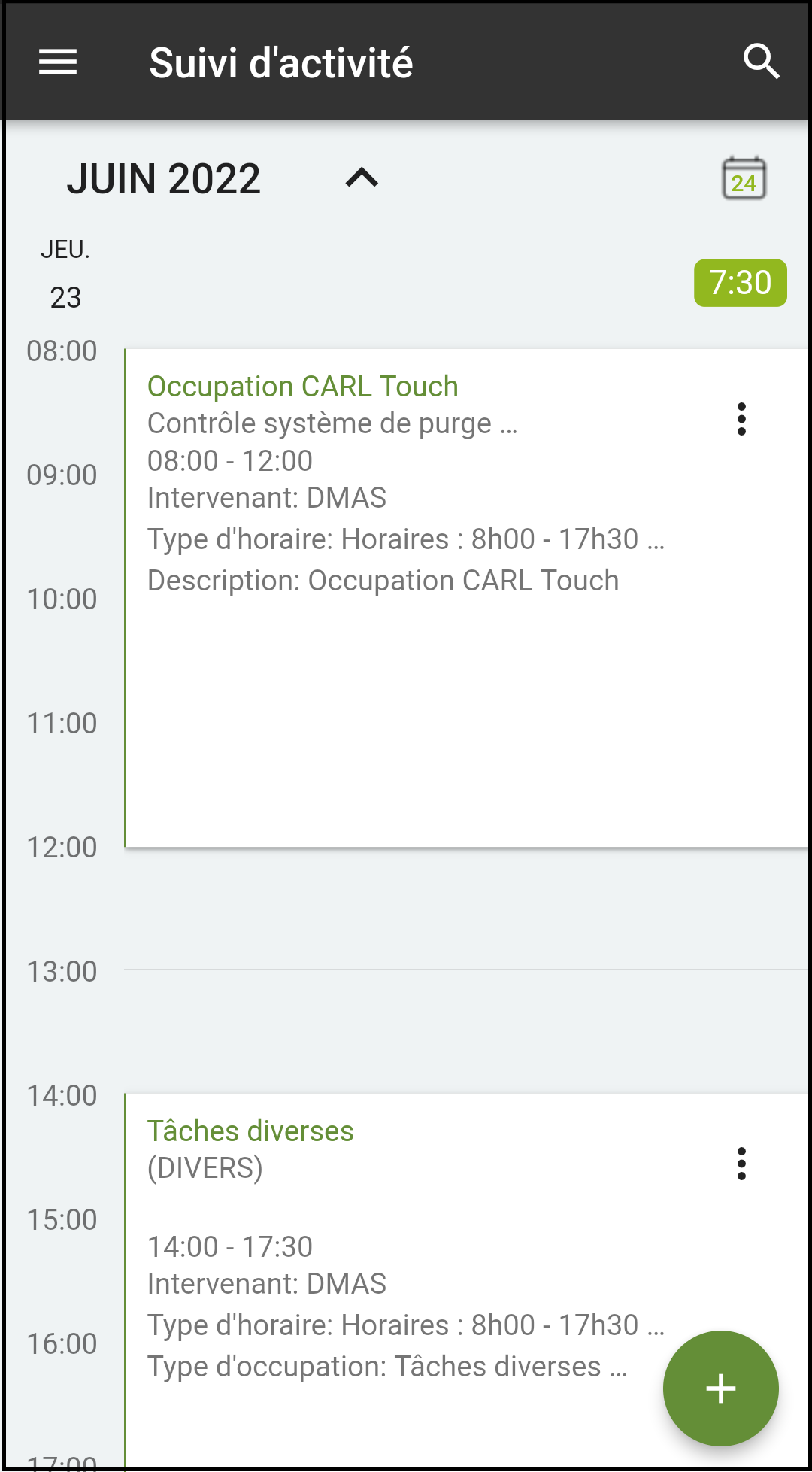
8.3.1. Données affichées
|
|
Les données présentées ci-dessous correspondent à la structure du formulaire « standard ». |
Au sein du suivi d’activité, et pour chaque occupation, CARL Touch affiche les données suivantes en fonction de leur disponibilité (c-à-d. une ligne est affichée uniquement si la donnée associée est renseignée) et de la place disponible dans le calendrier :
-
Nature d’occupation
-
Intervention
-
Heure de début et de fin de l’occupation
-
Durée de l’occupation
-
Intervenant
-
Type d’horaire
Lorsque l’utilisateur fait un appui long sur l’occupation, une fenêtre modale s’affiche permettant de visualiser toutes les informations listées ci-dessus.
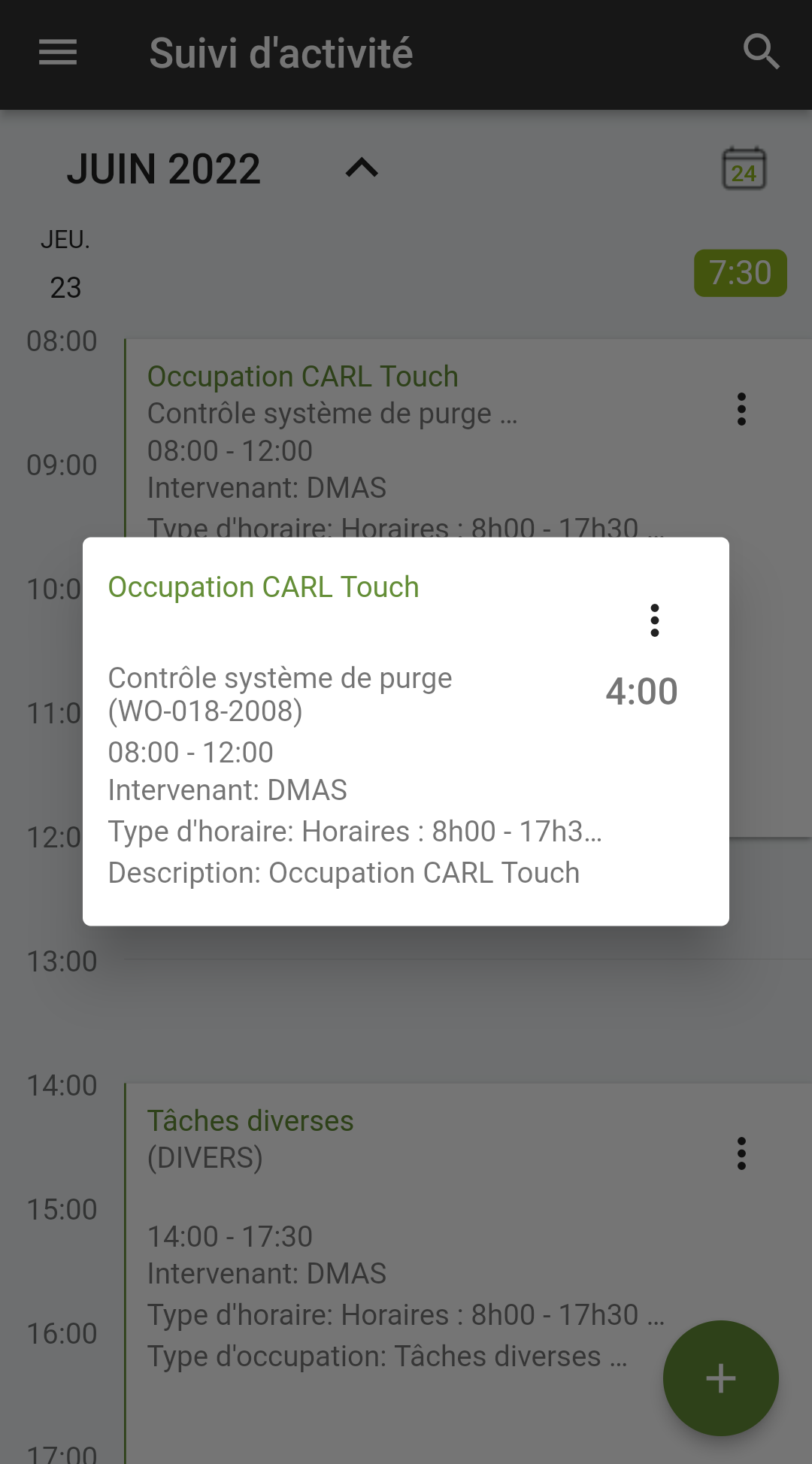
Lorsque l’utilisateur fait un appui court sur l’occupation ou sur la fenêtre modale, le détail de l’occupation s’affiche permettant de visualiser et modifier l’occupation.
8.3.2. Actions
CARL Touch propose des actions globales au formulaire de suivi d’activité, ainsi que des actions spécifiques à une occupation.
Actions disponibles sur le formulaire de suivi d’activité
| Bouton | Action du bouton |
|---|---|
|
Recherche au sein de la liste des occupations. |
|
Vue mensuelle. Les pastilles permettent de visualiser rapidement les jours où des occupations sont saisies. |
|
Ajout d’une nouvelle occupation diverse grâce à l’assistant de saisie décrit dans Focus sur le bloc « Occupations » |

Actions contextuelles disponibles sur une occupation
Les actions contextuelles propres à une occupation sont accessibles via le bouton
| Bouton | Action du bouton |
|---|---|
Dupliquer pour un autre intervenant |
Affiche l’assistant de duplication d’une occupation. |
Détail de l’intervention * |
Cette action affiche le détail de la tâche. |
Editer |
Affiche le détail de l’occupation (si l’intervenant a les droits en modification). |
Supprimer |
Supprime l’occupation (si l’intervenant a les droits en suppression). |
* Bouton disponible uniquement pour les occupations sur intervention.
8.4. Détail d’une occupation
8.4.1. Présentation
Le formulaire de détail d’une occupation est décrit au chapitre Focus sur le bloc « Occupations ».
9. Fonctionnalité Planification
9.1. Objectif
La fonctionnalité « Planification » de CARL Touch permet à l’utilisateur de visualiser sur un calendrier les interventions planifiées :
-
Pour son intervenant.
-
Pour sa spécialité.
-
Pour son équipe.
9.2. Droits d’accès à la planification
Quelques informations quant aux droits d’accès à la planification :
-
Dans le cas où l’utilisateur CARL Touch est rattaché à un groupe de restriction d’accès aux données et/ou un groupe d’organisations, ses droits de consultation sont contrôlés dans CARL Touch.
-
Le droit de consultation est géré côté CARL Source.
-
Les droits de modification d’une intervention sont transmis à CARL Touch, en fonction de l’utilisateur CARL Touch.
9.3. Liste des interventions
La planification est une vue calendaire des interventions planifiées pour l’intervenant connecté.
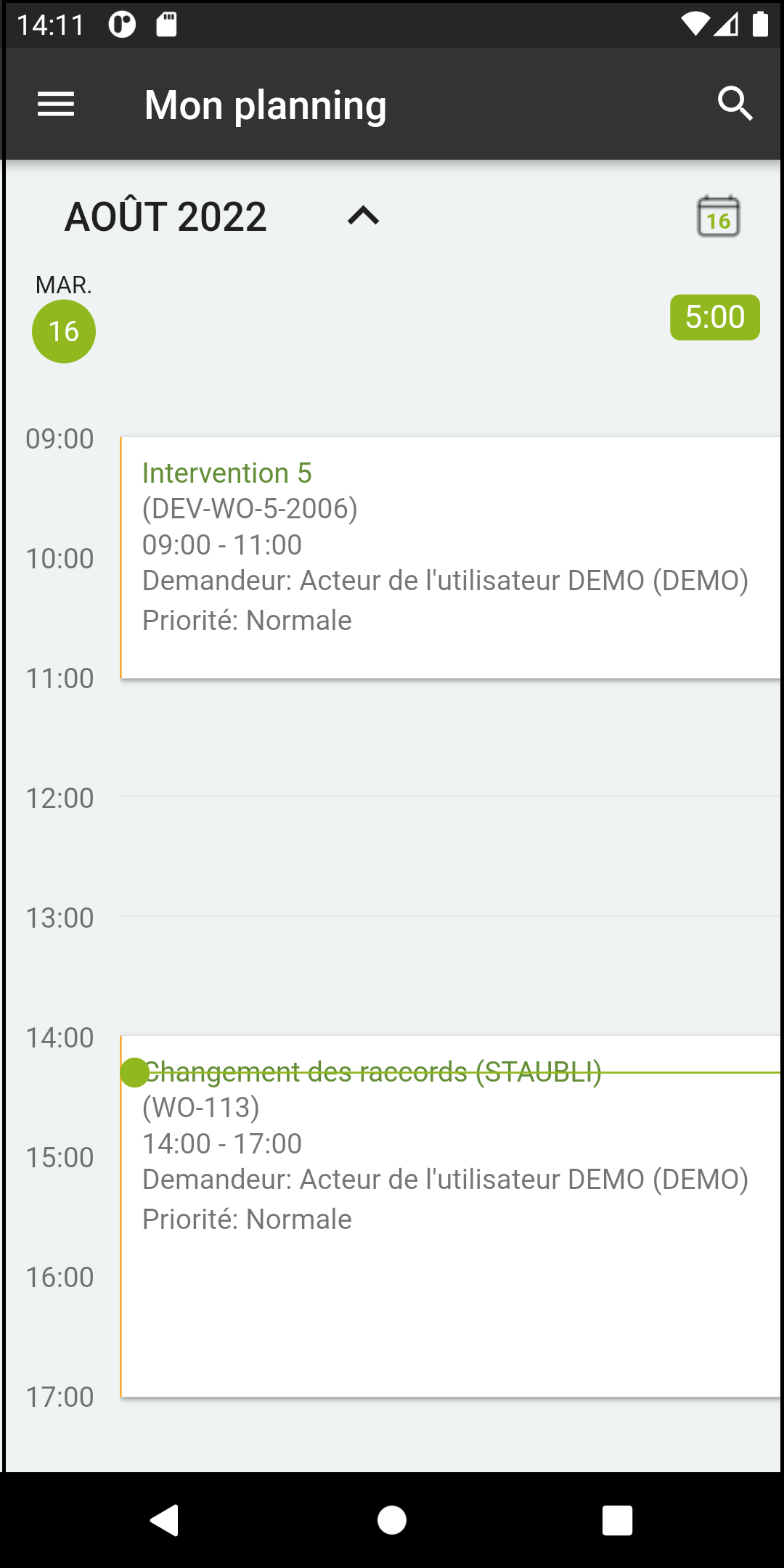
9.3.1. Données affichées
|
|
Les données présentées ci-dessous correspondent à la structure du formulaire « standard ». |
Au sein de la planification, et pour chaque intervention, CARL Touch affiche les données suivantes en fonction de leur disponibilité (c-à-d. une ligne est affichée uniquement si la donnée associée est renseignée) et de la place disponible dans le calendrier :
-
Intervention
-
Heure de début et de fin de la planification
-
Demandeur
-
Priorité
Lorsque l’utilisateur fait un appui long sur l’intervention, une fenêtre modale s’affiche permettant de visualiser toutes les informations listées ci-dessus.
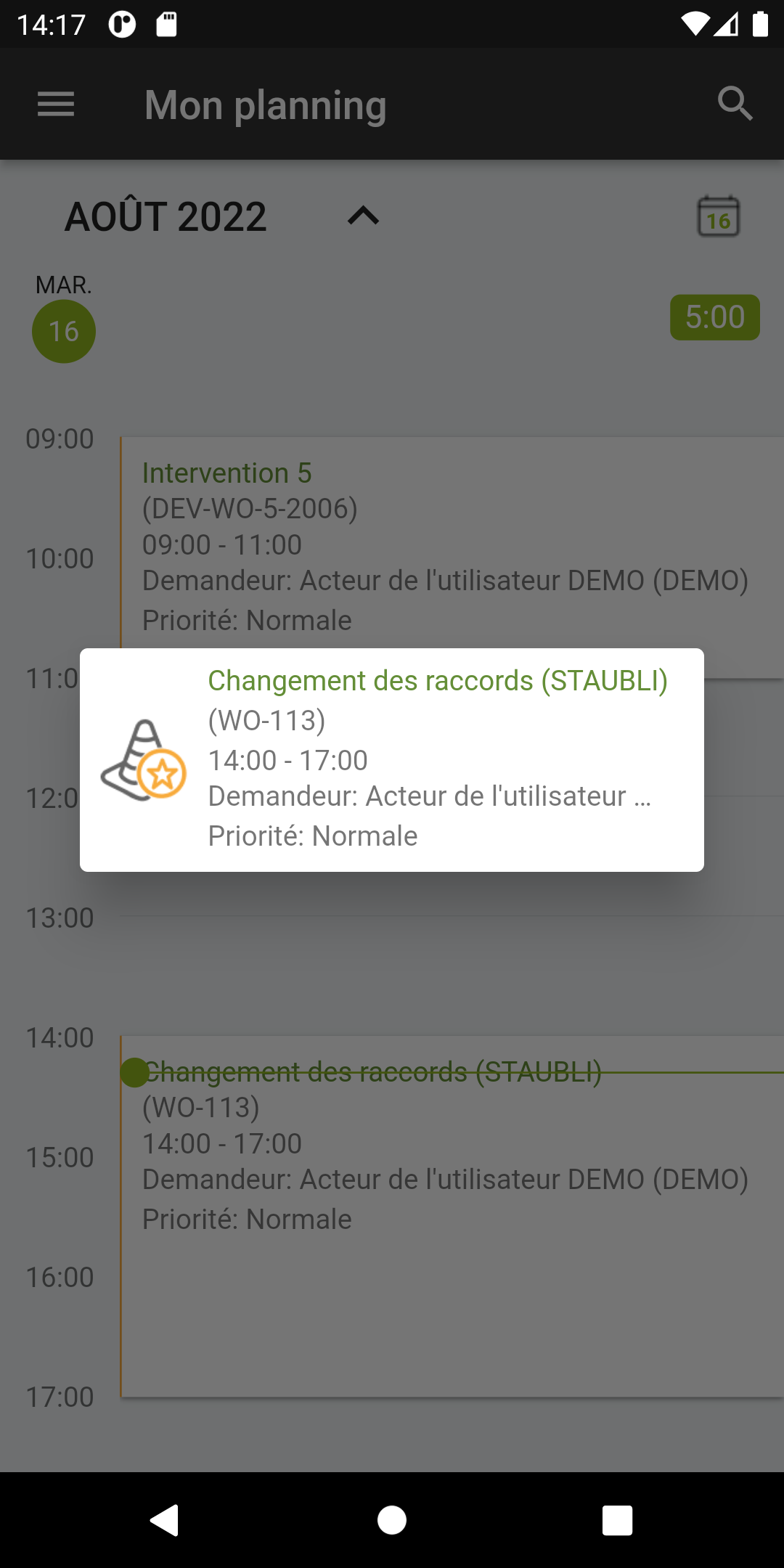
Lorsque l’utilisateur fait un appui court sur l’intervention ou sur la fenêtre modale, le détail de l’intervention s’affiche permettant de visualiser l’intervention et de modifier celle-ci.
Si l’intervention est déjà démarrée par un autre utilisateur,un bandeau informe l’utilisateur. L’intervention ne sera pas modifiable par l’utilisateur.
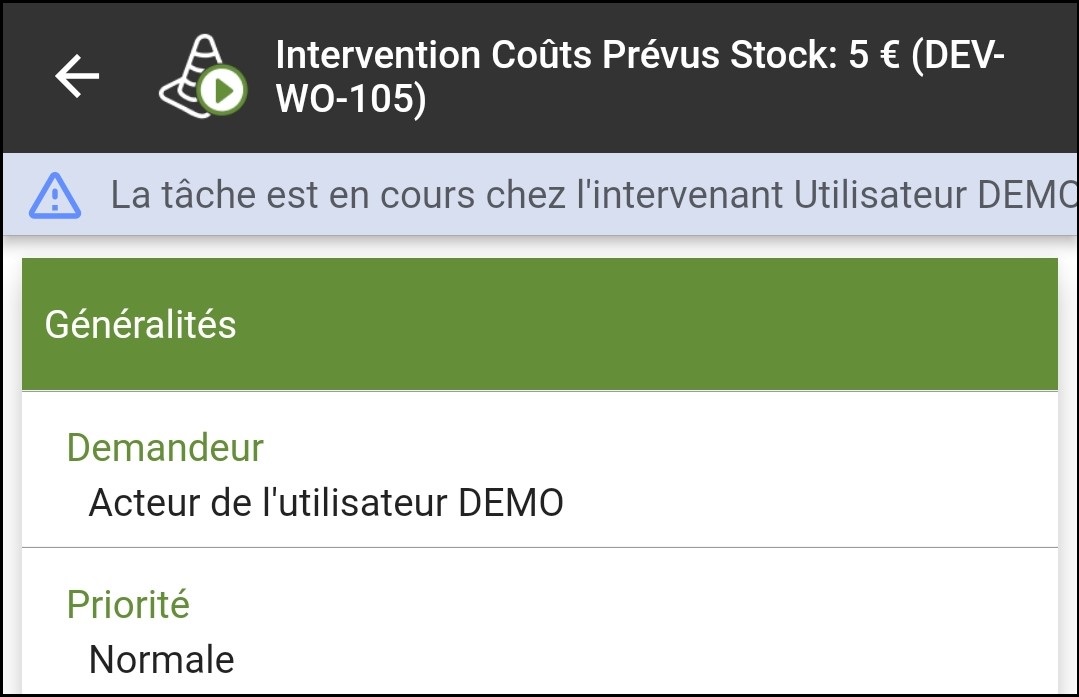
9.3.2. Actions
CARL Touch propose des actions globales au formulaire de planification, ainsi que des actions spécifiques à une intervention.
Actions disponibles sur le formulaire de planification
| Bouton | Action du bouton |
|---|---|
|
Recherche au sein de la liste des interventions. |
|
Vue mensuelle. Les pastilles permettent de visualiser rapidement les jours où des interventions sont planifiées. |
9.4. Détail d’une intervention
9.4.1. Présentation
Le formulaire de détail d’une intervention est décrit au chapitre Détail d’une tâche - Intervention.
10. Fonctionnalité Matériels
10.1. Objectif
La fonctionnalité « Matériels » de CARL Touch permet à l’utilisateur d’avoir accès au formulaire de détail d’un matériel, et ainsi de pouvoir consulter des informations comme :
-
Les informations générales du matériel,
-
Les liens équipements du matériel,
-
Les caractéristiques du matériel,
-
Les documents liés au matériel,
-
L’historique des interventions du matériel.
10.2. Droits d’accès aux matériels
Quelques informations quant aux droits d’accès aux matériels :
-
Dans le cas où l’utilisateur CARL Touch est rattaché à un groupe de restriction d’accès aux données et/ou un groupe d’organisations, ses droits de consultation ou de modification sont contrôlés dans CARL Touch.
-
Le droit de consultation est géré côté CARL Source.
-
Les droits de modification d’un matériel sont transmis à CARL Touch pour chaque matériel, en fonction de l’utilisateur CARL Touch.
-
L’envoi d’un matériel vers CARL Touch pour un utilisateur donné est réalisé uniquement si l’utilisateur possède, à minima, les droits de consultation sur ce matériel.
-
Suppression : CARL Touch ne permet pas la suppression d’un matériel.
10.3. Liste des matériels
La liste des matériels permet à l’utilisateur de parcourir et de consulter un ensemble de matériels référencés.
10.3.1. Signification des icônes
Voici les différentes icônes pouvant être rencontrées au sein de la liste des matériels :
| Icône | Signification |
|---|---|
|
Matériel « Validé ». |
|
Matériel « En conflit ». |
|
Matériel « En panne ». |
|
Matériel « En révision ». |
|
Matériel « Au rebut ». |


10.3.2. Données affichées
Au sein de la liste des matériels, et pour chaque matériel, CARL Touch affiche les données suivantes en fonction de leur disponibilité (c-à-d. une ligne est affichée uniquement si la donnée associée est renseignée) :
-
Libellé du matériel.
-
Code du matériel.
-
Modèle du matériel.
-
Type du matériel.
-
Localisation du matériel.
-
N° de série du matériel.
-
Proximité du matériel par rapport au smartphone ou tablette de l’utilisateur CARL Touch.
-
Adresse principale du matériel
|
|
L’apparition de l’information Proximité nécessite que le terminal mobile ait pu se géolocaliser, et que le matériel soit géolocalisé également (c-à-d. possède des coordonnées GPS). |
10.3.3. Actions
CARL Touch propose des actions globales au formulaire de la liste des matériels, ainsi que des actions spécifiques à un matériel.
|
|
Lorsque toutes les actions disponibles pour un formulaire ne peuvent pas être présentées directement sur la barre d’action, les actions supplémentaires sont accessibles via le bouton : |
Actions disponibles sur le formulaire de la liste des matériels
| Bouton | Action du bouton |
|---|---|
|
Recherche au sein de la liste des matériels. |
|
Ajout d’un nouveau matériel. |
|
Tri des matériels. |
Filtre des matériels – voir Fonctionnalité Matériels pour davantage d’informations sur le filtrage des matériels. |
Actions contextuelles disponibles sur un matériel
Les actions contextuelles propres à un matériel sont accessibles via le bouton , situé sur la droite du matériel :

| Bouton | Action du bouton |
|---|---|
Appairage NFC |
Permet l’appairage du matériel sélectionné. |
Appairage RFID |
Permet l’appairage du matériel sélectionné. |
Géolocaliser * |
Géolocalise le matériel courant (utilisation du GPS). |
Afficher sur le plan * |
Si le matériel sélectionné est géolocalisé (c-à-d. possède des coordonnées GPS ou une adresse), cette action affiche son emplacement sur un plan. |
Encours des tâches |
Affiche l’encours des tâches pour le matériel sélectionné. |
Historique des tâches |
Affiche l’historique des tâches pour le matériel sélectionné. |
Equipements fils |
Permet de consulter les matériels fils pour le matériel sélectionné. |
Nomenclature |
Affiche la nomenclature individuelle du matériel sélectionné. |
Recensement matériel |
Permet de démarrer un recensement pour le matériel sélectionné - Cf. Recensement Matériel. |
Effectuer un relevé |
Permet d’effectuer un relevé de mesure ou de contrôle pour le matériel sélectionné - Cf. Relevés. |
Saisir un événement |
Permet de saisir un événement pour le matériel sélectionné - Cf. Focus sur la saisie d’un événement. |
Entrer en stock |
Permet de réaliser un mouvement de stock de type "Entrée" (si le modéle du matériel est un article sérialisé et que le matériel n’est pas en stock). |
Changer d’emplacement |
Permet de réaliser un mouvement de stock de type "Changement d’emplacement" (si le modéle du matériel est un article sérialisé et que le matériel est en stock). |
Sortir du stock |
Permet de réaliser un mouvement de stock de type "Sortie" (si le modéle du matériel est un article sérialisé et que le matériel est en stock). |
10.3.4. Onglets de la liste des matériels
Par défaut, la liste des matériels ne comporte aucun onglet. Cependant, en cas de détection d’un conflit, elle peut afficher jusqu’à deux onglets :
-
Onglet « MATERIELS » : cet onglet apparaît uniquement si l’onglet « Conflits » est affiché. Il contient la liste des matériels.
-
Onglet « CONFLITS » : cet onglet contient les matériels pour lesquels un conflit a été détecté.
|
|
Le mécanisme de visualisation des conflits est décrit au chapitre Gestion des conflits. |
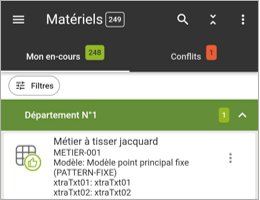
10.4. Détail d’un matériel
10.4.1. Présentation
Le formulaire de détail d’un matériel fournit un accès rapide et structuré aux informations constituantes d’un matériel, et permet leur modification si nécessaire.
10.4.2. Accès
Le formulaire de détail d’un matériel est accessible depuis la fonctionnalité « Matériels », à partir de la liste des matériels.
10.4.3. Données affichées
|
|
Les données présentées ci-dessous correspondent à la structure du formulaire « standard ». Pour rappel, les formulaires CARL Touch peuvent être personnalisés – la structure du formulaire pourra donc peut-être s’avérer différente dans votre contexte d’utilisation. |
Le formulaire de détail d’un matériel est constitué de la manière suivante :
Bloc « Généralités »
-
Modèle du matériel.
-
Famille du matériel.
-
Type du matériel.
-
Marque du matériel.
-
N° de série du matériel.
-
Criticité du matériel.
-
Référent (indicateur Oui/Non).
|
|
En création de matériel, la saisie d’un Modèle initialise automatiquement certaines informations du formulaire matériel :
A noter que cette initialisation de données à partir du modèle renseigné est possible également en mode hors-connexion. |
Bloc « Liens »
-
Localisation du matériel.
-
Parent principal du matériel.
-
Parent matériel du matériel.
Bloc « Commentaires »
-
Commentaire : commentaire associé au matériel.
|
|
À noter que le bouton Pour rappel, des informations complémentaires sur le mécanisme de saisie des commentaires sont consultables au chapitre Saisie et visualisation des commentaires. |
Bloc « Caractéristiques »
-
Nombre de caractéristiques rattachées au matériel.
|
|
À noter que le bouton Des informations complémentaires sur les caractéristiques sont consultables au chapitre Focus sur le bloc de synthèse « Caractéristiques ». |
Bloc « Documents »
-
Nombre de documents liés au matériel.
|
|
À noter que le bouton Des informations complémentaires sur la gestion des documents sont consultables au chapitre Gestion des « Documents liés ». |
10.4.4. Actions
CARL Touch propose des actions globales au formulaire de détail d’un matériel, ainsi que des actions spécifiques aux champs d’un matériel.
Actions disponibles sur le formulaire de détail d’un matériel (via le bouton )
| Bouton | Action du bouton |
|---|---|
Appairage NFC |
Permet l’appairage du matériel courant. |
Appairage RFID |
Permet l’appairage du matériel courant. |
Géolocaliser |
Géolocalise le matériel courant (utilisation du GPS). |
Afficher sur le plan |
Si l’élément sélectionné est géolocalisé (c-à-d. possède des coordonnées GPS) ou une adresse, cette action affiche son emplacement sur un plan. |
Historique des tâches |
Affiche l’historique des tâches pour le matériel courant. |
Encours des tâches |
Affiche l’encours des tâches pour le matériel courant. |
Créer une tâche |
Permet de créer une tâche avec le matériel courant. |
Equipements fils |
Permet de consulter les matériels fils du matériel courant. |
Nomenclature |
Affiche la nomenclature individuelle pour le matériel courant. |
Recensement matériel |
Permet de démarrer un recensement pour le matériel courant - Cf. Recensement Matériel. |
Effectuer un relevé |
Permet d’effectuer un relevé de mesure ou de contrôle pour le matériel courant - Cf. Relevés. |
Saisir un événement |
Permet de saisir un événement pour le matériel courant - Cf. Focus sur la saisie d’un événement. |
Entrer en stock |
Permet de réaliser un mouvement de stock de type "Entrée" (si le modéle du matériel est un article sérialisé et que le matériel n’est pas en stock). |
Changer d’emplacement |
Permet de réaliser un mouvement de stock de type "Changement d’emplacement" (si le modéle du matériel est un article sérialisé et que le matériel est en stock). |
Sortir du stock |
Permet de réaliser un mouvement de stock de type "Sortie" (si le modéle du matériel est un article sérialisé et que le matériel est en stock). |
CARL Touch propose des actions spécifiques aux champs d’un matériel.
Actions contextuelles disponibles sur les champs d’un matériel
Les actions contextuelles associées aux champs d’un matériel sont accessibles via le bouton , situé sur la droite du champ.
| Champ | Bouton disponible | Action du bouton |
|---|---|---|
Modèle |
Accéder au détail |
Affiche l’écran de détail pour le modèle sélectionné. |
Encours des tâches |
Affiche l’encours des tâches pour le modèle sélectionné. |
|
Historique des tâches |
Affiche l’historique des tâches pour le modèle sélectionné. |
|
Nomenclature |
Affiche la nomenclature individuelle pour le modèle sélectionné. |
|
Famille |
Historique des tâches |
Affiche l’historique des tâches pour la famille sélectionnée. |
Tous les champs contenus au sein du bloc « Liens » |
Accéder au détail |
Affiche l’écran de détail pour l’élément sélectionné. |
Appairage NFC |
Permet l’appairage de l’élément sélectionné. |
|
Géolocaliser |
Géolocalise l’élément courant (utilisation du GPS). |
|
Afficher sur le plan |
Si l’élément sélectionné est géolocalisé (c-à-d. possède des coordonnées GPS) ou possède une adresse, cette action affiche son emplacement sur un plan. |
|
Encours des tâches |
Affiche l’encours des tâches pour l’élément sélectionné. |
|
Historique des tâches |
Affiche l’historique des tâches pour l’élément sélectionné. |
|
Equipements fils |
Permet de consulter les liens fils pour l’élément sélectionné. |
|
Recensement matériel |
Permet de démarrer un recensement matériel sur l’élément sélectionné - Cf. Recensement Matériel. |
|
Saisir un événement |
Permet de saisir un événement pour l’élément sélectionné - Cf. Focus sur la saisie d’un événement. |
|
Nomenclature |
Affiche la nomenclature individuelle de l’élément sélectionné (Action disponible uniquement pour le champ matériel). |
10.4.5. Focus sur le bloc de synthèse « Caractéristiques »
La gestion des caractéristiques d’un matériel s’effectue via le bloc « Caractéristiques » du détail d’un matériel.
|
|
Les localisations et les modèles possèdent également un bloc « Caractéristiques » fonctionnant sur le même principe. |
A la création d’un matériel, si celui-ci est rattaché à un modèle, les caractéristiques « recopiables » du modèle sont automatiquement rapatriées sur le matériel.
Par ailleurs, l’utilisateur a également la possibilité d’ajouter, modifier ou supprimer des caractéristiques sur un matériel directement depuis CARL Touch.
Lorsque l’utilisateur clique sur le bouton « Ajouter une caractéristique » depuis l’écran de synthèse des caractéristiques (accessible via le bouton ), CARL Touch affiche l’écran de séléction des caractéristiques. Celui-ci comporte deux onglets : la liste des caractéristiques disponibles et les fiches de caractéristiques disponibles. Il est important de noter que :
-
La liste des caractéristiques et des fiches de caractéristiques est disponible hors connexion (elle est chargée lors de l’initialisation des données du terminal mobile).
-
La liste des caractéristiques permet une multi-sélection des caractéristiques : l’utilisateur peut sélectionner une ou plusieurs caractéristiques dans la liste – les caractéristiques choisies seront automatiquement rapatriées à la validation de l’écran.
-
La liste des fiches de caractéristiques permet la sélection d’une fiche de caractéristiques : l’utilisateur peut sélectionner une fiche de caractéristiques comprenant une ou plusieurs caractéristiques. Les caractéristiques associées à la fiche de caractéristiques seront automatiquement rapatriées à la validation de l’écran ainsi que leurs éventuelles valeurs d’initialisation.
|
|
Les caractéristiques de domaine CODE ne sont pas gérées dans CARL Touch. |
Ajout d’une caractéristique sur un matériel existant
1. L’utilisateur se trouve sur le formulaire de détail d’un matériel : le bloc de synthèse « Caractéristiques » lui indique : « 0 caractéristique(s) rattachées au matériel ».
Il clique alors sur l’icône situé sur la droite du bloc de synthèse.
2. L’utilisateur accède à l’écran de synthèse des caractéristiques : il clique sur le bouton « Ajouter une caractéristique ».
3. La liste des caractéristiques disponibles apparaît : l’utilisateur choisit une caractéristique (ex : « Prix d’achat ») et valide son choix.
4. De retour sur l’écran de synthèse, la nouvelle caractéristique est bien présente, mais ne possède pas encore de valeur.
5. L’utilisateur clique sur la caractéristique elle-même.
6. Une fenêtre permet à l’utilisateur de saisir la valeur qu’il souhaite enregistrer : l’utilisateur saisit une valeur et valide par ‘OK'.
7. De retour sur l’écran de synthèse, la caractéristique possède désormais la valeur saisie à l’étape précédente.
Suppression d’une caractéristique
1. Basculer en mode modification sur le bloc « Caractéristiques » via l’icône : .
2. Slider vers la gauche la ligne de la caractéristique désirée.
3. Supprimer la caractéristique en sélectionnant l’icône  associé.
10.4.6. Focus sur la saisie d’un événement
Il est possible de déclarer un symptôme sur un équipement via l’action "Saisir un événement".
Cette action est disponible depuis le formulaire de détail d’un équipement via le bouton ou depuis les actions contextuelles d’un champ équipement via le bouton .
La sélection de cette action permet de lancer un assistant en 2 étapes :
Etape 1 - Choix du symptôme.
Cette étape permet à l’utilisateur de choisir un code symptôme.
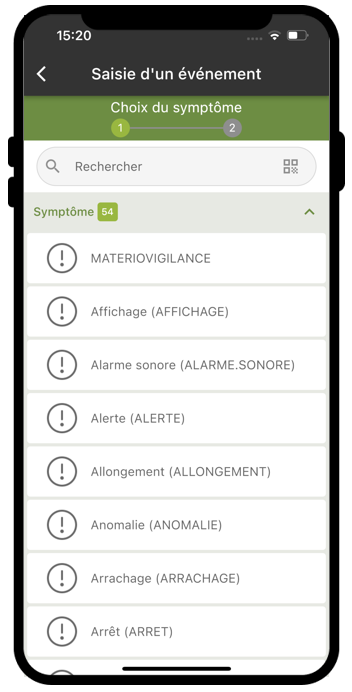
En premier choix, CARL Touch proposera à l’utilisateur les symptômes issus de l’arbre de défaillance du matériel de la tâche ou bien du modèle de la tâche (s’il n’existe pas d’arbre de défaillance sur le matériel).
S’il n’existe aucun arbre de défaillance pour le matériel et pour le modèle, CARL Touch proposera directement la liste complète des symptômes.
Etape 2 - Evénement.
Cette étape permet à l’utilisateur de compléter sa saisie.
Cette étape présente les données suivantes :
-
Equipement : Code et libellé de l’équipement sélectionné (Ce champ est non modifiable).
-
Symptôme : Code et libellé du symptôme sélectionné à l’étape 1 (Ce champ est non modifiable)
-
Date et heure à laquelle l’événement est déclaré.
-
Commentaire associé à l’événement.
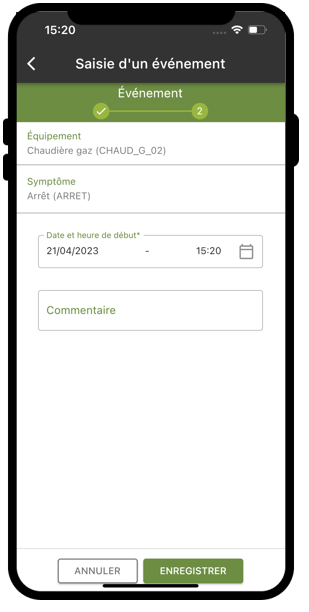
|
|
A la validation de la saisie, les données sont enregistrées et envoyées à CARL Source. Il n’existe pas de fonctionnalité dans CARL Touch permettant de visualiser les événements. |
10.5. Filtre Matériels
La fonctionnalité « Filtrer » est disponible en cliquant sur l’icône  .
.
Le lancement de l’action ouvre un formulaire de filtre, présentant les critères de recherche propre à la fonctionnalité « Matériels ».
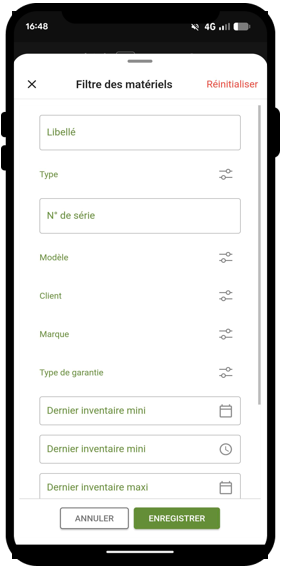
|
|
Ce formulaire est personnalisable via le formulaire "Recherche d’un matériel". |
Les particularités du « Filtre des matériels » sont les suivantes :
-
Les critères de recherche portant sur des attributs associés à des listes de valeurs permettent la recherche sur plusieurs valeurs.
-
La multi-sélection de valeurs parmi une liste de valeurs est possible :
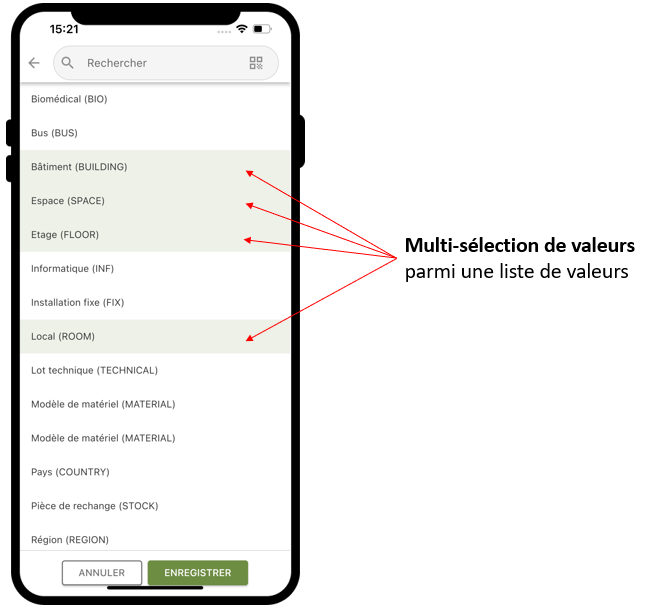
A la validation de la liste de valeurs, les valeurs sélectionnées par l’utilisateur sont affichées.
Si l’utilisateur veut supprimer une valeur, il peut presser l’icône  :
:
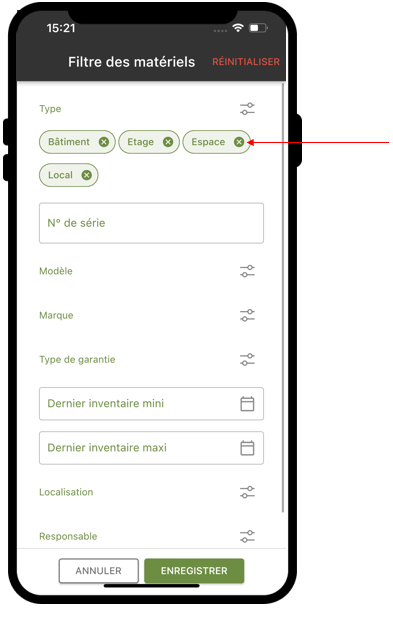
Le bouton « Enregistrer » permet de lancer une recherche sur la base des critères de tri, et de revenir sur le formulaire de la liste des matériels.
La barre d’information indique les critères qui ont été renseignés ainsi que le nombre de valeurs saisies pour chacun.
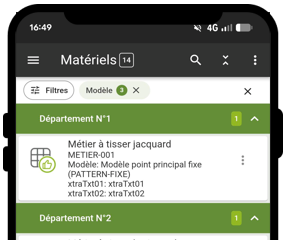
Seules deux opérations peuvent entraîner la réinitialisation du filtre :
-
L’utilisation du bouton « Réinitialiser » (cf. ci-dessus),
-
Le lancement d’une réinitialisation des données de l’application CARL Touch.
10.6. Cas d’utilisation : Création d’un matériel
Si la plupart des matériels proviennent initialement d’une synchronisation avec CARL Source, l’utilisateur a également la possibilité de créer un nouveau matériel directement depuis CARL Touch :
1. Depuis la Liste des Matériels, l’utilisateur clique sur l’icône .
2. Le formulaire de création d’un matériel apparaît : les champs constitutifs du matériel sont directement saisissables.
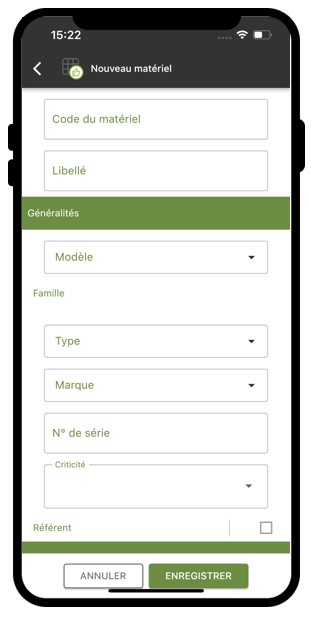
|
|
Seuls les champs précédés d’un caractère ‘*' sont obligatoires. |
3. Situé à droite du champ « Code du matériel », le bouton  permet de lancer le scan d’un code-barres ou d’un QR Code par le biais de l’appareil photo du terminal mobile : le code scanné est alors automatiquement rapatrié dans le champ « Code du matériel », évitant ainsi à l’utilisateur d’avoir à le saisir manuellement.
Cette fonctionnalité s’avère particulièrement utile lors de la déclaration de nouveaux matériels déjà identifiés par des codes-barres ou QR Codes (ex : étiquettes d’identification).
4. Pour rappel, la saisie d’un « Modèle » initialise automatiquement certaines informations du formulaire matériel : c’est le cas du libellé, du type ainsi que des caractéristiques (si celles-ci sont spécifiées comme « recopiables » au niveau du modèle dans CARL Source).
|
|
Cette initialisation de données à partir du modèle renseigné est possible également en mode hors-connexion. |
5. L’écran de création présente deux actions principales :
| Bouton | Action du bouton | ||
|---|---|---|---|
|
Annulation de la création d’un matériel. |
||
|
Enregistrement du nouveau matériel.
|
11. Recensement Matériel
11.1. Objectif
La fonctionnalité « Recensement matériel » de CARL Touch permet à l’utilisateur de réaliser un recensement des matériels à partir d’une localisation ou d’un point principal.
Elle se présente sous la forme d’un assistant guidant l’utlisateur pas-à-pas dans la réalisation d’un recensement matériel.
Le recensement matériel est également accessible à partir du détail d’un matériel, d’une localisation ou d’un point principal.
11.2. Accès
Cette sous-fonctionnalité est accessible :
-
soit directement depuis le menu de navigation (« Recensement matériel »).
-
soit via la fonctionnalité « Localisation » (sélection de l’action « Recensement matériel »),
-
soit via la fonctionnalité « Points principaux » (sélection de l’action « Recensement matériel »),
-
soit via la fonctionnalité « Matériels » (sélection de l’action « Recensement matériel »),
11.3. Étape ‘1' – Equipement à inventorier
11.3.2. Données affichées
Cette étape présente un champ liste de valeurs permettant de sélectionner le type d’équipement à inventorier :
-
Localisation
-
Point principal
-
Matériel
Suite à la sélection du type d’équipement, la liste des équipements est mise à jour.
Chaque ligne de cette liste présente les informations suivantes :
-
Libellé et code de l’équipement à inventorier.
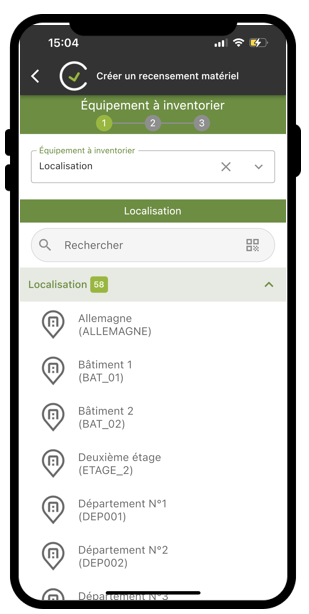
11.4. Étape ‘2' – Détail de l’équipement à inventorier
11.4.1. Présentation
Cette étape permet à l’utilisateur de faire une sélection croisée entre l’équipement sélectionné à la première étape et un second.
11.4.2. Données affichées
Cette étape présente un champ liste de valeurs permettant de sélectionner le type d’équipement à inventorier. Le type d’équipement sélectionné à l’étape 1 n’est plus sélectionnable.
Suite à la sélection du type d’équipement, la liste des équipements est mise à jour.
Chaque ligne de cette liste présente les informations suivantes :
-
Libellé et code de l’équipement à inventorier.
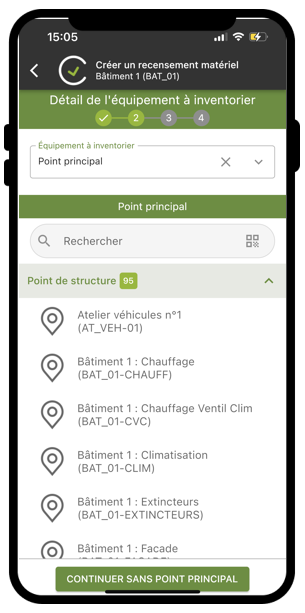
11.4.3. Actions
Passage à l’étape suivante de l’Assistant
-
La sélection d’un équipement dans la liste mène à l’étape suivante de l’Assistant.
-
L’appui sur le bouton Continuer sans le type d’équipement sélectionné mène à l’étape suivante de l’Assistant sans sélectionner de second critère de filtre pour les matériels.
11.5. Étape ‘3' – Réaliser le recensement
La sélection d’un ou deux équipements permet d’effectuer une sélection croisée pour initialiser la liste des matériels à recenser.
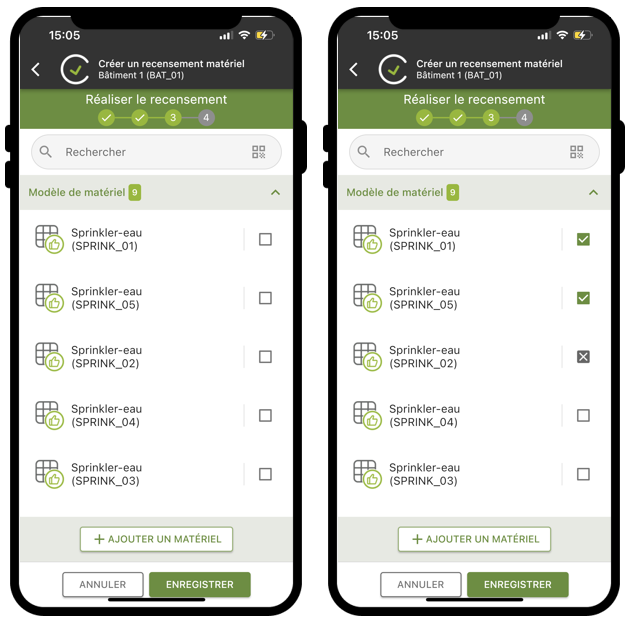
Les données affichées sur cette liste sont les suivantes :
-
Libellé et code du matériel à recenser.
L’utilisateur peut soit :
-
Valider la présence d’un équipement par la présence d’une coche
-
Invalider la présence d’un équipement par la présence d’une croix (en cliquant deux fois sur la case à cocher)
-
Ne rien indiquer pour l’équipement. Ce qui n’aura aucune incidence lors de l’enregistrement du recensement.
En cliquant sur la ligne du matériel, l’utilisateur peut visualiser le détail de la ligne de recensement et déclarer une anomalie si besoin.
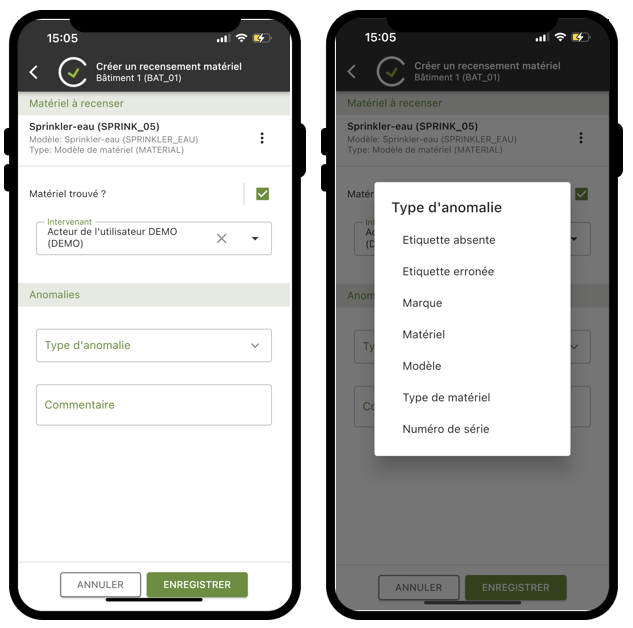
|
|
Le bouton « Ajouter un matériel » permet de recenser un nouveau matériel dans l’équipement sélectionné à la première étape. |
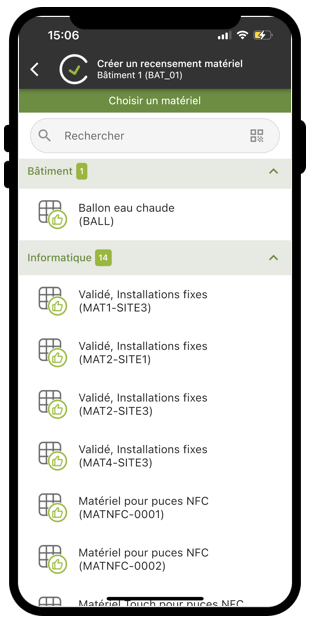
11.6. Étape ‘4' – Confirmation
Pour finaliser le recensement, l’utilisateur doit Enregistrer le compte-rendu du recensement matériel.
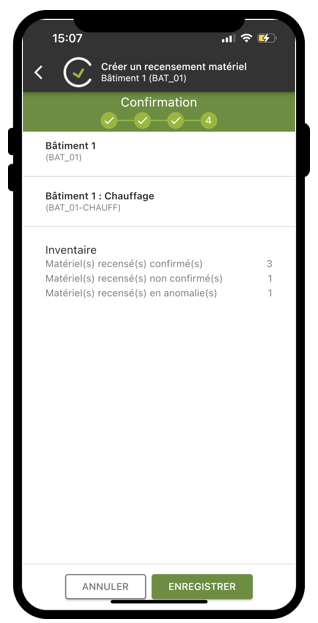
L’enregistrement des lignes de recensement permet de mettre à jour les liens équipement père-matériel présent dans CARL Source. La date de dernier inventaire du matériel est également mise à jour.
Après l’enregistrement du recensement, l’historique est consultable dans la fonctionnalité « Historique des recensements » de CARL Source.
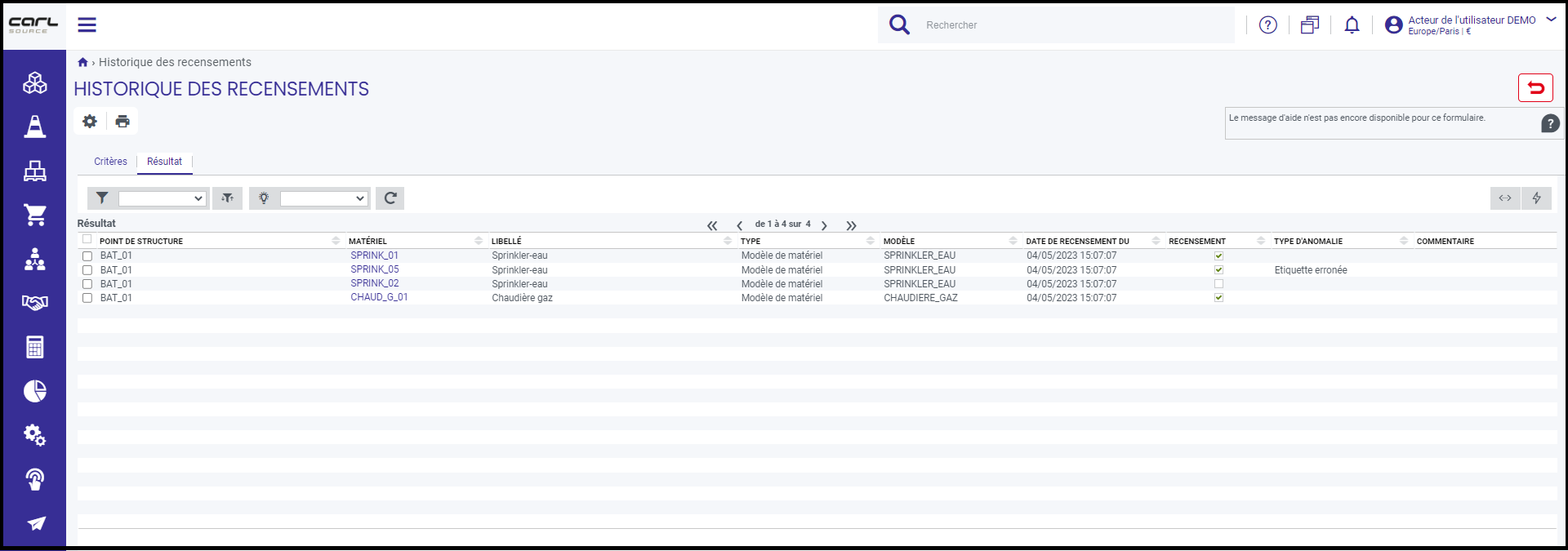
12. Fonctionnalité Localisations
12.1. Objectif
Dans CARL Touch, une localisation représente un point de structure géographique.
La fonctionnalité « Localisations » permet à l’utilisateur de consulter les informations relatives à ces points de structure comme :
-
Les informations générales,
-
Les informations relatives aux « Surfaces »,
-
Les documents relatifs à une localisation donnée.
12.2. Liste des localisations
Le formulaire en liste propose différentes informations relatives aux points géographiques.
12.2.1. Signification des icônes
Voici les différentes icônes pouvant être rencontrées au sein de la liste des localisations :
| Icône | Signification |
|---|---|
|
Localisation « Validée ». |
|
Localisation « En conflit ». |


12.2.2. Données affichées
Au sein de la liste des localisations, et pour chaque localisation, CARL Touch affiche les données suivantes en fonction de leur disponibilité (c-à-d. une ligne est affichée uniquement si la donnée associée est renseignée) :
-
Libellé de la localisation.
-
Code de la localisation.
-
Type de la localisation.
-
Organisation de la localisation.
12.2.3. Actions
CARL Touch propose des actions globales au formulaire de la liste des localisations, ainsi que des actions spécifiques à une localisation.
|
|
Lorsque toutes les actions disponibles pour un formulaire ne peuvent pas être présentées directement sur la barre d’action, les actions supplémentaires sont accessibles via le bouton : |
Actions disponibles sur le formulaire de la liste des localisations
| Bouton | Action du bouton |
|---|---|
|
Recherche au sein de la liste des localisations. |
|
Ajout d’une nouvelle localisation. |
|
Tri des localisations. |
Actions contextuelles disponibles sur une localisation
Les actions contextuelles propres à une localisation sont accessibles via le bouton , situé sur la droite de la localisation :
| Bouton | Action du bouton |
|---|---|
Appairage NFC |
Permet l’appairage de la localisation sélectionné. |
Géolocaliser |
Géolocalise la localisation courante (utilisation du GPS). |
Afficher sur le plan |
Si la localisation sélectionnée est géolocalisée (c-à-d. possède des coordonnées GPS ou une adresse), cette action affiche son emplacement sur un plan. |
Encours des tâches |
Affiche l’encours des tâches la localisation sélectionné. |
Historique des tâches |
Affiche l’historique des tâches pour la localisation sélectionnée. |
Equipements fils |
Permet de consulter les localisations, points principaux et matériels fils pour la localisation sélectionné. |
Recensement matériel |
Permet de démarrer un recensement pour la localisation sélectionné - Cf. Recensement Matériel. |
Effectuer un relevé |
Permet d’effectuer un relevé de mesure ou de contrôle pour la localisation sélectionnée - Cf. Relevés. |
Saisir un événement |
Permet de saisir un événement pour la localisation sélectionné - Cf. Focus sur la saisie d’un événement. |
12.2.4. Onglets de la liste des localisations
Par défaut, la liste des localisations ne comporte aucun onglet. Cependant, en cas de détection d’un conflit, elle peut afficher jusqu’à deux onglets :
-
Onglet « LOCALISATIONS » : cet onglet apparaît uniquement si l’onglet « Conflits » est affiché. Il contient la liste des localisations.
-
Onglet « CONFLITS » : cet onglet contient les localisations pour lesquelles un conflit a été détecté.
|
|
Le mécanisme de visualisation des conflits est décrit au chapitre Gestion des conflits. |
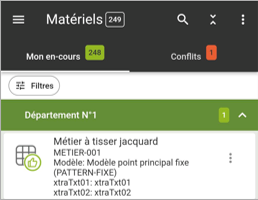
12.3. Détail d’une localisation
12.3.1. Présentation
Le formulaire de détail d’une localisation fournit un accès rapide et structuré aux informations constituantes d’une localisation, et permet leur modification si nécessaire.
12.3.2. Accès
Le formulaire de détail d’une localisation est accessible :
-
depuis le détail d’une tâche (via la localisation de la tâche),
-
depuis le détail d’un matériel (via le parent localisation),
-
depuis le détail d’un point principal (via le parent localisation),
-
depuis la fonctionnalité « Localisations », à partir de la liste des localisations.
12.3.3. Données affichées
|
|
Les données présentées ci-dessous correspondent à la structure du formulaire « standard ». Pour rappel, les formulaires CARL Touch peuvent être personnalisés – la structure du formulaire pourra donc peut-être s’avérer différente dans votre contexte d’utilisation. |
Le formulaire de détail d’une localisation est constitué de la manière suivante :
Bloc « Généralités »
-
Modèle de la localisation.
-
Type d’équipement de la localisation.
-
Intervention autorisée (indicateur Oui/Non).
|
|
En création de localisation, la saisie d’un Modèle initialise automatiquement certaines informations du formulaire localisation : c’est le cas du libellé, du type d’équipement ainsi que des caractéristiques (si celles-ci sont spécifiées comme « recopiables » au niveau du modèle dans CARL Source). A noter que cette initialisation de données à partir du modèle renseigné est possible également en mode hors-connexion. |
Bloc « Liens »
-
Localisation parent de la localisation.
Bloc « Commentaires »
-
Commentaire : commentaire associé à la localisation.
|
|
À noter que le bouton Pour rappel, des informations complémentaires sur le mécanisme de saisie des commentaires sont consultables au chapitre Saisie et visualisation des commentaires. |
Bloc « Caractéristiques »
-
Liste des caractéristiques rattachées à la localisation.
|
|
La gestion des caractéristiques s’effectue de la même manière que pour les matériels : pour une illustration du principe de fonctionnement, se reporter au chapitre Focus sur le bloc de synthèse « Caractéristiques ». La seule différence notable entre les deux contextes réside simplement dans la présentation des informations au sein du formulaire de détail :
|
Bloc « Documents »
-
Nombre de documents liés à la localisation.
|
|
À noter que le bouton Des informations complémentaires sur la gestion des documents sont consultables au chapitre Gestion des « Documents liés ». |
12.3.4. Actions
CARL Touch propose des actions globales au formulaire de détail d’une localisation, ainsi que des actions spécifiques aux champs d’une localisation.
Actions disponibles sur le formulaire de détail d’une localisation (via le bouton )
| Bouton | Action du bouton |
|---|---|
Appairage NFC |
Permet l’appairage de la localisation courante. |
Géolocaliser |
Géolocalise la localisation courante (utilisation du GPS). |
Afficher sur le plan |
Si l’élément sélectionné est géolocalisé (c-à-d. possède des coordonnées GPS) ou une adresse, cette action affiche son emplacement sur un plan. |
Historique des tâches |
Affiche l’historique des tâches pour la localisation courante. |
Encours des tâches |
Affiche l’encours des tâches pour la localisation courante. |
Créer une tâche |
Permet de créer une tâche avec la localisation courante. |
Equipements fils |
Permet de consulter les localisations filles, points principaux fils et matériels fils de la localisation courante. |
Recensement matériel |
Permet de démarrer un recensement pour la localisation courante - Cf. Recensement Matériel. |
Effectuer un relevé |
Permet d’effectuer un relevé de mesure ou de contrôle pour la localisation courante - Cf. Relevés. |
Saisir un événement |
Permet de saisir un événement pour la localisation courante - Cf. Focus sur la saisie d’un événement. |
Actions contextuelles disponibles sur les champs d’une localisation
Les actions contextuelles associées aux champs d’une localisation sont accessibles via le bouton , situé sur la droite du champ.
| Champ | Bouton disponible | Action du bouton |
|---|---|---|
Modèle |
Accéder au détail |
Accès direct à l’écran de détail du modèle sélectionné. |
Encours des tâches |
Affiche l’encours des tâches pour le modèle sélectionné. |
|
Historique des tâches |
Affiche l’historique des tâches pour le modèle sélectionné. |
|
Nomenclature |
Affiche la nomenclature individuelle du modèle sélectionné. |
|
Localisation parent |
Accéder au détail |
Accès direct à l’écran de détail la localisation parent sélectionnée. |
Appairage NFC |
Accès direct à l’écran de détail la localisation parent sélectionnée. |
|
Géolocaliser |
Géolocalise la localisation parent (utilisation du GPS). |
|
Afficher sur le plan |
Si la localisation parent est géolocalisée (c-à-d. possède des coordonnées GPS ou une adresse), cette action affiche son emplacement sur un plan. |
|
Encours des tâches |
Affiche l’encours des tâches pour la localisation parent sélectionnée. |
|
Equipements fils |
Affiche les localisations filles, points principaux fils et matériels fils de la localisation parent sélectionnée. |
|
Historique des tâches |
Affiche l’historique des tâches pour la localisation parent sélectionnée. |
|
Recensement matériel |
Permet de démarrer un recensement pour la localisation parent sélectionnée - Cf. Recensement Matériel. |
|
Saisir un événement |
Permet de saisir un événement pour la localisation parent sélectionnée - Cf. Focus sur la saisie d’un événement. |
12.4. Cas d’utilisation : Création d’une localisation
Si la plupart des localisations proviennent initialement d’une synchronisation avec CARL Source, l’utilisateur a également la possibilité de créer une nouvelle localisation directement depuis CARL Touch :
1. Depuis la Liste des Localisations, l’utilisateur clique sur l’icône .
2. Le formulaire de création d’une localisation apparaît : les champs constitutifs d’une localisation sont directement saisissables.
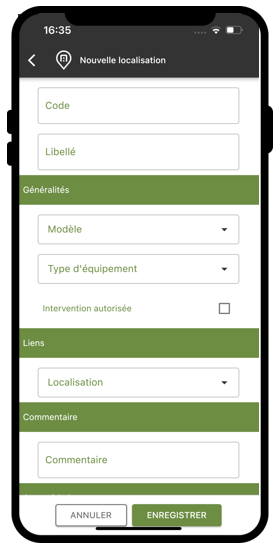
|
|
Seuls les champs précédés d’un caractère ‘*' sont obligatoires. |
3. Situé à droite du champ « Code », le bouton permet de lancer le scan d’un code-barres ou d’un QR Code par le biais de l’appareil photo du terminal mobile : le code scanné est alors automatiquement rapatrié dans le champ « Code », évitant ainsi à l’utilisateur d’avoir à le saisir manuellement.
Cette fonctionnalité s’avère particulièrement utile lors de la déclaration de nouvelles localisations déjà identifiées par des codes-barres ou QR Codes (ex : étiquettes d’identification).
4. Pour rappel, la saisie d’un « Modèle » initialise automatiquement certaines informations du formulaire localisation : c’est le cas du libellé, du type d’équipement ainsi que des caractéristiques (si celles-ci sont spécifiées comme « recopiables » au niveau du modèle dans CARL Source).
|
|
À noter que cette initialisation de données à partir du modèle renseigné est possible également en mode hors-connexion. |
5. L’écran de création présente deux actions principales :
| Bouton | Action du bouton | ||
|---|---|---|---|
|
Annulation de la création d’une localisation. |
||
|
Enregistrement de la nouvelle localisation. Retour automatique à la liste des localisations : la localisation créée est immédiatement visible dans la liste.
|
13. Fonctionnalité Points principaux
13.1. Objectif
La fonctionnalité « Points principaux » permet à l’utilisateur de consulter les informations relatives à ces points de structure comme :
-
Les informations générales,
-
Les documents relatifs à un point principal donné.
13.2. Liste des points principaux
Le formulaire en liste propose différentes informations relatives aux points principaux.
13.2.1. Signification des icônes
Voici les différentes icônes pouvant être rencontrées au sein de la liste des points principaux :
| Icône | Signification |
|---|---|
|
Point principal « Validé ». |
|
Point principal « En conflit ». |


13.2.2. Données affichées
Au sein de la liste des points principaux, et pour chaque point principal, CARL Touch affiche les données suivantes en fonction de leur disponibilité (c-à-d. une ligne est affichée uniquement si la donnée associée est renseignée) :
-
Libellé du point principal.
-
Code du point principal.
-
Localisation parent du point principal.
-
Type du point principal.
-
Organisation du point principal.
13.2.3. Actions
CARL Touch propose des actions globales au formulaire de la liste des points principaux, ainsi que des actions spécifiques à un point principal.
|
|
Lorsque toutes les actions disponibles pour un formulaire ne peuvent pas être présentées directement sur la barre d’action, les actions supplémentaires sont accessibles via le bouton : |
Actions disponibles sur le formulaire de la liste des points principaux
| Bouton | Action du bouton |
|---|---|
|
Recherche au sein de la liste des points principaux. |
|
Ajout d’un nouveau point principal. |
|
Tri des points principaux. |
Actions contextuelles disponibles sur un point principal
Les actions contextuelles propres à un point principal sont accessibles via le bouton , situé sur la droite du point principal :
| Bouton | Action du bouton |
|---|---|
Appairage NFC |
Permet l’appairage du point principal sélectionné. |
Géolocaliser |
Géolocalise le point principal courant (utilisation du GPS). |
Afficher sur le plan |
Si le point principal sélectionné est géolocalisé (c-à-d. possède des coordonnées GPS ou une adresse), cette action affiche son emplacement sur un plan. |
Encours des tâches |
Affiche l’encours des tâches pour le point principal sélectionné. |
Historique des tâches |
Affiche l’historique des tâches pour le point principal sélectionné. |
Equipements fils |
Permet de consulter les points principaux et les matériels fils pour le point principal sélectionné. |
Recensement matériel |
Permet de démarrer un recensement pour le point principal sélectionné - Cf. Recensement Matériel. |
Effectuer un relevé |
Permet d’effectuer un relevé de mesure ou de contrôle pour le point principal sélectionné - Cf. Relevés. |
Saisir un événement |
Permet de saisir un événement pour le point principal sélectionné - Cf. Focus sur la saisie d’un événement. |
13.2.4. Onglets de la liste des points principaux
Par défaut, la liste des points principaux ne comporte aucun onglet. Cependant, en cas de détection d’un conflit, elle peut afficher jusqu’à deux onglets :
-
Onglet « POINTS PRINCIPAUX » : cet onglet apparaît uniquement si l’onglet « Conflits » est affiché. Il contient la liste des points principaux.
-
Onglet « CONFLITS » : cet onglet contient les points principaux pour lesquels un conflit a été détecté.
|
|
Le mécanisme de visualisation des conflits est décrit au chapitre Gestion des conflits. |
13.3. Détail d’un point principal
13.3.1. Présentation
Le formulaire de détail d’un point principal fournit un accès rapide et structuré aux informations constituantes d’un point principal, et permet leur modification si nécessaire.
13.3.2. Accès
Le formulaire de détail d’un point principal est accessible depuis la fonctionnalité « Points principaux », à partir de la liste des points principaux.
13.3.3. Données affichées
|
|
Les données présentées ci-dessous correspondent à la structure du formulaire « standard ». Pour rappel, les formulaires CARL Touch peuvent être personnalisés – la structure du formulaire pourra donc peut-être s’avérer différente dans votre contexte d’utilisation. |
Le formulaire de détail d’un point principal est constitué de la manière suivante :
Bloc « Généralités »
-
Modèle du point principal.
-
Type d’équipement du point principal.
-
Intervention autorisée (indicateur Oui/Non).
Bloc « Liens »
-
Localisation parent du point principal.
Bloc « Commentaires »
-
Commentaire : commentaire associé au point principal.
|
|
Le bouton Pour rappel, des informations complémentaires sur le mécanisme de saisie des commentaires sont consultables au chapitre Saisie et visualisation des commentaires. |
Bloc « Caractéristiques »
-
Liste des caractéristiques rattachées au point principal.
|
|
La gestion des caractéristiques s’effectue de la même manière que pour les matériels : pour une illustration du principe de fonctionnement, se reporter au chapitre Focus sur le bloc de synthèse « Caractéristiques ». La seule différence notable entre les deux contextes réside simplement dans la présentation des informations au sein du formulaire de détail :
|
Bloc « Documents »
-
Nombre de documents liés au point principal.
|
|
Le bouton Des informations complémentaires sur la gestion des documents sont consultables au chapitre Gestion des « Documents liés ». |
13.3.4. Actions
CARL Touch propose des actions globales au formulaire de détail d’un point principal, ainsi que des actions spécifiques aux champs d’un point principal.
Actions disponibles sur le formulaire de détail d’un point principal (via le bouton )
| Bouton | Action du bouton |
|---|---|
Appairage NFC |
Permet l’appairage du point principal courant. |
Géolocaliser |
Géolocalise le point principal courant (utilisation du GPS). |
Afficher sur le plan |
Si l’élément sélectionné est géolocalisé (c-à-d. possède des coordonnées GPS) ou une adresse, cette action affiche son emplacement sur un plan. |
Historique des tâches |
Affiche l’historique des tâches pour le point principal courant. |
Encours des tâches |
Affiche l’encours des tâches pour le point principal courant. |
Créer une tâche |
Permet de créer une tâche avec le point principal courant. |
Equipements fils |
Permet de consulter les points principaux fils et matériels fils du point principal courant. |
Recensement matériel |
Permet de démarrer un recensement pour le point principal courant - Cf. Recensement Matériel. |
Effectuer un relevé |
Permet d’effectuer un relevé de mesure ou de contrôle pour le point principal sélectionné - Cf. Relevés. |
Saisir un événement |
Permet de saisir un événement pour le point principal courant - Cf. Focus sur la saisie d’un événement. |
Actions contextuelles disponibles sur les champs d’un point principal
Les actions contextuelles associées aux champs d’un point principal sont accessibles via le bouton , situé sur la droite du champ.
| Champ | Bouton disponible | Action du bouton |
|---|---|---|
Modèle |
Afficher le détail |
Affiche l’écran de détail pour le modèle sélectionné. |
Encours des tâches |
Affiche l’encours des tâches pour le modèle sélectionné. |
|
Historique des tâches |
Affiche l’historique des tâches pour le modèle sélectionné. |
|
Nomenclature |
Affiche la nomenclature individuelle pour le modèle sélectionné. |
|
Tous les champs contenus au sein du bloc « Liens » |
Afficher le détail |
Affiche l’écran de détail pour l’élément sélectionné. |
Appairage NFC |
Permet l’appairage de l’élément sélectionné. |
|
Géolocaliser |
Géolocalise l’élément courant (utilisation du GPS). |
|
Afficher sur le plan |
Si l’élément sélectionné est géolocalisé (c-à-d. possède des coordonnées GPS) ou possède une adresse, cette action affiche son emplacement sur un plan. |
|
Encours des tâches |
Affiche l’encours des tâches pour l’élément sélectionné. |
|
Historique des tâches |
Affiche l’historique des tâches pour l’élément sélectionné. |
|
Equipements fils |
Permet de consulter les liens fils pour l’élément sélectionné. |
|
Recensement matériel |
Permet de démarrer un recensement pour l’élément sélectionné - Cf. Recensement Matériel. |
|
Saisir un événement |
Permet de saisir un événement pour l’élément sélectionné - Cf. Focus sur la saisie d’un événement. |
13.4. Cas d’utilisation : Création d’un point principal
Si la plupart des points principaux proviennent initialement d’une synchronisation avec CARL Source, l’utilisateur a également la possibilité de créer un nouveau point principal directement depuis CARL Touch :
1. Depuis la Liste des Points principaux, l’utilisateur clique sur l’icône .
2. Le formulaire de création d’un point principal apparaît : les champs constitutifs d’un point principal sont directement saisissables.
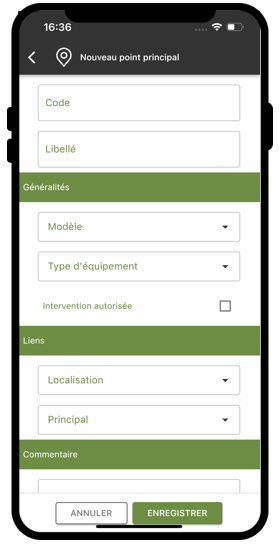
|
|
Seuls les champs précédés d’un caractère ‘*' sont obligatoires. |
3. Situé à droite du champ « Code », le bouton permet de lancer le scan d’un code-barres ou d’un QR Code par le biais de l’appareil photo du terminal mobile : le code scanné est alors automatiquement rapatrié dans le champ « Code », évitant ainsi à l’utilisateur d’avoir à le saisir manuellement.
Cette fonctionnalité s’avère particulièrement utile lors de la déclaration de nouveaux points principaux déjà identifiés par des codes-barres ou QR Codes (ex : étiquettes d’identification).
4. Pour rappel, la saisie d’un « Modèle » initialise automatiquement certaines informations du formulaire point principal : c’est le cas du libellé, du type d’équipement ainsi que des caractéristiques (si celles-ci sont spécifiées comme « recopiables » au niveau du modèle dans CARL Source).
|
|
À noter que cette initialisation de données à partir du modèle renseigné est possible également en mode hors-connexion. |
5. L’écran de création présente deux actions principales :
| Bouton | Action du bouton | ||
|---|---|---|---|
|
Annulation de la création d’un point principal. |
||
|
Enregistrement du nouveau point principal.
|
14. Formulaire de détail d’un modèle
14.1. Présentation
Le formulaire de détail d’un modèle permet la consultation de certaines informations constituantes d’un modèle.
14.2. Accès
Le formulaire de détail d’un modèle est accessible :
-
depuis le détail d’une tâche (champ « Modèle »),
-
depuis le détail d’un matériel (champ « Modèle »),
-
depuis le détail d’une localisation (champ « Modèle »).
14.3. Représentation d’un modèle (icône)
L’icône utilisée pour représenter un modèle est le suivant :
| Icône | Élément représenté |
|---|---|
|
Modèle. |

14.4. Données affichées
|
|
Les données présentées ci-dessous correspondent à la structure du formulaire « standard ». Pour rappel, les formulaires CARL Touch peuvent être personnalisés – la structure du formulaire pourra donc peut-être s’avérer différente dans votre contexte d’utilisation. |
Le formulaire de détail d’un modèle est constitué de la manière suivante :
Bloc « Généralités »
-
Famille du modèle.
-
Marque du modèle.
-
Fabricant du modèle.
-
Type d’équipement du modèle.
Bloc « Caractéristiques »
-
Nombre de caractéristiques rattachées au modèle.
|
|
Le bouton
|
Bloc « Documents »
-
Nombre de documents liés au modèle.
|
|
Le bouton Des informations complémentaires sur la gestion des documents sont consultables au chapitre Gestion des « Documents liés ». |
14.5. Actions
CARL Touch propose des actions globales au formulaire de détail d’un modèle, ainsi que des actions spécifiques aux champs d’un modèle.
Actions disponibles sur le formulaire de détail d’un modèle (via le bouton )
| Bouton | Action du bouton |
|---|---|
Encours des tâches |
Affiche l’encours des tâches pour le modèle sélectionné. |
Historique des tâches |
Affiche l’historique des tâches pour le modèle sélectionné. |
Nomenclature |
Affiche la nomenclature individuelle pour le modèle sélectionné. |
Actions contextuelles disponibles sur les champs d’un modèle
Les actions contextuelles associées aux champs d’un modèle sont accessibles via le bouton , situé sur la droite du champ.
| Champ | Bouton disponible | Action du bouton |
|---|---|---|
Famille |
Historique des tâches |
Affiche l’historique des tâches pour la famille sélectionnée. |
15. Relevés
15.1. Objectif
La fonctionnalité « Relevés » de CARL Touch permet à l’utilisateur de consulter, rechercher et trier l’ensemble des relevés générés depuis l’application CARL Touch.
Elle permet également de réaliser des relevés de points de mesure et de points de contrôle.
15.2. Accès
Cette sous-fonctionnalité est accessible :
-
soit directement depuis le menu de navigation (« Relevés »).
-
soit via la fonctionnalité « Localisation » (sélection de l’action « Effectuer un relevé »),
-
soit via la fonctionnalité « Points principaux » (sélection de l’action « Effectuer un relevé »),
-
soit via la fonctionnalité « Matériels » (sélection de l’action « Effectuer un relevé »),
15.3. Liste des relevés
La liste des relevés permet à l’utilisateur de parcourir et de consulter l’ensemble des relevés générés depuis le terminal mobile.
15.3.1. Données affichées
Au sein de la liste des relevés, et pour chaque relevé, CARL Touch affiche les données suivantes :
-
Libellé et code du point associé au relevé.
-
Valeur du relevé.
-
Date et heure du relevé.
15.3.2. Actions
CARL Touch propose des actions globales au formulaire de la liste des relevés.
|
|
Lorsque toutes les actions disponibles pour un formulaire ne peuvent pas être présentées directement sur la barre d’action, les actions supplémentaires sont accessibles via le bouton : |
Actions disponibles sur le formulaire de la liste des relevés
| Bouton | Action du bouton |
|---|---|
|
Recherche au sein de la liste des relevés. |
|
Création d’un relevé. |
|
Tri des relevés. |
Actions contextuelles disponibles sur une ligne du relevé
Les actions contextuelles propres à une ligne du relevé sont accessibles via le bouton , situé sur la droite du relevé :
| Bouton | Action du bouton |
|---|---|
Relever à nouveau |
Création d’un nouveau relevé sur le même point. |
15.4. Détail d’un relevé
15.4.1. Présentation
Le formulaire de détail d’un relevé fournit un accès rapide aux informations constituantes d’un relevé. Ces informations sont uniquement accessibles en visualisation.
15.4.2. Données affichées
La structure du formulaire de détail d’un relevé est dépendante du type du point.
Ces différents formulaires sont décrits dans les chapitres correspondant aux points :
-
pour un relevé de mesure : cf. Données affichées pour un relevé de mesure.
-
pour un relevé de contrôle : cf. Données affichées pour un relevé de contrôle.
15.5. Création d’un relevé
Elle se présente sous la forme d’un assistant guidant l’utilisateur pas-à-pas dans la réalisation du relevé.
La saisie de relevé est également accessible à partir du détail d’un matériel, d’une localisation ou d’un point principal.
15.5.1. Étape ‘1' – Elément à relever
15.5.1.2. Données affichées
Cette étape présente un champ liste de valeurs permettant de sélectionner le type d’équipement à relever :
-
Localisation
-
Point principal
-
Matériel
Suite à la sélection du type d’équipement, la liste des équipements est mise à jour.
Chaque ligne de cette liste présente les informations suivantes :
-
Libellé et code de l’équipement à relever.
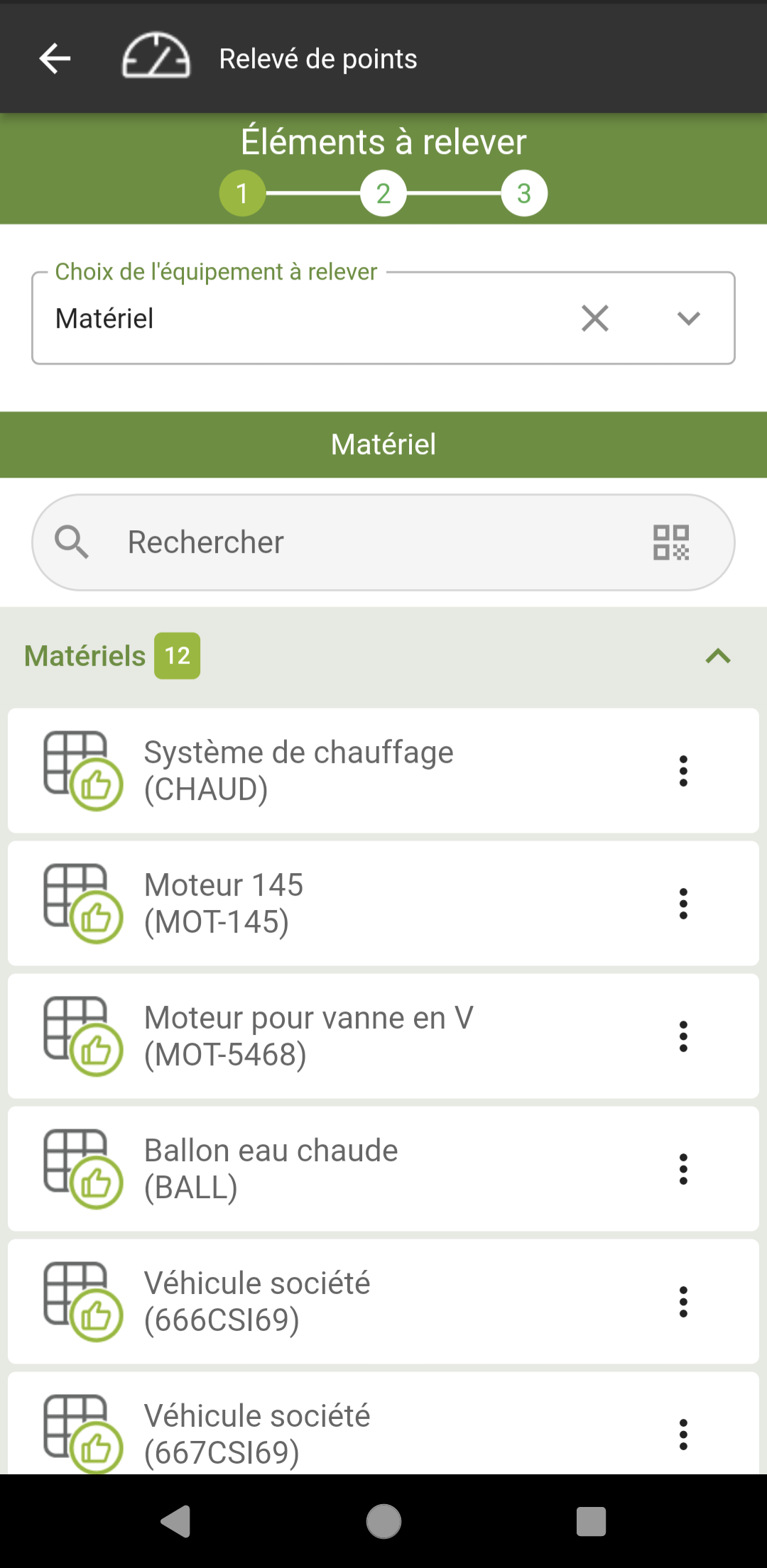
15.5.2. Étape ‘2' – Point à relever
15.5.2.1. Présentation
Cette étape permet à l’utilisateur de choisir le point de mesure ou de contrôle à relever.
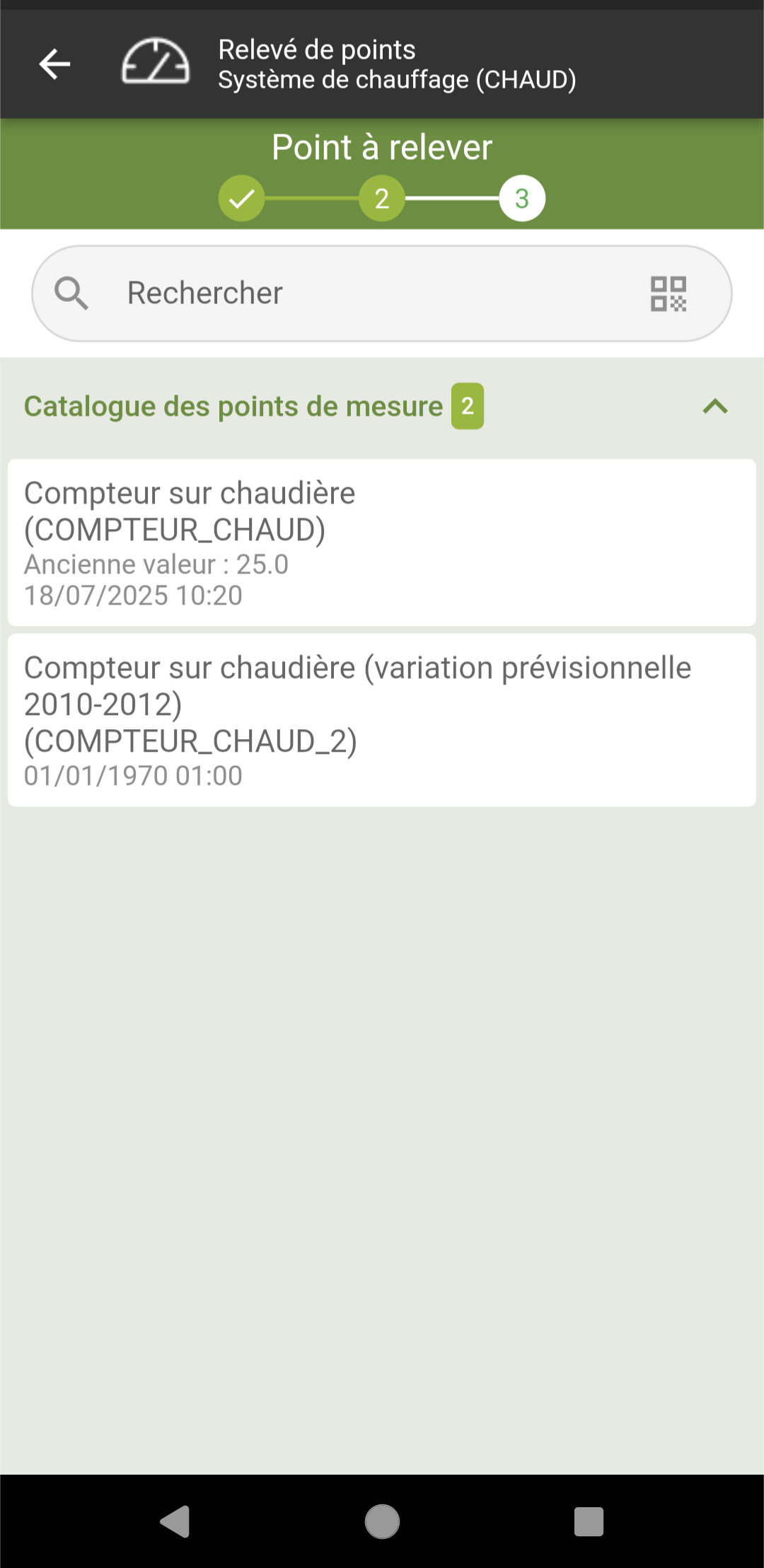
15.5.3. Étape '3' - Saisie du relevé
15.5.3.1. Présentation
Cette étape permet à l’utilisateur de saisir la valeur relevée, soit sur un point de mesure soit sur un point de contrôle. Les informations affichées différent selon le type de point.
15.5.3.2. Données affichées pour un relevé de mesure
Cette étape présente les informations du relevé de mesure :
-
Equipement : Equipement associé au point de mesure.
-
Point de mesure : Point de mesure dont le relevé est demandé.
-
Régression : Information si les régressions sont autorisées sur ce point de mesure.
-
Valeur mini : Information de la valeur minimum autorisée sur ce point de mesure.
-
Valeur maxi : Information de la valeur maximum autorisée sur ce point de mesure.
-
Ancienne valeur: Ancienne valeur du relevé de mesure.
-
Date du relevé: Date de l’ancien relevé de mesure.
-
Nouvelle valeur: Valeur relevée du point de mesure.
-
Variation du relevé: Variation relevée du point de mesure.
-
Correction: Information si le relevé de mesure est une correction.
-
Commentaire: Commentaire facultatif.
15.5.3.3. Données affichées pour un relevé de contrôle
Cette étape présente les informations du relevé de contrôle :
-
Equipement : Equipement associé au point de contrôle.
-
Point de contrôle : Point de contrôle dont le relevé est demandé.
-
Ancienne valeur: Ancienne valeur du relevé de contrôle.
-
Date de l’ancien relevé: Date de l’ancien relevé de contrôle.
-
Valeur du relevé: Valeur relevée du point de contrôle. La liste de valeurs associée au point est proposée.
-
Commentaire: Commentaire facultatif.
16. Fonctionnalité Articles
16.1. Objectif
La fonctionnalité « Articles » de CARL Touch permet à l’utilisateur de consulter le catalogue articles, d’avoir accès au formulaire de détail d’un article, et ainsi de pouvoir prendre connaissance des informations comme :
-
Les informations générales de l’article,
-
Le détail de stockage de l’article,
-
Les liens équipements de l’article,
-
Les caractéristiques de l’article,
-
Les documents liés de l’article.
16.2. Liste des articles
Le formulaire en liste propose différentes informations relatives aux articles.
16.2.1. Signification des icônes
Voici les différentes icônes pouvant être rencontrées au sein de la liste des articles :
| Icône | Élément représenté |
|---|---|
|
Article. |
|
Article « En conflit » |


16.2.2. Données affichées
Au sein de la liste des articles, et pour chaque article, CARL Touch affiche les données suivantes en fonction de leur disponibilité (c-à-d. une ligne est affichée uniquement si la donnée associée est renseignée) :
-
Libellé de l’article.
-
Code de l’article.
-
Fabricant de l’article.
-
Référence fabricant de l’article.
16.2.3. Actions
CARL Touch propose des actions globales au formulaire de la liste des articles.
|
|
Lorsque toutes les actions disponibles pour un formulaire ne peuvent pas être présentées directement sur la barre d’action, les actions supplémentaires sont accessibles via le bouton : |
Actions disponibles sur le formulaire de la liste des articles
| Bouton | Action du bouton |
|---|---|
|
Recherche au sein de la liste des articles. |
|
Tri des articles. |
16.2.4. Onglets de la liste des articles
Par défaut, la liste des articles ne comporte aucun onglet. Cependant, en cas de détection d’un conflit, elle peut afficher jusqu’à deux onglets :
-
Onglet « ARTICLES » : cet onglet apparaît uniquement si l’onglet « Conflits » est affiché. Il contient la liste des articles.
-
Onglet « CONFLITS » : cet onglet contient les articles pour lesquels un conflit a été détecté.
|
|
Le mécanisme de visualisation des conflits est décrit au chapitre Gestion des conflits. |
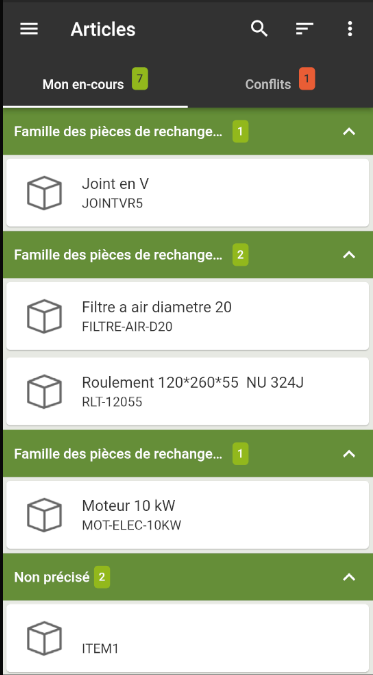
16.3. Détail des articles
Le formulaire de détail d’un article est accessible depuis la liste des articles.
16.3.1. Représentation d’un article (icône)
L’icône utilisée pour représenter un article est le suivant :
| Icône | Élément représenté |
|---|---|
|
Article. |
16.3.2. Données affichées
|
|
Les données présentées ci-dessous correspondent à la structure du formulaire « standard ». Pour rappel, les formulaires CARL Touch peuvent être personnalisés – la structure du formulaire pourra donc peut-être s’avérer différente dans votre contexte d’utilisation. |
Le formulaire de détail d’un modèle est constitué de la manière suivante :
Bloc « Généralités »
-
Famille de l’article.
-
Catégorie de l’article.
-
Constructeur de l’article.
-
Référence constructeur de l’article.
Bloc « Gestion »
-
Unité de gestion de l’article.
-
PMP de l’article.
-
Sérialisé : indicateur (O/N).
Bloc « Caractéristiques »
-
Nombre de caractéristiques rattachées à l’article.
|
|
Le bouton La gestion des caractéristiques s’effectue de la même manière que pour les matériels : pour une illustration du principe de fonctionnement, se reporter au chapitre Focus sur le bloc de synthèse « Caractéristiques ». |
Bloc « Documents »
-
Nombre de documents liés à l’article.
|
|
Le bouton Des informations complémentaires sur la gestion des documents sont consultables au chapitre Gestion des « Documents liés ». |
Bloc « Détail de stockage »
-
Lignes de stock par magasin
|
|
Les lignes de stock contiennent les informations suivantes :
S’il n’existe pas de stock, la liste n’est pas vide : un message « Pas de stock » est affiché. |
16.4. Actions
CARL Touch propose des actions globales au formulaire de détail d’un article.
Actions disponibles sur le formulaire de détail d’un article (via le bouton )
| Bouton | Action du bouton |
|---|---|
Changer d’emplacement |
Permet de changer l’emplacement de l’article courant. |
Entrer en stock |
Permet de saisir une entrée pour l’article courant. |
Inventorier |
Permet de saisir un mouvement d’inventaire pour l’article courant. |
Sortir du stock |
Permet de saisir une sortie pour l’article courant. |
Les actions contextuelles associées aux champs d’un article sont accessibles via le bouton , situé sur la droite du champ.
| Champ | Bouton disponible | Action du bouton |
|---|---|---|
Famille |
Historique des tâches |
Affiche l’historique des tâches pour la famille sélectionnée. |
17. Fonctionnalité Mouvements de Stock
17.1. Objectif
La fonctionnalité « Mouvements de Stock » permet de consulter, rechercher et trier l’ensemble des mouvements de stock générés depuis l’application CARL Touch.
Elle permet également d’accéder aux sous-fonctionnalités de création de nouveaux mouvements de stock.
17.2. Liste des mouvements de stock
La liste des mouvements de stock permet à l’utilisateur de parcourir et de consulter l’ensemble des mouvements générés depuis le terminal mobile.
En fonction du contexte, ces mouvements sont affichés dans l’un des trois onglets disponibles pour cette liste – voir Onglets de la liste des mouvements de stock.
|
|
Les mouvements de stock de type « Inventaires préparés » n’apparaissent pas au sein de cette liste. Ces mouvements sont consultables uniquement par le biais de la fonctionnalité « Inventaires préparés » - voir chapitre Fonctionnalité Inventaires préparés. |
17.2.1. Signification des icônes
Voici les différentes icônes pouvant être affichées au sein de la liste des mouvements de stock :
| Icône | Signification |
|---|---|
|
Mouvement de type « Sortie ». |
|
Mouvement de type « Entrée ». |
|
Mouvement de type « Changement d’emplacement ». |
|
Mouvement de type « Inventaire spontané ». |
|
Mouvement de type « Sortie » en conflit. |
|
Mouvement de type « Entrée » en conflit. |
|
Mouvement de type « Changement d’emplacement » en conflit. |
|
Mouvement de type « Inventaire spontané » en conflit. |


17.2.2. Données affichées
Au sein de la liste des mouvements de stock, et pour chaque mouvement, CARL Touch affiche les données suivantes en fonction de leur disponibilité (c-à-d. une ligne est affichée uniquement si la donnée associée est renseignée) :
-
Libellé du type de mouvement (c-à-d. « Sortie », « Entrée », etc.).
-
Date du mouvement.
-
Libellé et code de l’article associé au mouvement.
-
Libellé et code du magasin associé au mouvement.
-
Libellé et code de l’emplacement associé au mouvement.
-
Libellé et code de l’emplacement de destination de l’article.
-
N° de lot ou Libellé et code du matériel.
-
Bouton « Quantité » : affiche la quantité traitée par le mouvement de stock.
|
|
|
17.2.3. Actions
CARL Touch propose des actions globales au formulaire de la liste des mouvements de stock.
|
|
Lorsque toutes les actions disponibles pour un formulaire ne peuvent pas être présentées directement sur la barre d’action, les actions supplémentaires sont accessibles via le bouton : |
Actions disponibles sur le formulaire de la liste des mouvements de stock
| Bouton | Action du bouton |
|---|---|
|
Recherche au sein de la liste des mouvements de stock. |
|
Création d’un mouvement de stock (via la sous-fonctionnalité associée) :
|
|
Tri des mouvements de stock. |
17.2.4. Onglets de la liste des mouvements de stock
Par défaut, la liste des mouvements de stock ne comporte aucun onglet : elle affiche la liste des mouvements qui ont été synchronisés avec CARL Source et qui n’ont occasionné aucun rejet. Cependant, selon le contexte, elle peut afficher plusieurs onglets :
-
Onglet « MON EN-COURS » : cet onglet apparaît uniquement si un autre onglet est affiché.
Il contient la liste des mouvements de stock -
Onglet « CONFLITS » : cet onglet contient les mouvements de stock pour lesquels un conflit a été détecté.
|
|
Le mécanisme de visualisation des conflits est décrit au chapitre Gestion des conflits. |
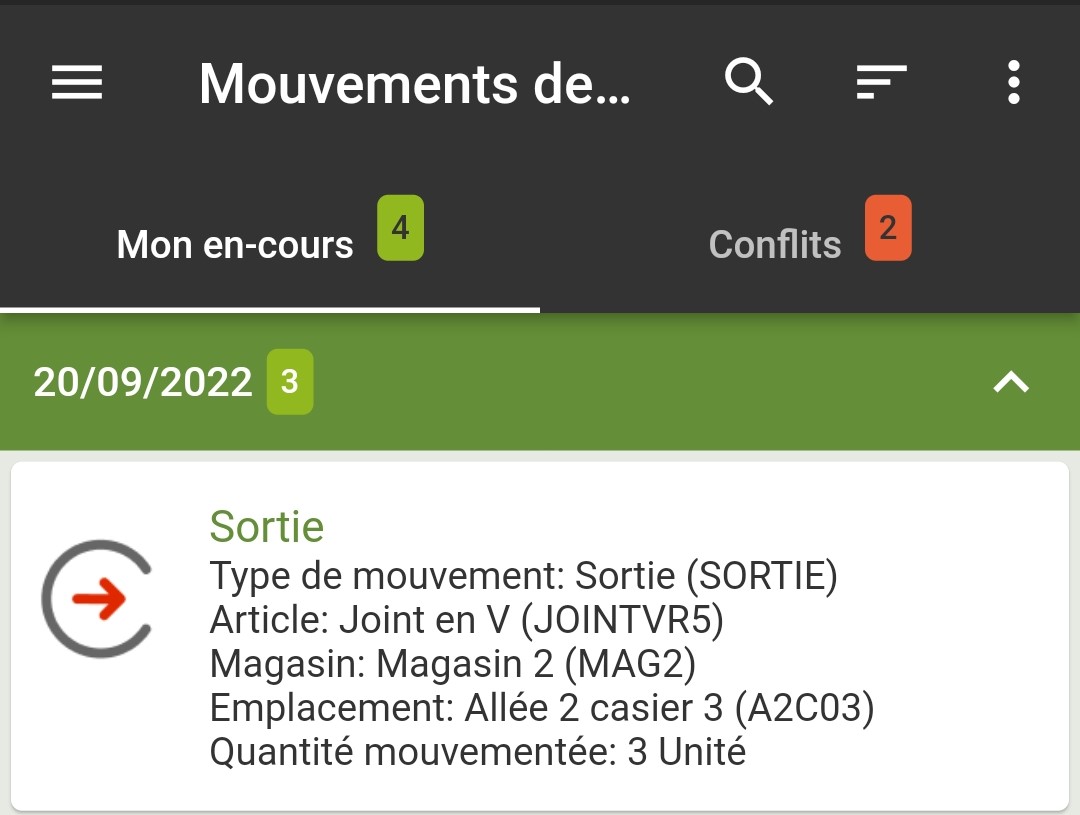
17.3. Détail d’un mouvement de stock
17.3.1. Présentation
Le formulaire de détail d’un mouvement de stock fournit un accès rapide et structuré aux informations constituantes d’un mouvement et permet leur modification si nécessaire.
17.3.2. Données affichées
La structure du formulaire de détail d’un mouvement de stock est dépendante du type de mouvement (ex : « Sortie », « Entrée », etc.).
Ces différents formulaires sont décrits dans les chapitres correspondant aux sous-fonctionnalités :
-
pour un mouvement de type « Sortie » : cf. Sous-fonctionnalité : Sortie.
-
pour un mouvement de type « Entrée » : cf. Sous-fonctionnalité : Entrée.
-
pour un mouvement de type « Changement d’emplacement » : cf. Sous-fonctionnalité : Changement d’emplacement.
-
pour un mouvement de type « Inventaire spontané » : cf. Sous-fonctionnalité : Inventaire spontané.
18. Sous-fonctionnalité : Sortie
18.1. Présentation
La sous-fonctionnalité « Sortie » est rattachée à la fonctionnalité « Mouvements de Stock » et permet à l’utilisateur de réaliser une sortie de stock depuis CARL Touch.
Elle se présente sous la forme d’un Assistant guidant l’utilisateur pas-à-pas dans la réalisation de sa sortie.
|
|
Le principe de fonctionnement des Assistants est décrit au chapitre Assistants |
18.2. Accès
La sous-fonctionnalité « Sortie » est accessible :
-
Depuis la fonctionnalité « Mouvements de Stock » (clic sur l’icône
et sélection de l’option « Sortie »), -
Depuis le menu de navigation principal de CARL Touch (« Sortie »).
18.3. Étape '1' : choix de l’imputation
Cette étape permet à l’utilisateur de choisir l’imputation. Cette étape nécessite que l’utilisateur :
-
choisisse un type d’imputation parmi ceux proposés par CARL Touch,
-
puis précise l’élément d’imputation sur lequel la sortie d’article sera imputée.
|
|
Cette précision s’effectue depuis une liste proposée par CARL Touch (le contenu de la liste étant dépendant du type d’imputation) :
|
-
Le choix d’un élément d’imputation dans une de ces listes mène alors l’utilisateur à l’étape suivante de l’Assistant.
18.4. Étape ‘2' – Choix de l’article à sortir
18.4.1. Présentation
Cette étape permet à l’utilisateur de choisir l’article réservé à sortir du magasin.
Dans le cas d’une sortie sur intervention, il permet également d’ajouter un article à sortir du stock pour l’intervention en passant par une liste d’articles en stock indépendante de l’intervention.
18.4.2. Données affichées
Cette étape présente une liste d’articles (dont le contenu varie en fonction du contexte).
Dans le cas d’une sortie sur imputation « intervention », CARL Touch proposera en priorité :
-
Les articles déjà consommés sur l’intervention.
-
Les articles réservés sur l’intervention.
-
Les articles issus de la nomenclature individualisée du matériel de l’intervention.
-
Les articles issus de la nomenclature type du modèle de l’intervention.
-
Tous les articles du catalogue.
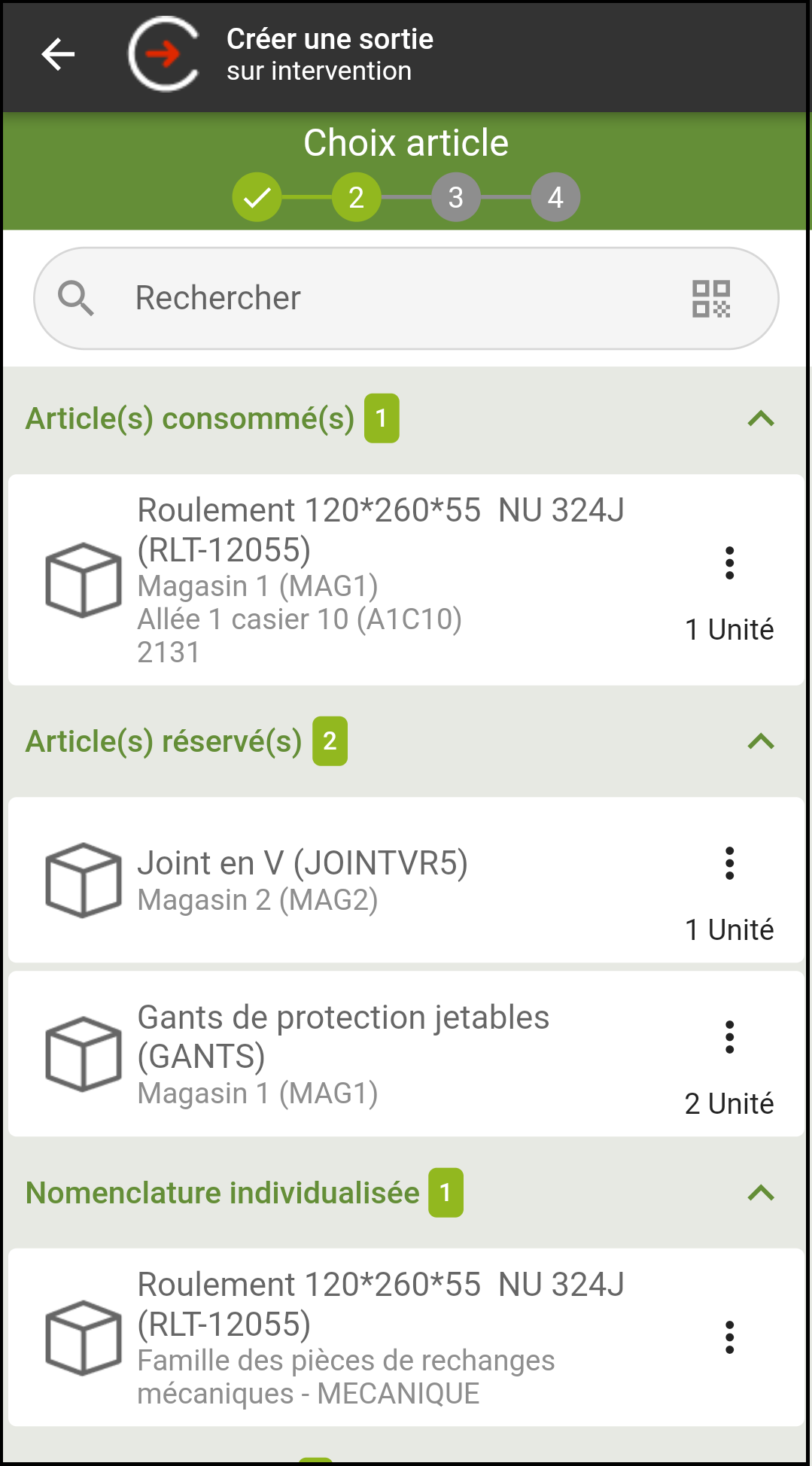
Dans le cas d’une sortie sur imputation « matériel », CARL Touch proposera en priorité :
-
Les articles issus de la nomenclature individualisée du matériel.
-
Les articles issus de la nomenclature type du modèle associé au matériel.
-
Tous les articles du catalogue.
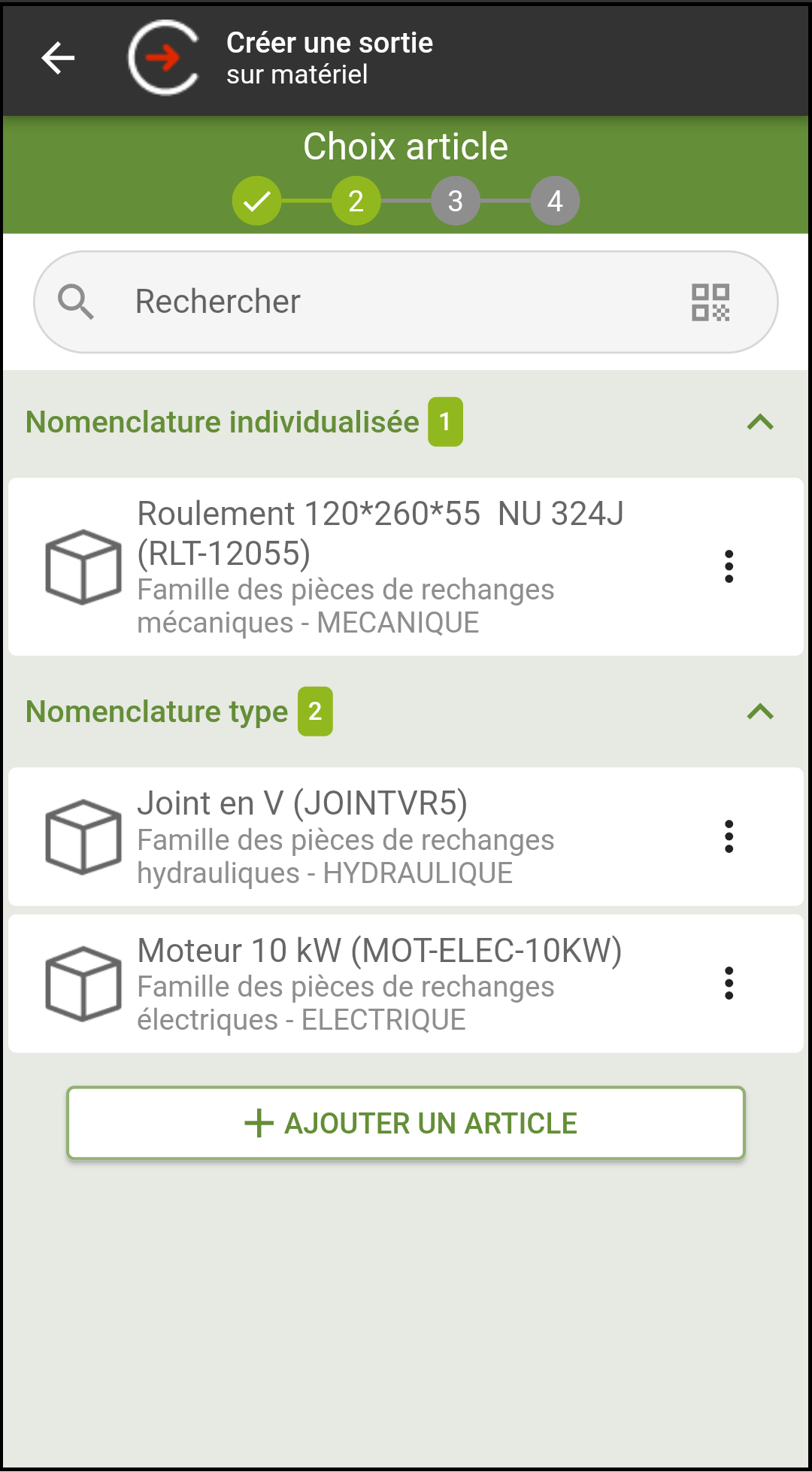
Dans le cas d’une sortie sur imputation « point de structure », CARL Touch proposera en priorité :
-
Les articles issus de la nomenclature type du point de structure.
-
Tous les articles du catalogue.
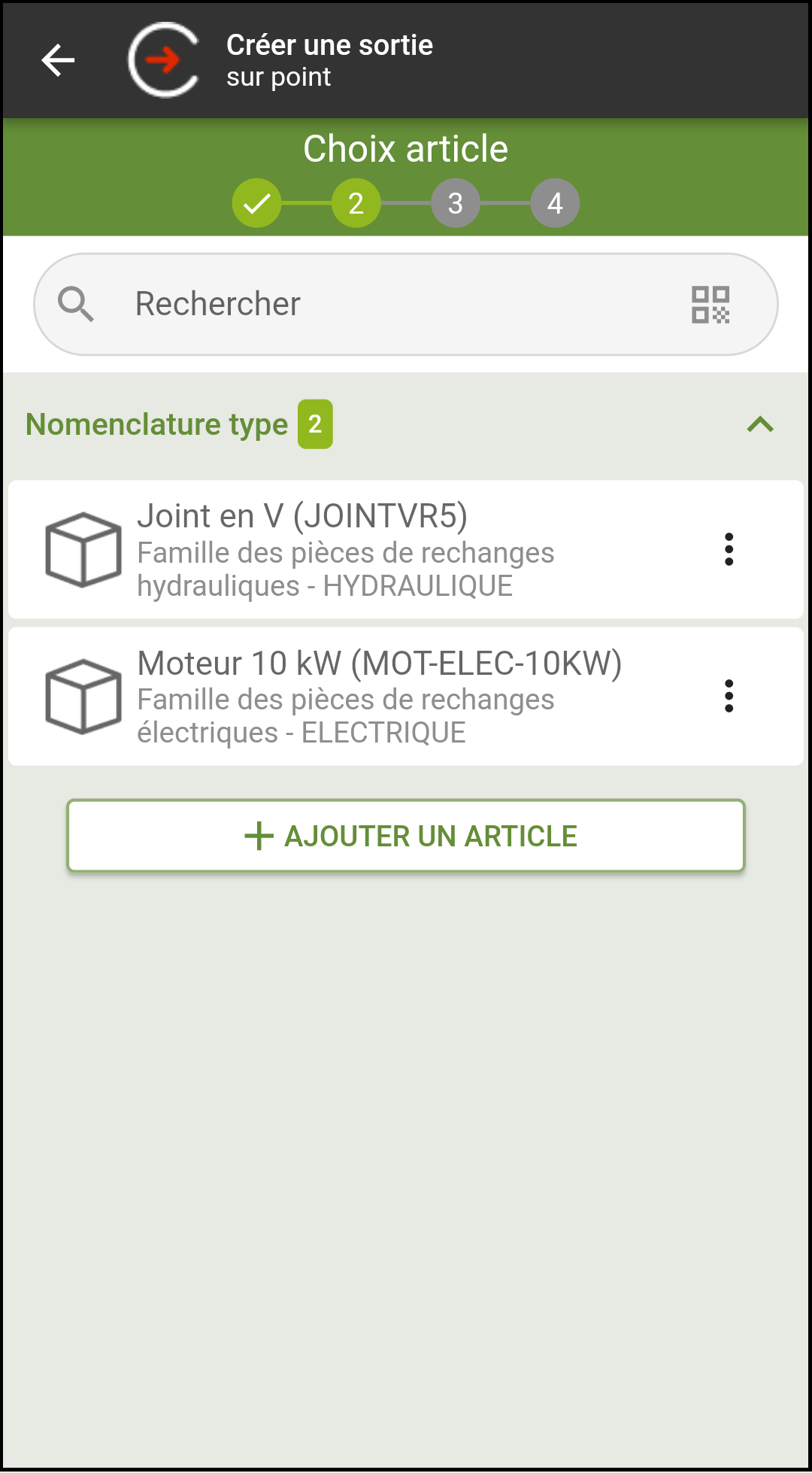
Dans le cas d’une sortie sur imputation sur « centre de coût » ou une sortie « sans imputation », CARL Touch proposera directement tous les articles du catalogue.
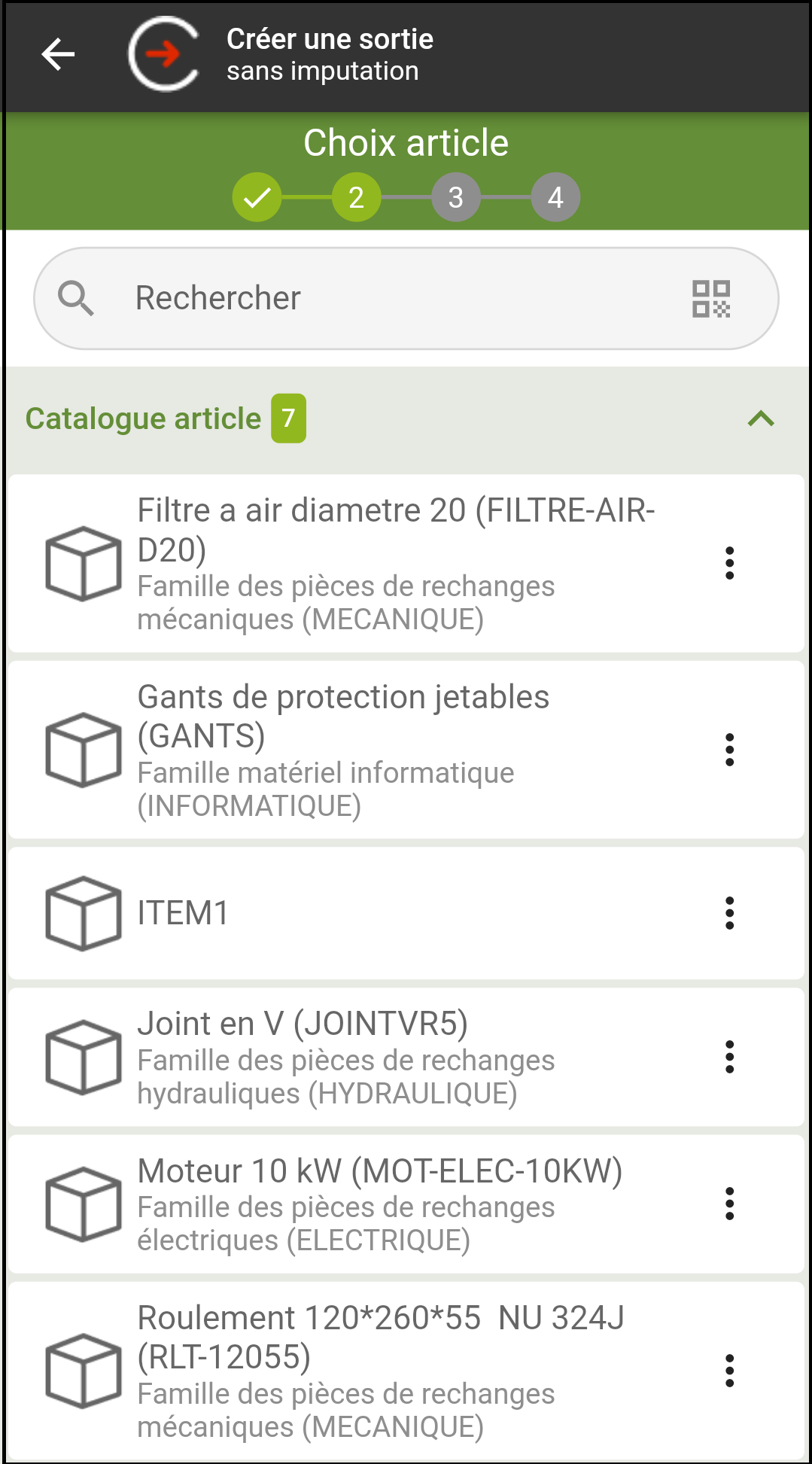
Chaque ligne de cette liste présente les informations suivantes :
-
Libellé et code de l’article à sortir.
-
Libellé et code de la famille de l’article à sortir.
18.4.3. Actions
Passage à l’étape suivante de l’Assistant
-
La sélection d’un article dans la liste mène à l’étape suivante de l’Assistant.
Actions contextuelles disponibles sur une ligne d’article
Les actions contextuelles propres à une ligne d’article sont accessibles via le bouton , situé sur la droite de l’article :
| Bouton | Action du bouton |
|---|---|
Accéder au détail |
Affiche le formulaire de détail de l’article sélectionné. |
18.5. Étape ‘3' – Choix de l’emplacement de l’article
18.5.1. Présentation
Cette étape permet à l’utilisateur de choisir l’emplacement sur lequel consommer (sortir) l’article sélectionné à l’étape précédente.
|
|
Cette étape peut faire l’objet d’un « saut d’étape » (c’est-à-dire être « passée » automatiquement au profit de l’étape suivante de l’Assistant – cf. Assistants) si l’article sélectionné n’est présent que dans un seul emplacement (une saisie par l’utilisateur étant alors inutile). |
18.5.2. Données affichées
Cette étape présente une liste d’emplacements contenant l’article sélectionné lors de l’Étape ‘1'.
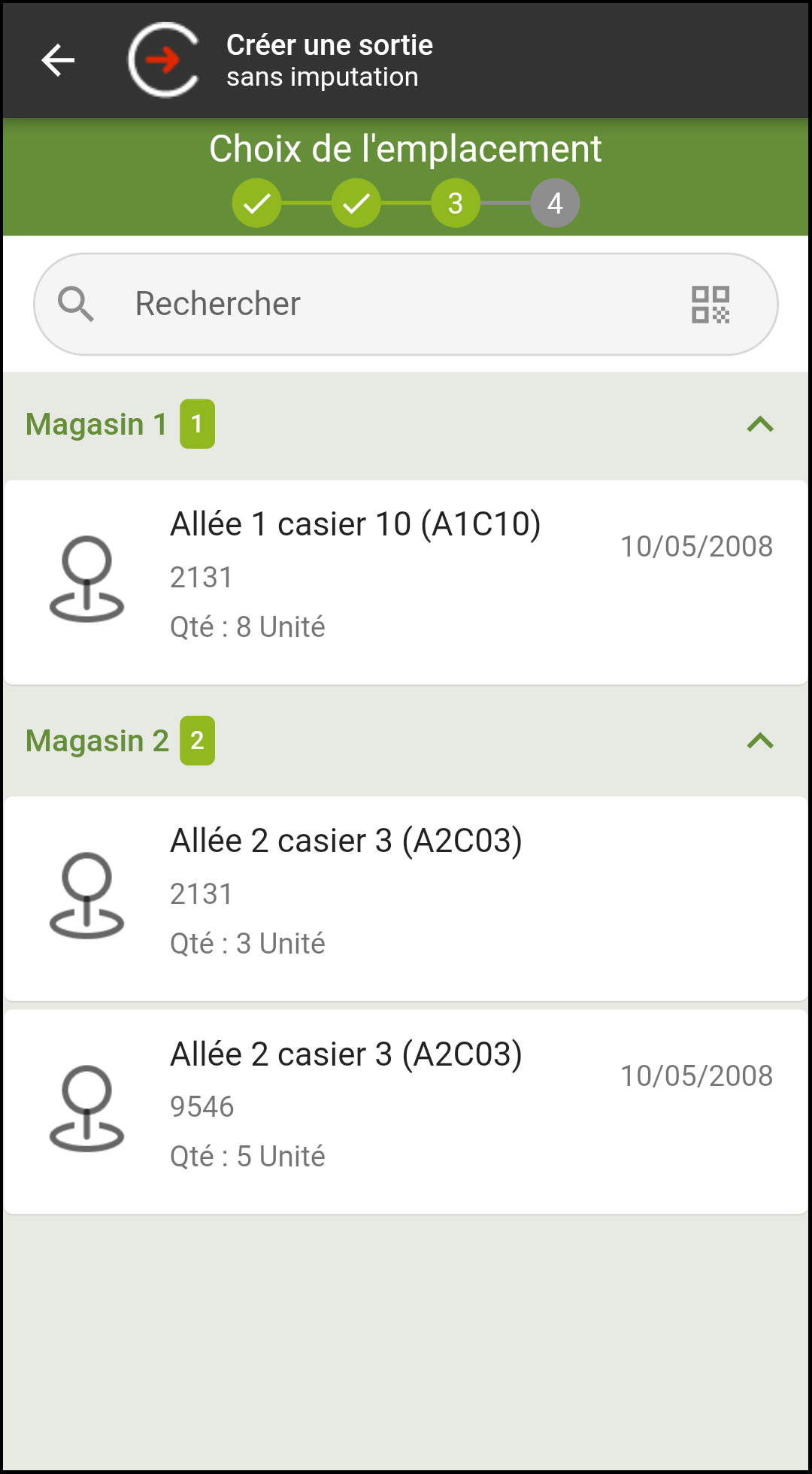
Chaque ligne de cette liste présente les informations suivantes :
-
Libellé et code du magasin dans lequel l’article est présent (bloc de regroupement)
-
Libellé et code de l’emplacement dans lequel l’article est présent.
-
N° de lot (pour un article géré en lots).
-
Libellé et code du matériel (pour un article sérialisé).
-
Date de péremption (pour un article géré en lots ou sérialisé).
-
Quantité en stock dans cet emplacement.
18.6. Étape ‘4' – Saisie de la quantité à sortir
18.6.1. Présentation
Cette étape permet à l’utilisateur de renseigner les détails de la sortie d’article à effectuer.
18.6.2. Données affichées
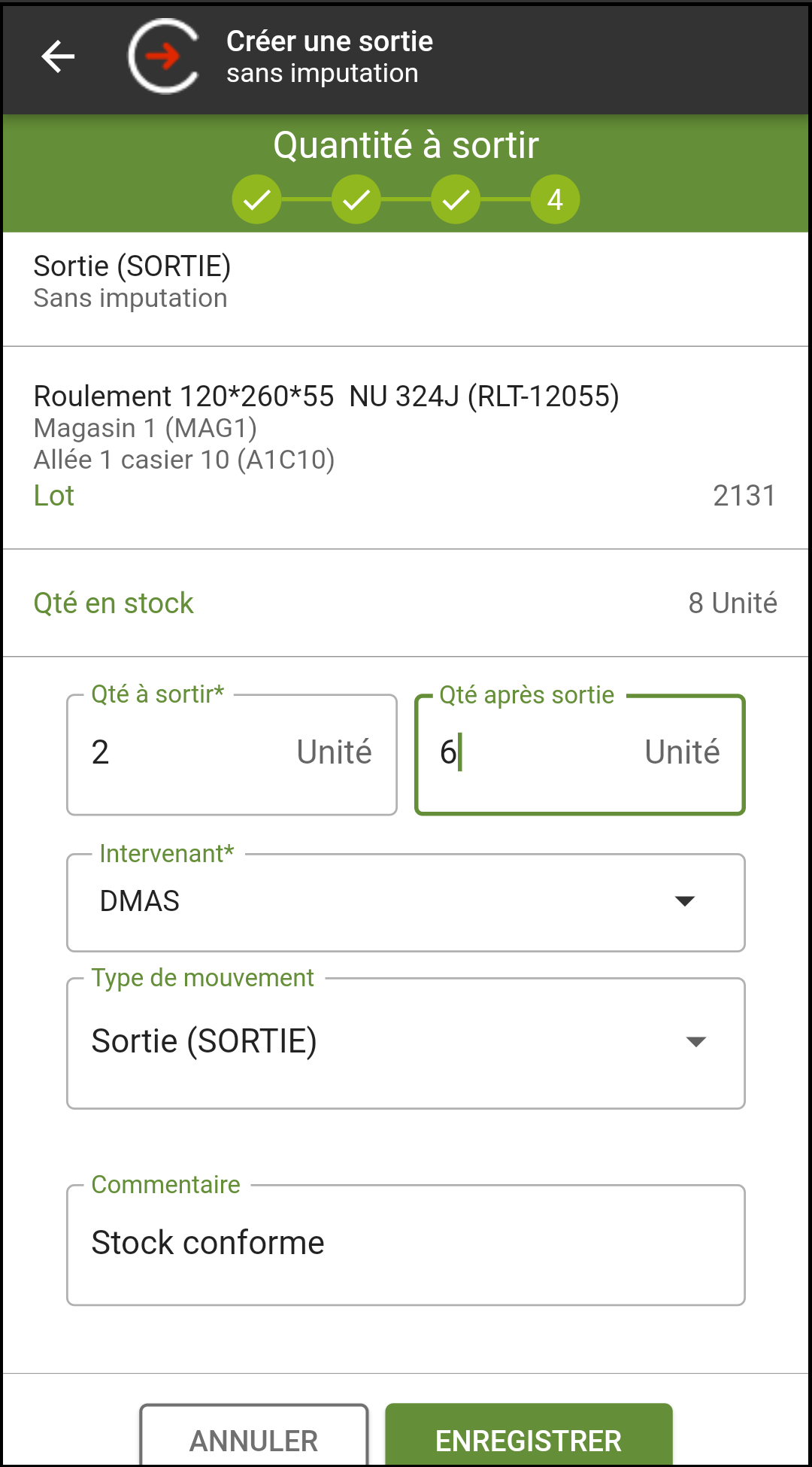
Cette étape présente les données suivantes :
-
Libelle et code de l’article à sortir.
-
Libellé et code du magasin - Libellé et code de l’emplacement dans lequel réaliser la sortie.
-
N° de lot (article géré en lots).
-
Libellé et code du matériel (article sérialisé).
-
Date de péremption.
-
Quantité en stock dans cet emplacement.
-
Quantité réservée (uniquement sur imputation « intervention »).
-
Quantité déjà consommée (uniquement sur imputation « intervention »).
-
Quantité restante à sortir (uniquement sur imputation « intervention »).
-
Quantité à sortir.
-
Quantité après la sortie: Permet à l’utilisateur de déclarer la quantité restante de l’article après avoir effectué la sortie. (Masquée pour un article sérialisé).
-
Type de sortie.
-
Intervenant effectuant la sortie.
-
Commentaire.
18.6.3. Actions
Actions contextuelles disponibles sur les champs du formulaire
Les actions contextuelles associées aux champs du formulaire sont accessibles via le bouton , situé sur la droite du champ.
| Champ | Action du bouton | ||
|---|---|---|---|
Type de sortie |
Affiche la liste des mouvements de type « Sortie ».
|
||
Intervenant |
Affiche la liste des acteurs « Actifs ».
|
Actions disponibles sur le formulaire de cette étape
Les actions de formulaire disponibles à cette étape correspondent aux actions génériques des Assistants (cf. Actions).
-
La validation de l’écran via les boutons « Enregistrer » ou « Enchaîner » crée le mouvement de sortie pour l’article sélectionné.
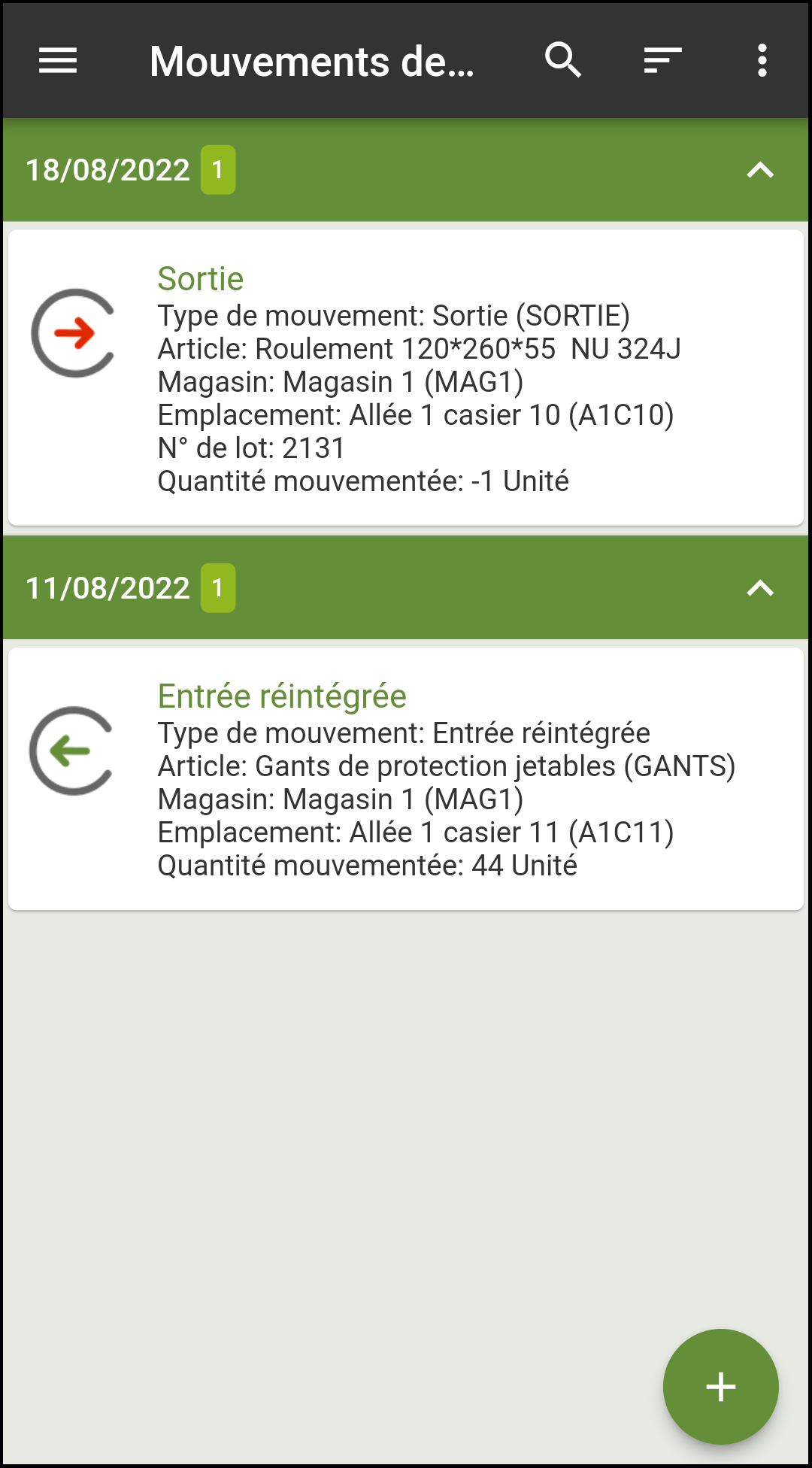
-
L’action « Annuler » permet d’abandonner la saisie du mouvement de sortie (après confirmation)
19. Sous-fonctionnalité : Entrée
19.1. Présentation
La sous-fonctionnalité « Entrée » est rattachée à la fonctionnalité « Mouvements de Stock » et permet à l’utilisateur de réaliser une entrée de stock depuis CARL Touch.
Elle se présente sous la forme d’un Assistant guidant l’utilisateur pas-à-pas dans la réalisation de l’entrée.
|
|
Le principe de fonctionnement des Assistants est décrit au chapitre Assistants. |
19.2. Accès
La sous-fonctionnalité « Entrée » est accessible :
-
Depuis la fonctionnalité « Mouvements de Stock » (clic sur l’icône
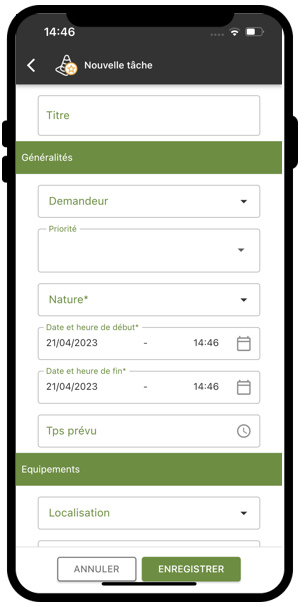 et sélection de l’option « Entrée »),
 -
Depuis le menu de navigation principal de CARL Touch (« Entrée »).
19.3. Étape '1' : choix de l’imputation
Cette étape permet de choisir l’imputation. Cette étape nécessite que l’utilisateur :
-
choisisse un type d’imputation parmi ceux proposés par CARL Touch,
-
puis précise l’élément d’imputation sur lequel l’entrée d’article sera imputée.
|
|
Cette précision s’effectue depuis une liste proposée par CARL Touch (le contenu de la liste étant dépendant du type d’imputation) :
|
-
Le choix d’un élément d’imputation dans une de ces listes mène alors l’utilisateur à l’étape suivante de l’Assistant.
19.4. Étape ‘2' – Choix de l’article à entrer
19.4.1. Présentation
Cette étape permet à l’utilisateur de choisir l’article à entrer dans un magasin.
19.4.2. Données affichées
Cette étape présente une liste d’articles (dont le contenu varie en fonction du contexte).
Les données affichées pour l’étape 1 d’une entrée en stock suivent les mêmes règles que pour l’initialisation de l’étape 1 des sorties de stock (cf. Données affichées).
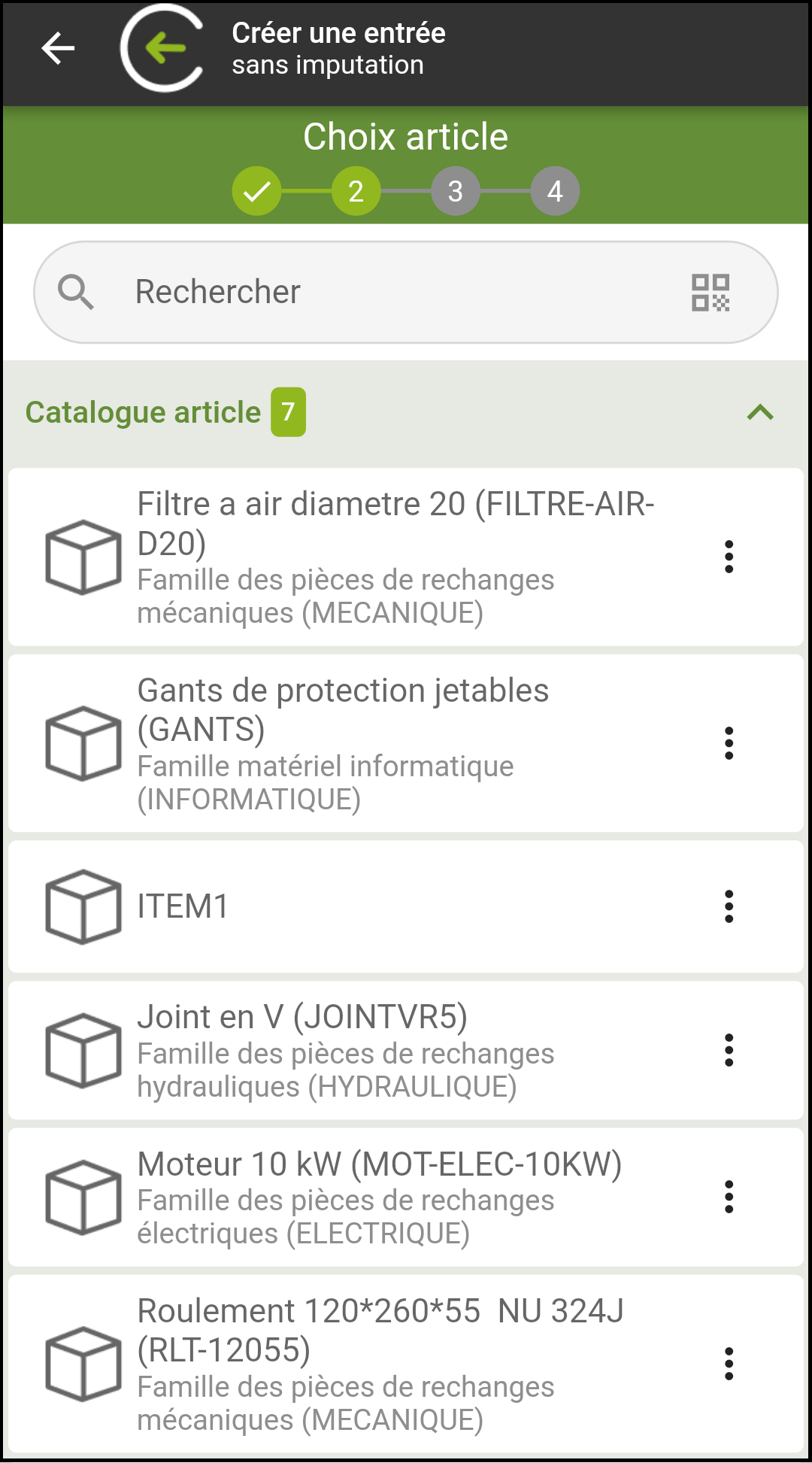
19.4.3. Actions
Passage à l’étape suivante de l’Assistant
-
La sélection d’un article dans la liste mène à l’étape suivante de l’Assistant.
Actions contextuelles disponibles sur une ligne d’article
Les actions contextuelles propres à une ligne d’article sont accessibles via le bouton , situé sur la droite de l’article :
| Bouton | Action du bouton |
|---|---|
Accéder au détail |
Affiche le formulaire de détail de l’article sélectionné. |
19.5. Étape ‘3' – Choix de l’emplacement de l’article
19.5.1. Présentation
Cette étape permet à l’utilisateur de choisir l’emplacement sur lequel entrer l’article sélectionné à l’étape précédente.
|
|
Cette étape peut faire l’objet d’un « saut d’étape » (c’est-à-dire être « passée » automatiquement au profit de l’étape suivante de l’Assistant – cf. Principe) si l’article sélectionné n’est présent que dans un seul emplacement (une saisie par l’utilisateur étant alors inutile). |
19.5.2. Données affichées
Cette étape présente une liste d’emplacements contenant l’article sélectionné lors de l’Étape ‘2'.
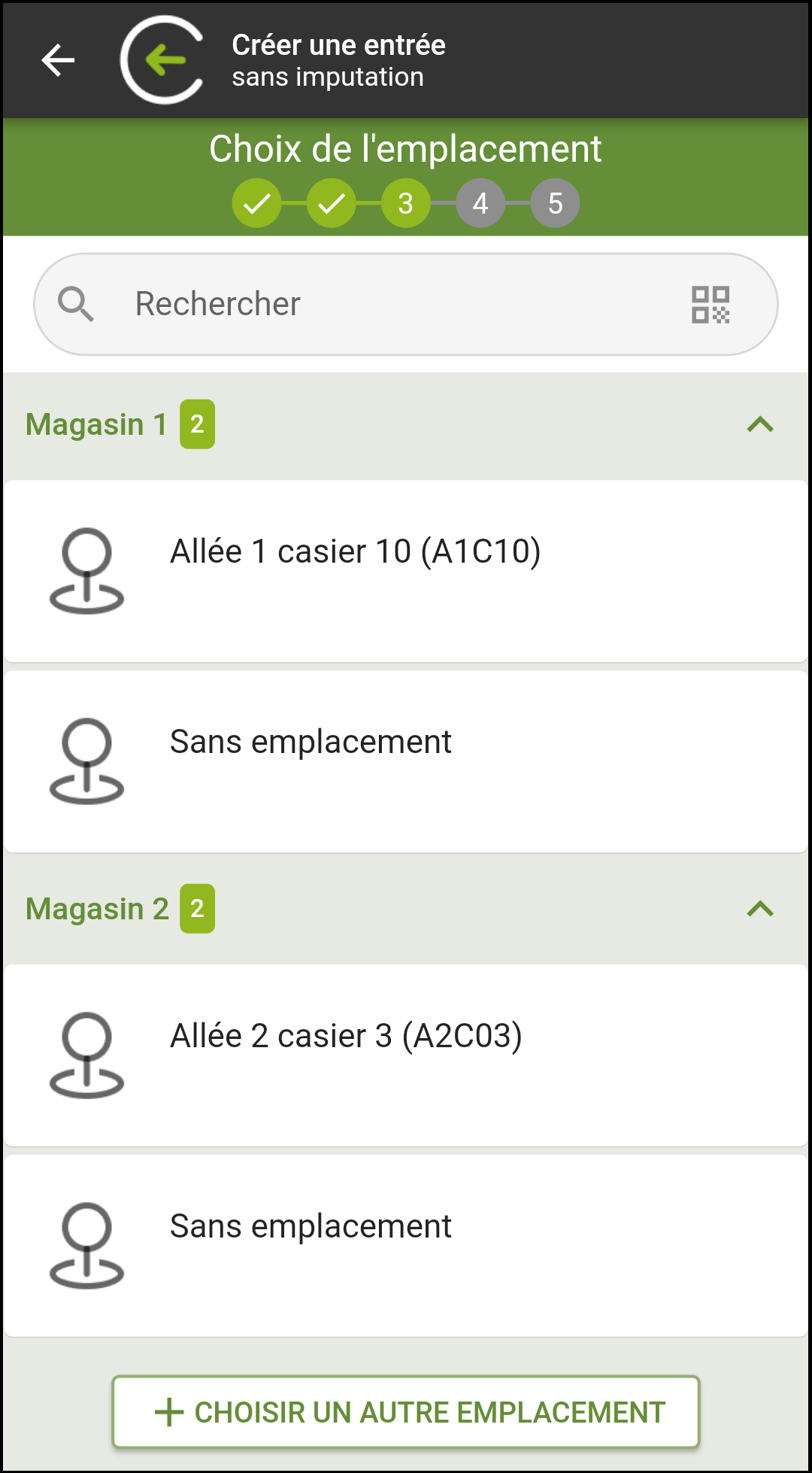
Chaque ligne de cette liste présente les informations suivantes :
-
Libellé et code du magasin dans lequel l’article est présent.
-
Libellé et code de l’emplacement dans lequel l’article est présent.
-
N° de lot (pour un article géré en lots).
-
Libellé et code du matériel (pour un article sérialisé).
-
Date de péremption (pour un article géré en lots ou sérialisé).
-
Quantité en stock dans cet emplacement.
19.6. Étape ‘4' – Choix du lot de l’article
19.6.1. Présentation
Cette étape permet à l’utilisateur de choisir le numéro de lot de l’article impacté par l’entrée en stock.
|
|
Cette étape n’est proposée que sur une entrée d’un article géré en lots et hors entrées sur transfert. Pour les articles simples ou les articles sérialisés, l’assistant passera directement à l’étape ‘Quantité à entrer. |
19.6.2. Données affichées
Cette étape présente une liste d’emplacements contenant l’article sélectionné lors de l’Étape ‘2'.
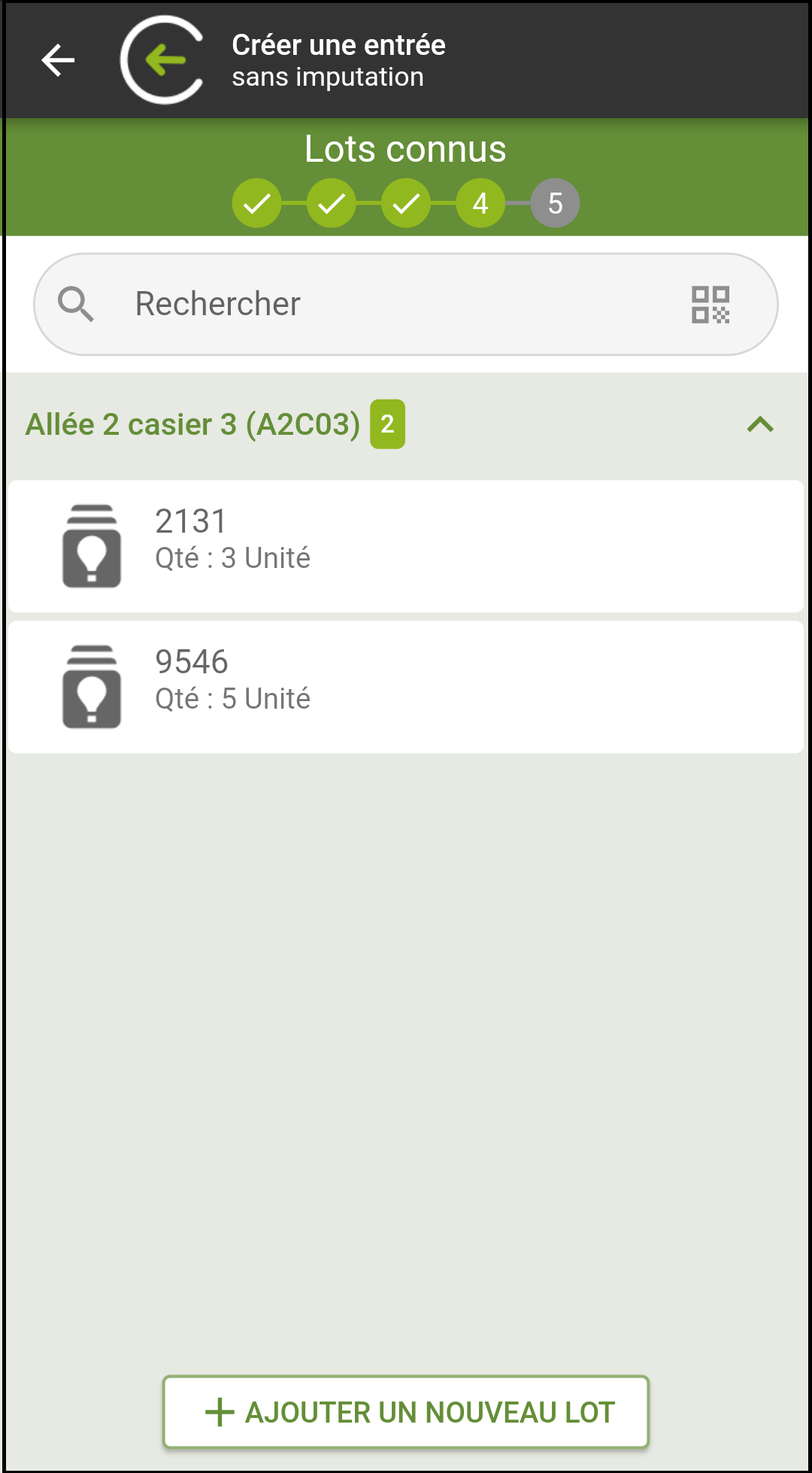
Chaque ligne de cette liste présente les informations suivantes :
-
Libellé et code de l’emplacement sélectionné à l’étape précédente.
-
N° de lot.
-
Date de péremption.
-
Quantité en stock dans cet emplacement.
19.7. Étape ‘4' – Saisie de la quantité à entrer
19.7.1. Présentation
Cette étape permet à l’utilisateur de renseigner les détails de l’entrée d’article à effectuer.
|
|
Dans le cas de l’entrée en stock d’un article géré en lots hors entrées sur transfert, cette étape est l’étape 5. |
|
|
Dans le cas de l’entrée sur transfert:
|
19.7.2. Données affichées
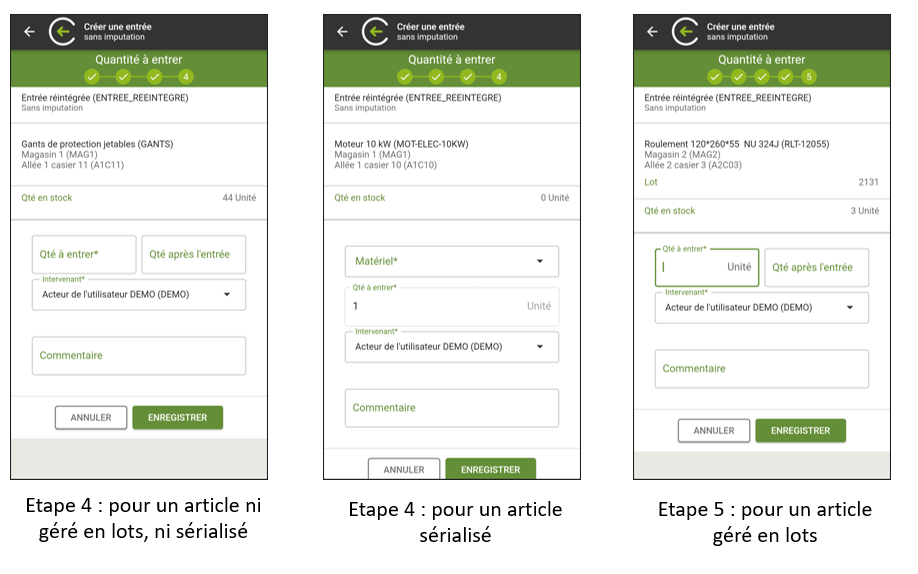
Cette étape présente les données suivantes :
-
Libelle et code de l’article à entrer.
-
Libellé et code du magasin dans lequel réaliser l’entrée.
-
Libellé et code de l’emplacement dans lequel réaliser l’entrée.
-
N° de lot (pour un article géré en lots).
-
Libellé et code du matériel (pour un article sérialisé).
-
Date de péremption (pour un article géré en lots ou sérialisé).
-
Quantité en stock dans cet emplacement.
-
Quantité Consommée (uniquement sur imputation « intervention »).
-
Quantité déjà retournée (uniquement sur imputation « intervention »).
-
Quantité à entrer.
-
Quantité après l’entrée. Permet à l’utilisateur de déclarer la quantité totale de l’article après avoir effectué l’entrée. (Masquée si l’article est sérialisé).
-
Type d’entrée. (Masqué s’il n’existe qu’un seul mouvement de type entrée)
-
Acteur réalisant l’entrée.
-
Commentaire.
19.7.3. Actions
Actions contextuelles disponibles sur les champs du formulaire
Les actions contextuelles associées aux champs du formulaire sont accessibles via le bouton , situé sur la droite du champ.
| Champ | Action du bouton | ||
|---|---|---|---|
Type d’entrée |
Affiche la liste des mouvements de type « Entrée ».
|
||
Intervenant |
Affiche la liste des acteurs « Actifs ».
|
Actions disponibles sur le formulaire de cette étape
Les actions de formulaire disponibles à cette étape correspondent aux actions génériques des Assistants (cf. Actions).
-
La validation de l’écran via le bouton « Enregistrer » ou « Enchaîner » crée le mouvement d’entrée pour l’article sélectionné.
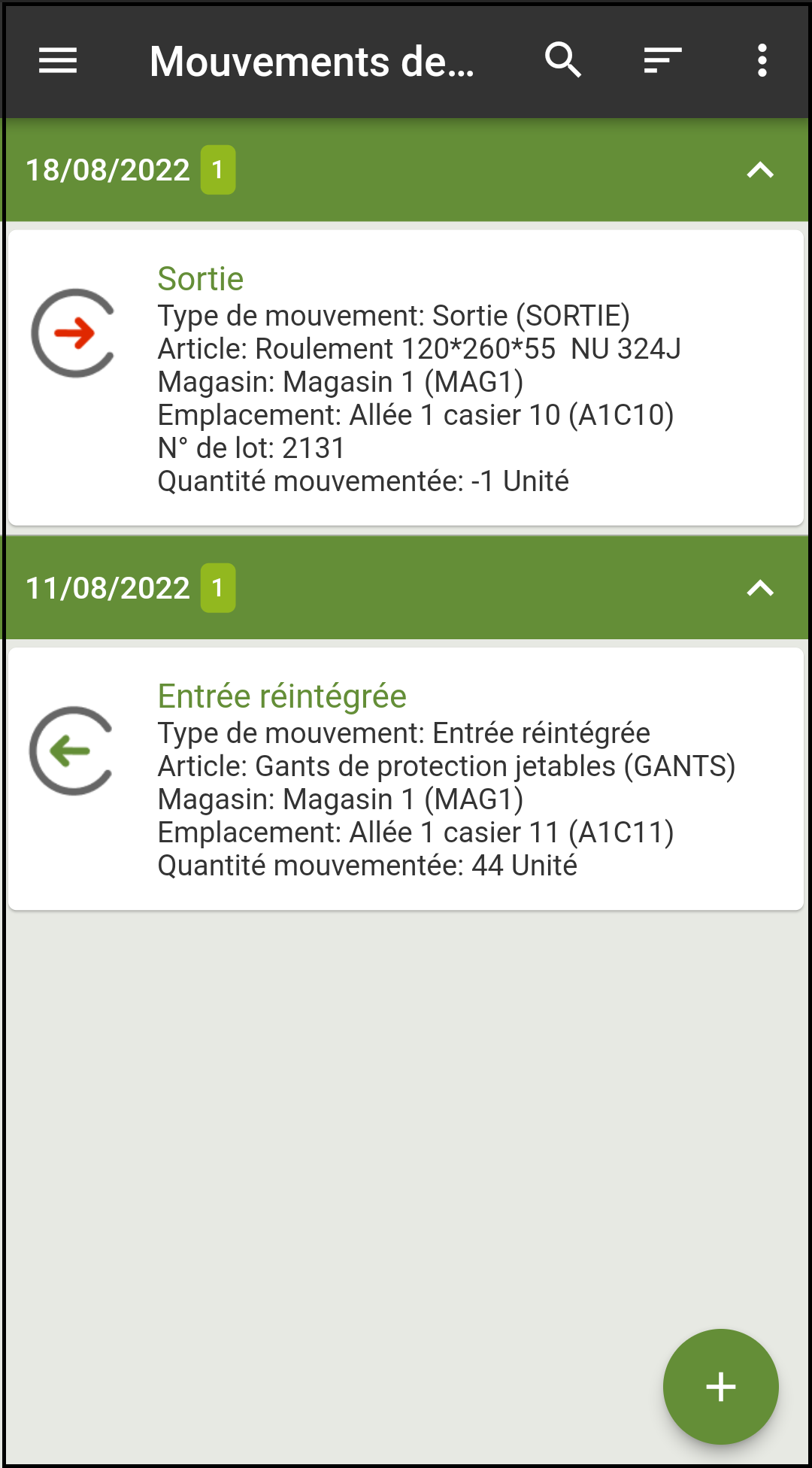
-
L’action « Annuler » permet d’abandonner la saisie du mouvement d’entrée (après confirmation).
20. Sous-fonctionnalité : Changement d’emplacement
20.1. Présentation
La sous-fonctionnalité « Changement d’emplacement » est rattachée à la fonctionnalité « Mouvements de Stock » et permet à l’utilisateur de réaliser un changement d’emplacement d’un article en stock depuis CARL Touch.
Elle se présente sous la forme d’un Assistant guidant l’utilisateur pas-à-pas dans la réalisation du changement d’emplacement.
|
|
Le principe de fonctionnement des Assistants est décrit au chapitre Assistants. |
20.2. Accès
Cette sous-fonctionnalité est rattachée à la fonctionnalité « Mouvements de Stock ».
Elle est accessible :
-
soit via la fonctionnalité « Mouvements de Stock » (clic sur l’icône
et sélection de l’option « Changement d’emplacement »), -
soit directement depuis le menu de navigation (« Changement d’emplacement »).
20.3. Étape ‘1' – Choix de l’article à déplacer
20.3.2. Données affichées
Cette étape présente une liste d’articles (dont le contenu varie en fonction du contexte).
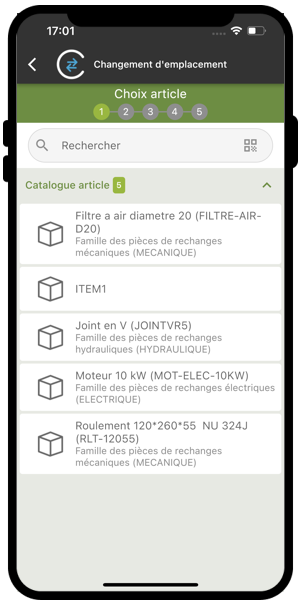
Chaque ligne de cette liste présente les informations suivantes :
-
Libellé et code de l’article à déplacer.
-
Libellé et code de la famille de l’article.
20.3.3. Actions
Passage à l’étape suivante de l’Assistant
-
La sélection d’un article dans la liste mène à l’étape suivante de l’Assistant.
Actions contextuelles disponibles sur une ligne d’article
Les actions contextuelles propres à une ligne d’article sont accessibles via le bouton , situé sur la droite de l’article :
| Bouton | Action du bouton |
|---|---|
Accéder au détail |
Affiche le formulaire de détail de l’article sélectionné. |
20.4. Étape ‘2' – Choix de l’emplacement de l’article
20.4.1. Présentation
Cette étape permet à l’utilisateur de choisir l’emplacement à partir duquel l’article, sélectionné à l’étape précédente, est à déplacer.
20.4.2. Données affichées
Cette étape présente une liste d’emplacements contenant l’article sélectionné lors de l’Étape ‘1'.
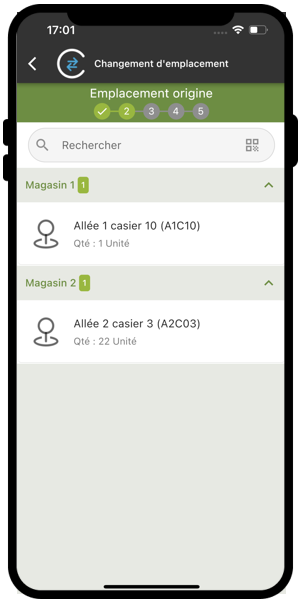
Chaque ligne de cette liste présente les informations suivantes :
-
Libellé et code du magasin dans lequel l’article est présent.
-
Libellé et code de l’emplacement dans lequel l’article est présent.
-
N° de lot (pour un article géré par lot).
-
Libellé et code du matériel (pour un article sérialisé).
-
Date de péremption (pour un article géré par lot ou sérialisé).
-
Quantité en stock dans cet emplacement.
20.5. Étape ‘3' – Saisie de la quantité à déplacer
20.5.1. Présentation
Cette étape permet à l’utilisateur de renseigner la quantité à déplacer pour l’article sélectionné à l’étape 1. Le déplacement se fera depuis l’emplacement sélectionné à l’étape 2.
20.5.2. Données affichées
Cette étape présente les données suivantes :
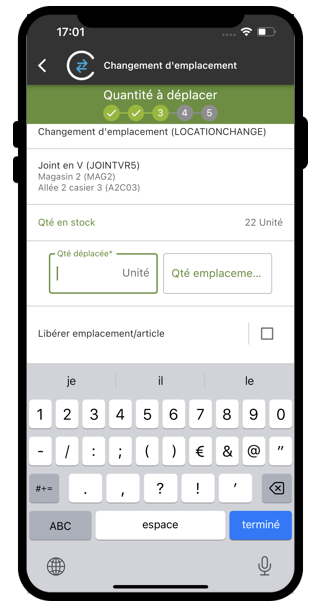
-
Libelle et code de l’article à déplacer.
-
Libellé et code du magasin - Libellé et code de l’emplacement à partir déplacer l’article.
-
N° de lot (pour un article géré en lots).
-
Libellé et code du matériel (pour un article sérialisé).
-
Date de péremption (pour un article géré en lots ou sérialisé).
-
Quantité en stock dans cet emplacement.
-
Quantité déplacée : Saisir la quantité d’article à déplacer de cet emplacement.
-
Libérer emplacement / article : En cas de déplacement de la totalité de la quantité de l’article dans l’emplacement sélectionné, cette case à cocher permet de casser le lien entre l’article et l’emplacement de stockage d’origine du déplacement.
-
Qté emplacement restante : Permet à l’utilisateur de déclarer la quantité restante de l’article dans l’emplacement d’origine après avoir effectué le déplacement article.
-
Déplacement : Mouvement de stock de type changement d’emplacement. (masqué s’il n’existe qu’un seul mouvement de changement d’emplacement).
-
Intervenant : Code de l’intervenant ayant réalisé le changement d’emplacement. (Par défaut, acteur de l’utilisateur connecté).
-
Commentaire.
20.5.3. Actions
Actions disponibles sur le formulaire de cette étape
Les actions de formulaire disponibles à cette étape correspondent aux actions génériques des Assistants (cf. Actions).
-
La validation de l’écran via les boutons « Valider » permet d’enregistrer les informations de l’étape 3 et de passer à l’étape 4.
20.6. Étape ‘4' – Saisie de l’emplacement de destination
20.6.1. Présentation
Cette étape permet à l’utilisateur de renseigner l’emplacement de destination du déplacement de l’article.
|
|
Cette étape peut faire l’objet d’un « saut d’étape » (c’est-à-dire être « passée » automatiquement au profit de l’étape suivante de l’Assistant – cf. Principe) si l’article sélectionné ne peut être déplacé que dans un seul emplacement. Ce cas se produit lorsque l’article est stocké uniquement dans 2 emplacements d’un même magasin. |
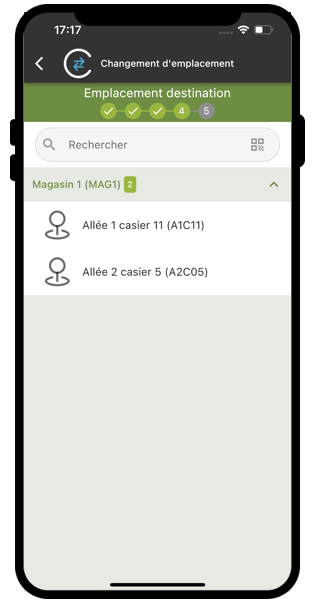
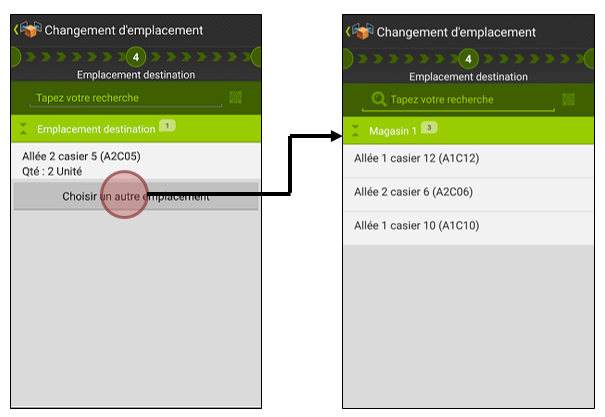
20.7. Étape ‘5' – Validation du déplacement
20.7.1. Présentation
Cette étape présente une synthèse du mouvement de changement d’emplacement et permet à l’utilisateur d’enregistrer le mouvement de déplacement article.
20.7.2. Données affichées
Cette étape présente les données suivantes :
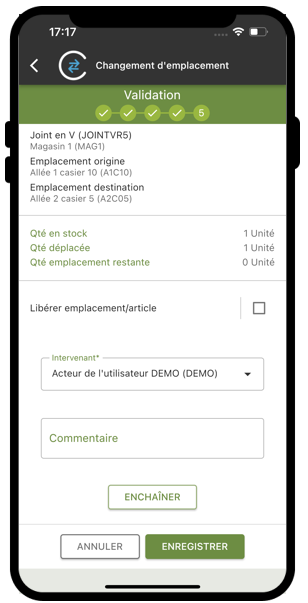
-
Libelle et code de l’article à déplacer.
-
Libellé et code du magasin du changement d’emplacement.
-
Libelle et code de l’emplacement d’origine.
-
Quantité restante de l’article dans l’emplacement d’origine.
-
Libelle et code de l’emplacement de destination.
-
Quantité déplacée.
-
Libérer emplacement (d’origine) / article. Lorsque cette case est cochée, le lien entre l’article et l’emplacement de stockage d’origine est rompu.
-
Libellé (ou code si libellé non renseigné) du mouvement changement d’emplacement.
-
Code de l’intervenant ayant effectué le déplacement article.
-
Commentaire.
20.7.3. Actions
Actions disponibles sur le formulaire de cette étape
Les actions de formulaire disponibles à cette étape correspondent aux actions génériques des Assistants (cf. Actions).
-
La validation de l’écran via les boutons « Enregistrer » ou « Enchaîner » crée le mouvement de changement d’emplacement pour l’article sélectionné.
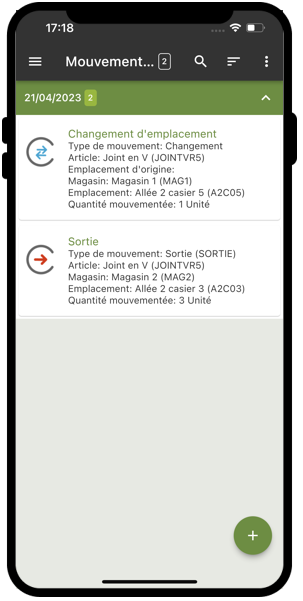
-
L’action « Annuler » permet d’abandonner la saisie du mouvement de changement d’emplacement (après confirmation).
21. Sous-fonctionnalité : Inventaire spontané
21.1. Présentation
La sous-fonctionnalité « Inventaire spontané » est rattachée à la fonctionnalité « Mouvements de Stock » et permet à l’utilisateur de réaliser l’inventaire d’un article ou d’un emplacement de stockage depuis CARL Touch.
21.2. Accès
Cette sous-fonctionnalité est rattachée à la fonctionnalité « Mouvements de Stock ».
Elle est accessible :
-
Soit via la fonctionnalité « Mouvements de Stock » (clic sur l’icône
et sélection de l’option « Inventaire spontané »), -
Soit directement depuis le menu de navigation (« Inventaire spontané »).
21.3. Choix de l’élément à inventorier
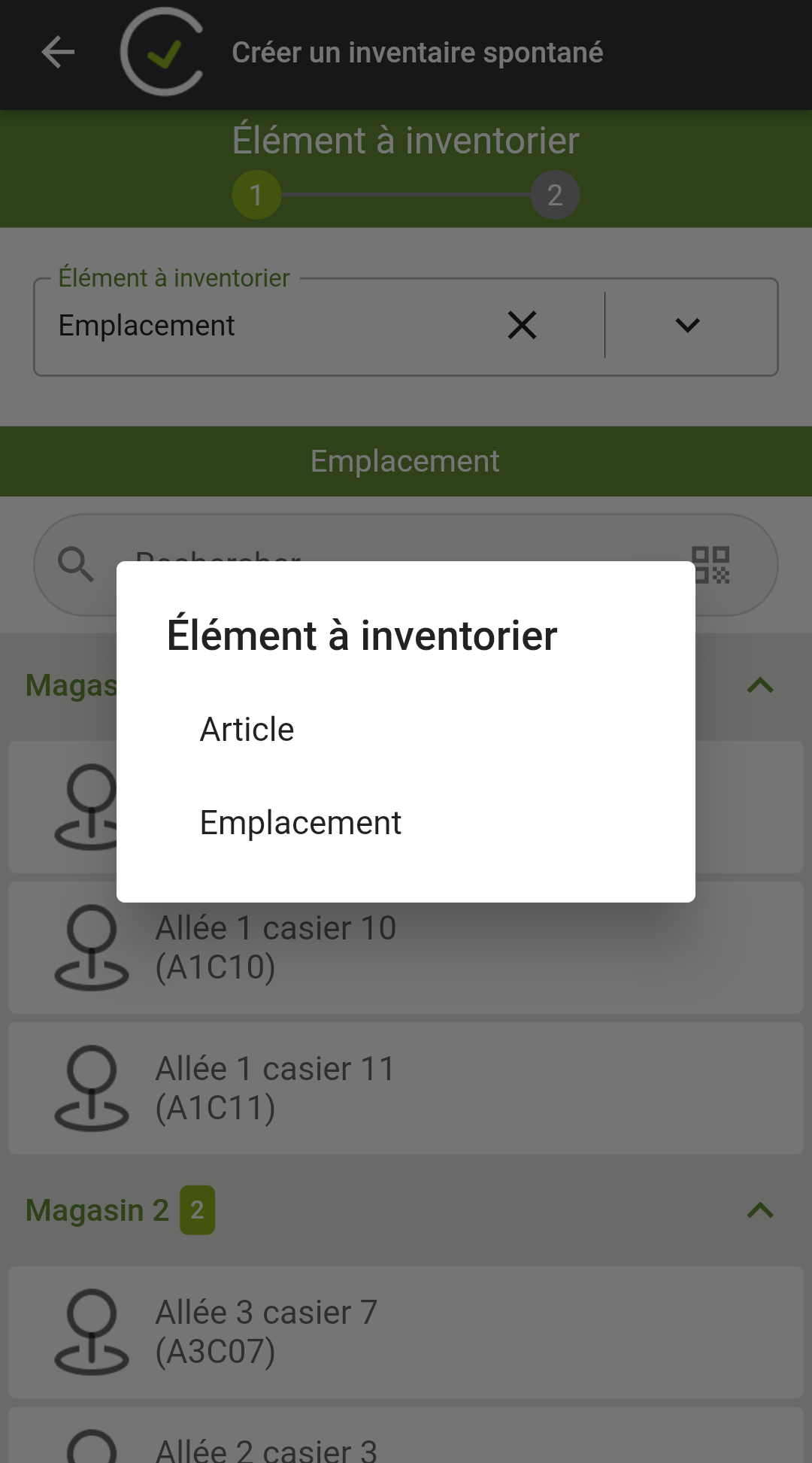
L’utilisateur sélectionne le mode d’inventaire qu’il souhaite effectuer :
-
S’il souhaite inventorier tous les emplacements d’un article, il sélectionnera l’option Article.
-
S’il souhaite inventorier tous les articles d’un emplacement, il sélectionnera l’option Emplacement.
21.3.1. Inventaire par emplacement
21.3.1.1. Présentation
Ce mode d’inventaire permet de sélectionner un emplacement de stockage pour en inventorier tout son contenu, c’est-à-dire tous les articles stockés dans l’emplacement sélectionné.
21.3.1.2. Choix de l’emplacement à inventorier
La sélection de l’option « inventaire par emplacement » permet d’afficher la liste des emplacements de stockage de chaque magasin.
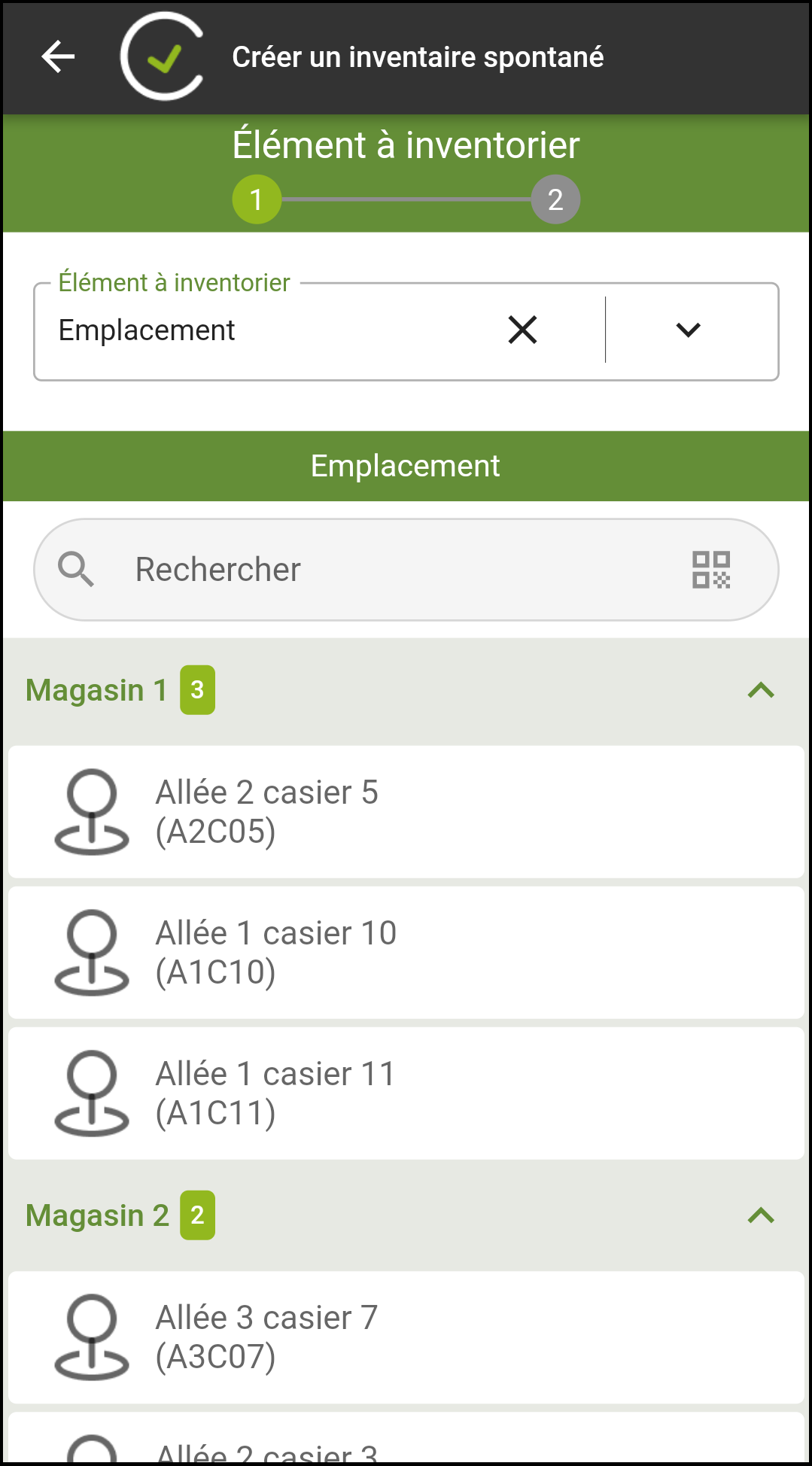
L’utilisateur sélectionne un emplacement de stockage dans le magasin de son choix. L’emplacement de stockage sélectionné est celui sur lequel va porter l’inventaire.
21.3.1.3. Lignes de stockage à inventorier
La sélection de l’emplacement permet d’initialiser la liste des articles à inventorier dans l’emplacement sélectionné précédemment.
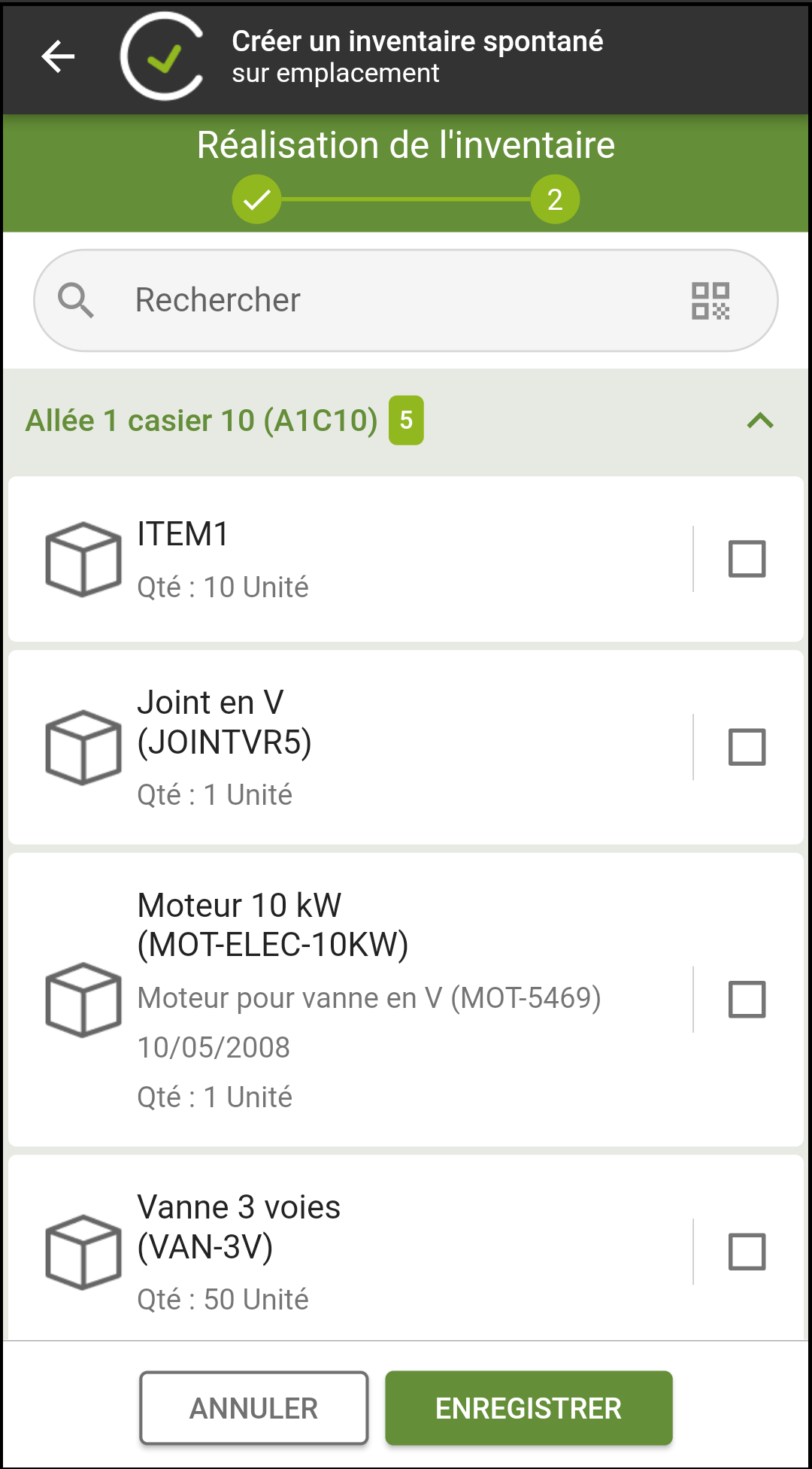
Les données affichées sur cette liste sont les suivantes :
-
Libellé et code de l’emplacement de l’article à inventorier (regroupement).
-
Libellé et code de l’article à inventorier.
-
N° de lot de l’article à inventorier (uniquement pour les articles gérés en lots).
-
N° de série, libellé et code du matériel de l’article à inventorier (uniquement pour les articles sérialisés).
-
Date de péremption (pour les articles gérés en lots ou sérialisés).
-
Quantité en stock (avant l’inventaire).
|
|
Le bouton « Ajouter un article » permet d’inventorier un nouvel article dans l’emplacement sélectionné précédemment. |
21.3.2. Inventaire par article
21.3.2.1. Présentation
Ce mode d’inventaire permet de sélectionner un article de stockage pour l’inventorier dans chacun de ses emplacements de stockage.
21.3.2.2. Choix de l’article à inventorier
La sélection de l’option inventaire par article permet d’afficher la liste du catalogue article.
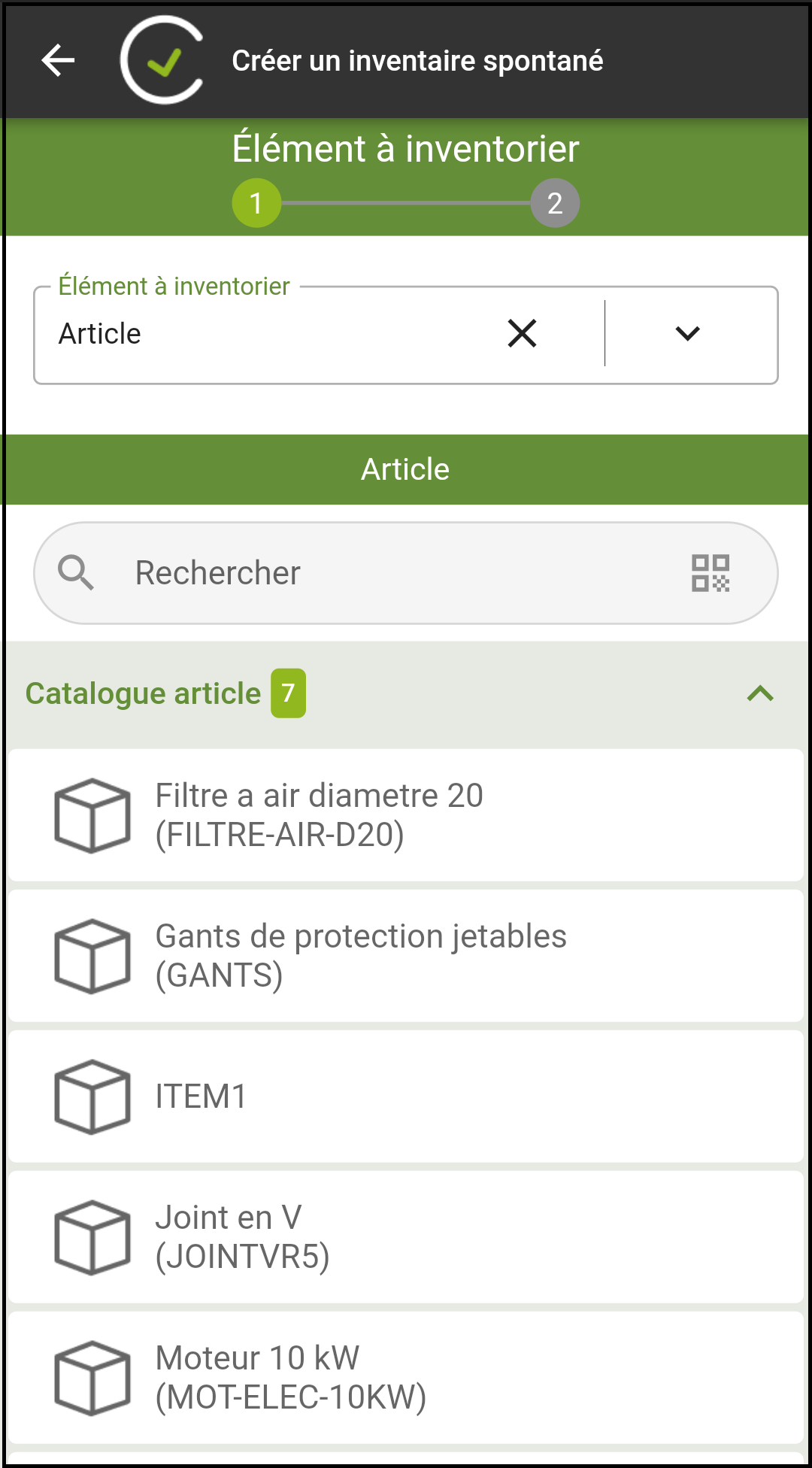
L’utilisateur sélectionne un emplacement de stockage dans le magasin de son choix.
L’emplacement de stockage sélectionné est celui sur lequel va porter l’inventaire.
21.3.2.3. Lignes de stockage à inventorier
La sélection de l’article permet d’initialiser la liste des emplacements de l’article à inventorier.
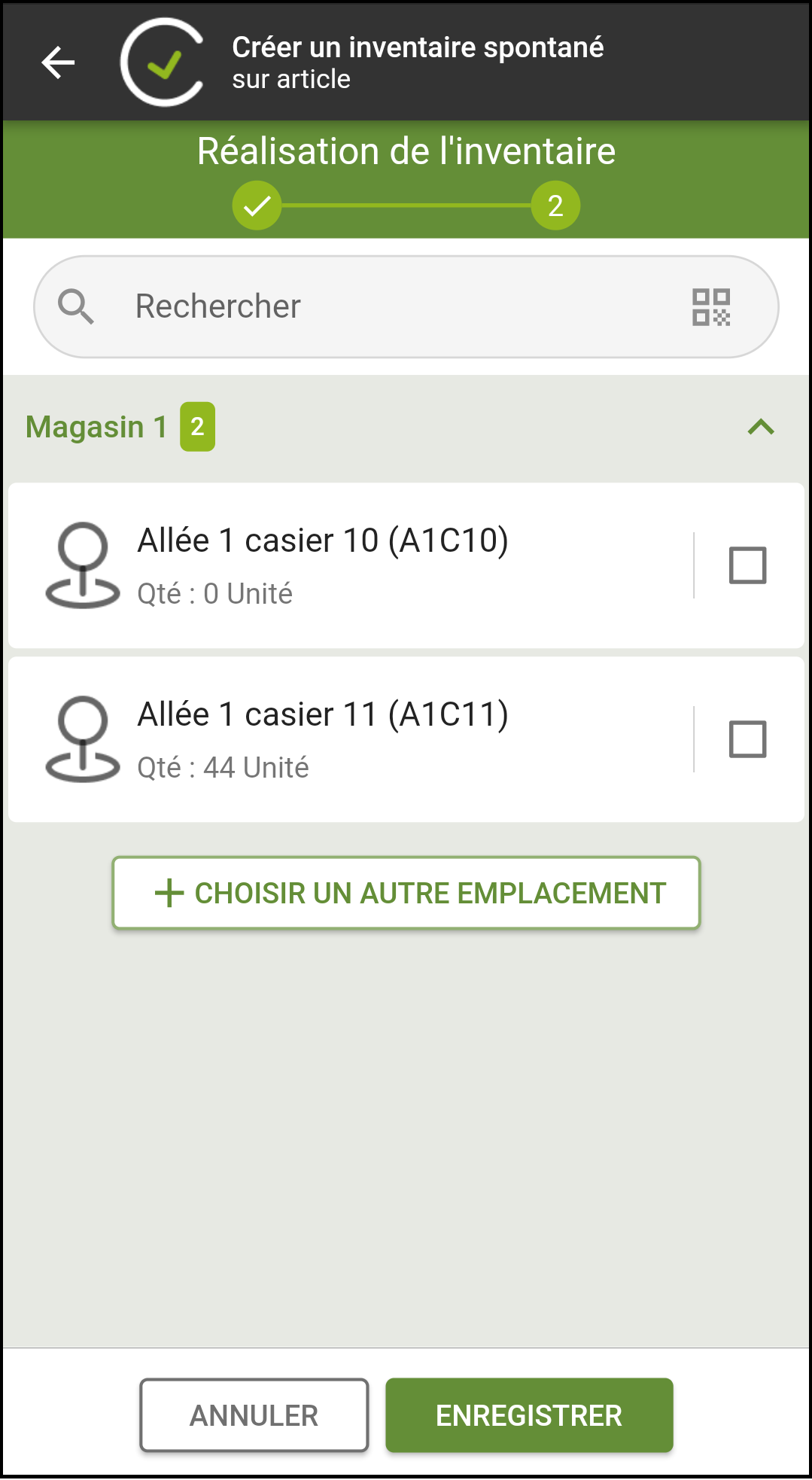
Les données affichées sur cette liste sont les suivantes :
-
Libellé et code de l’emplacement de l’article à inventorier (regroupement).
-
Libellé et code de l’article à inventorier.
-
N° de lot de l’article à inventorier (uniquement pour les articles gérés en lots).
-
Libellé et code du matériel de l’article à inventorier (uniquement pour les articles sérialisés).
-
Quantité en stock (avant l’inventaire).
21.4. Réalisation de l’inventaire
Si la quantité inventoriée est égale à la quantité en stock, l’utilisateur peut se contenter d’activer la case à cocher située à droite du bouton « Quantité ».
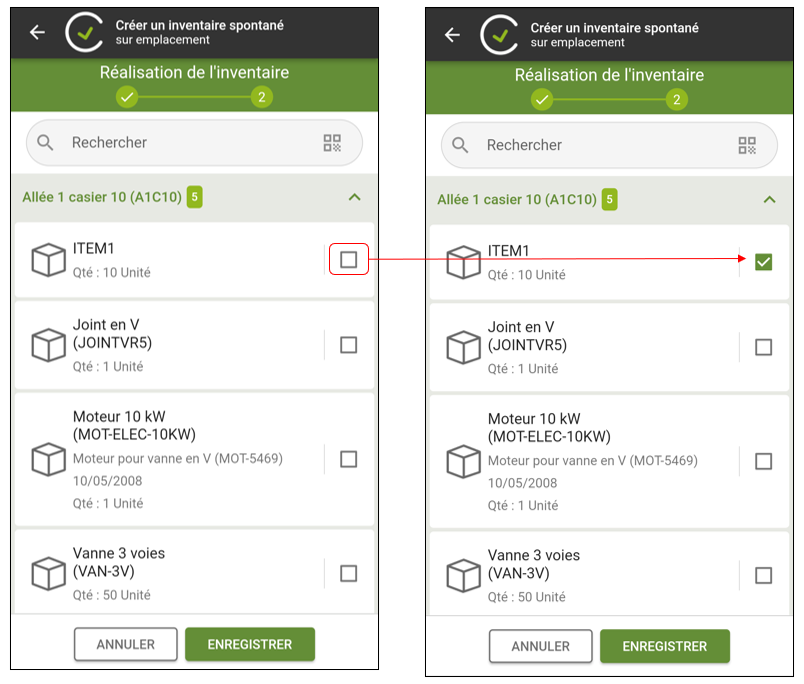
Si la quantité inventoriée est différente de la quantité en stock, l’utilisateur doit accéder au détail de la ligne d’inventaire en sélectionnant le bouton « Quantité ».
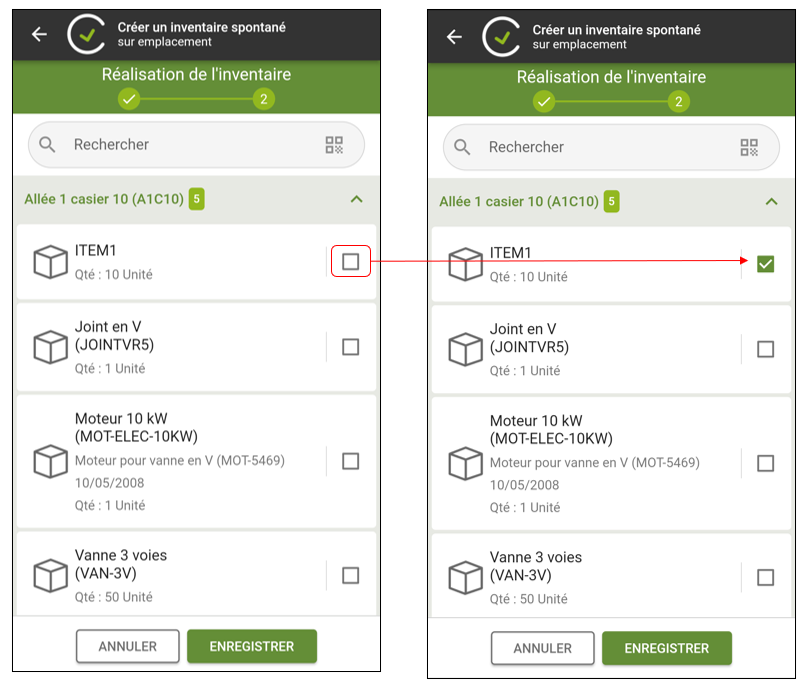
Sur le détail d’une ligne d’inventaire, les données affichées sont :
-
Libelle et code de l’article à inventorier.
-
Libellé et code du magasin d’inventaire.
-
Libellé et code de l’emplacement d’inventaire.
-
N° de lot (pour les articles gérés en lots).
-
Libellé et code du matériel (pour les articles gérés sérialisés).
-
Date de péremption.
-
Quantité attendue (quantité en stock de l’article dans cet emplacement).
-
Quantité relevée (Saisir la quantité inventoriée).
-
Inventaire : Mouvement de stock de type Inventaire (masqué s’il n’existe qu’un seul mouvement d’inventaire).
-
Intervenant : Code de l’intervenant ayant réalisé l’inventaire. (Par défaut, acteur de l’utilisateur connecté).
-
Commentaire.
Actions disponibles sur ce formulaire détaillé
-
Le bouton Enregistrer permet d’enregistrer la saisie sur le détail de la ligne d’inventaire et de revenir sur la liste des lignes d’inventaires.
-
Le bouton Suivant permet d’enregistrer la saisie sur le détail de la ligne d’inventaire et d’afficher le détail de la ligne d’inventaire suivante.
-
Le bouton Annuler permet de quitter le détail de la ligne d’inventaire sans enregistrer la saisie et de revenir sur la liste des lignes de détails de stockage.
21.5. Finalisation de l’inventaire
Pour finaliser l’inventaire, l’utilisateur doit Enregistrer la liste des lignes d’inventaire.
L’enregistrement des lignes d’inventaire permet de créer autant de « mouvements » d’inventaire que de lignes inventoriées dans cette liste.
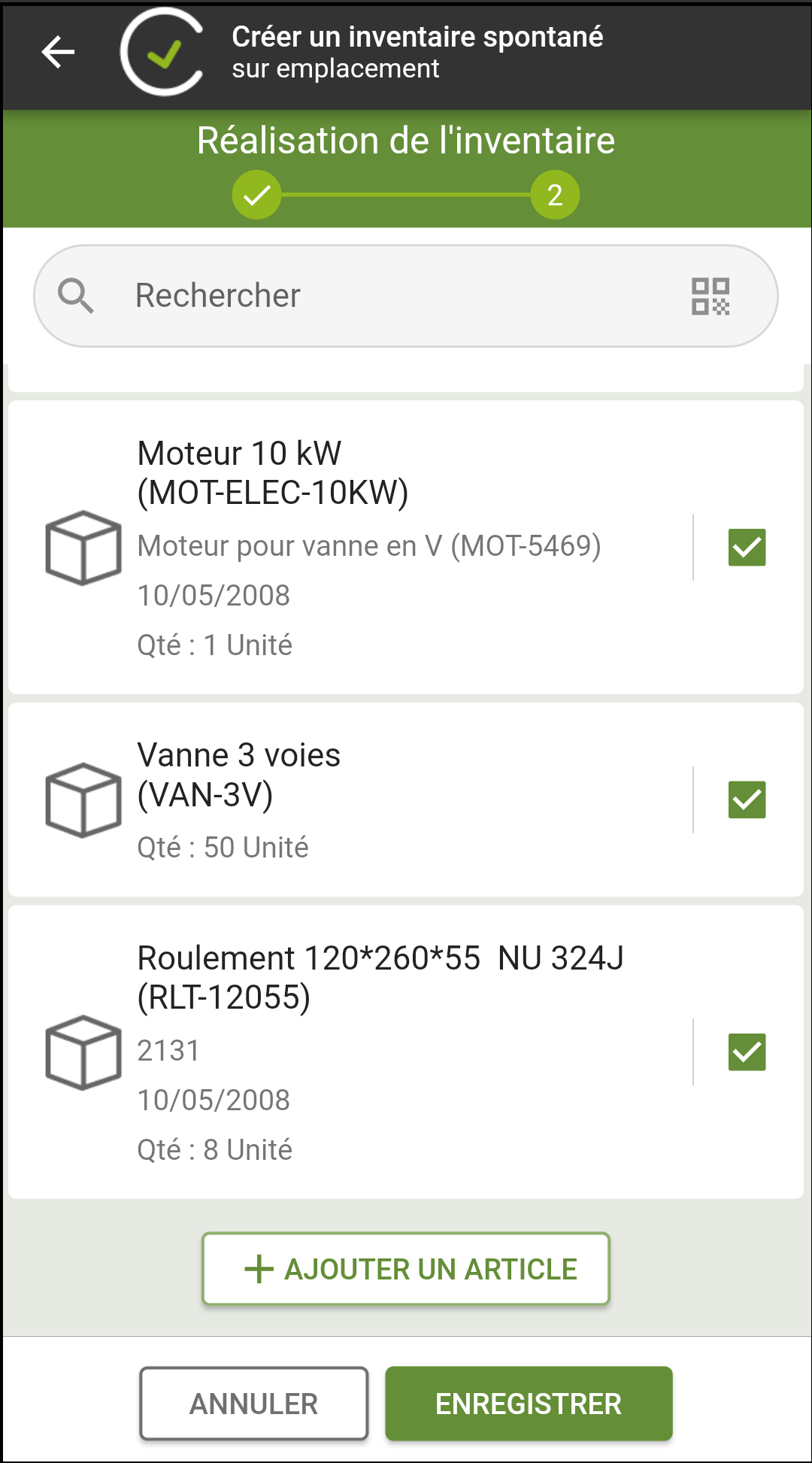
Après l’enregistrement des lignes d’inventaire, les mouvements d’inventaire sont créés et sont consultables dans la fonctionnalité « Mouvements de stock » de CARL Touch.
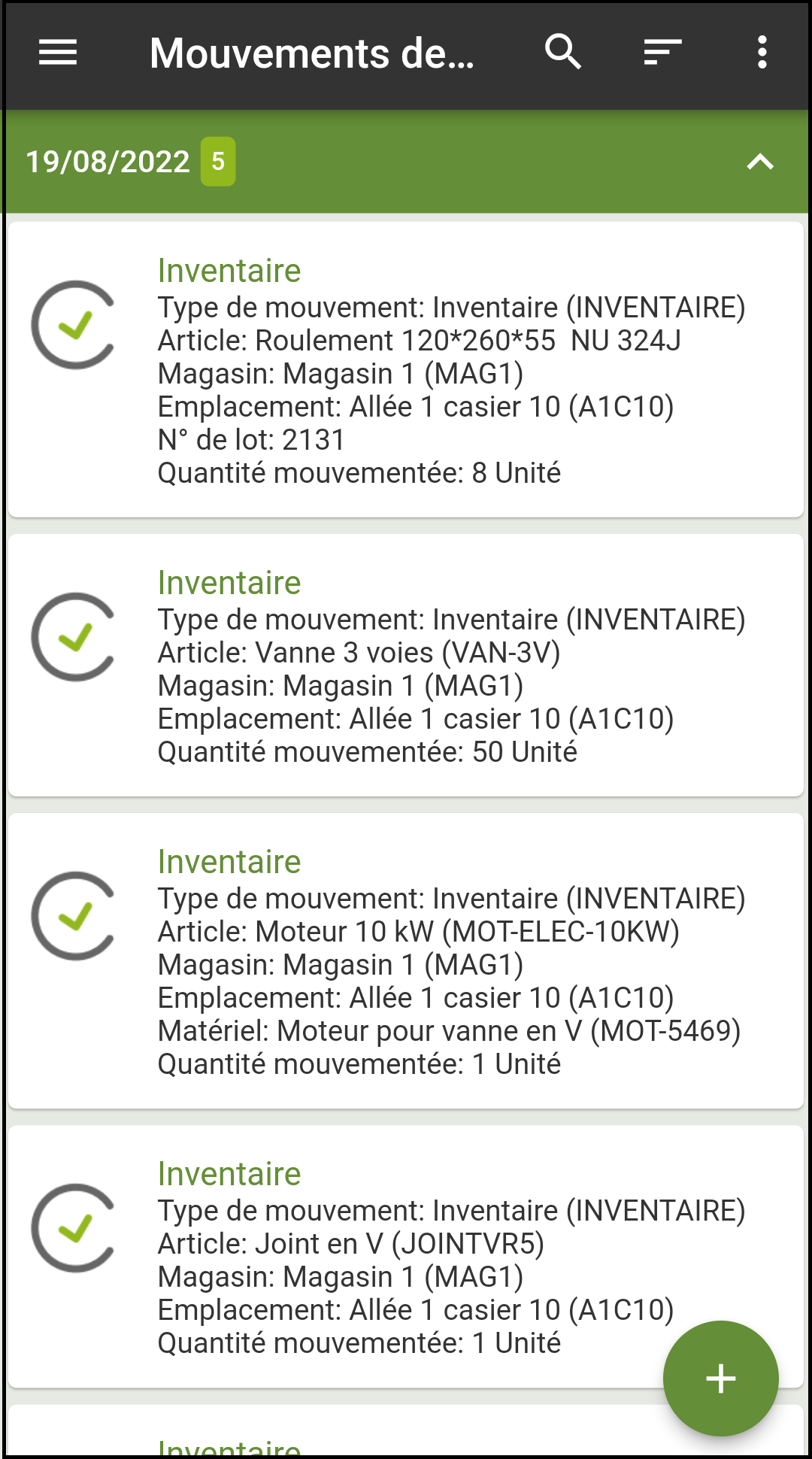
22. Fonctionnalité Inventaires préparés
22.1. Objectif
La fonctionnalité « Inventaires préparés » de CARL Touch permet de couvrir l’ensemble des besoins d’un utilisateur mobile quant à la gestion d’un inventaire préparé : accès aux informations, exécution de l’inventaire préparé, transferts d’affectation, etc.
Pour permettre une couverture complète des besoins liés aux inventaires préparés, CARL Touch met à disposition l’ensemble des formulaires suivants :
Liste des inventaires préparés – formulaire principal qui permet d’accéder à la fois : *
-
au Détail d’un inventaire préparé,
-
et à la Liste des lignes d’inventaire préparé
-
qui permet l’accès au Détail d’une ligne d’inventaire préparé.
-
… chaque formulaire donnant accès à ses propres actions et informations spécifiques.
* en fonction de l’état de l’Inventaire Préparé – cf. règles plus bas.
22.2. Liste des inventaires préparés
La liste des inventaires préparés permet à l’utilisateur de parcourir et de consulter l’ensemble des inventaires préparés « non-affectés », partagés ou affectés à l’utilisateur courant.
Ces inventaires préparés ont préalablement été créés sur CARL Source (il n’est pas possible de créer un inventaire préparé depuis CARL Touch) et apparaissent sur le terminal mobile à partir de l’état « Validé ».
En fonction du contexte, la sélection d’un inventaire préparé dans la liste peut rediriger l’utilisateur sur deux formulaires différents :
-
Si l’inventaire préparé est à l’état « Nouveau » ou « Pris en charge » : CARL Touch affiche le formulaire de détail de l’inventaire préparé (cf. Détail d’un inventaire préparé),
-
Sinon : CARL Touch affiche la liste des lignes de l’inventaire préparé (cf. Liste des lignes d’un inventaire préparé).
22.2.1. Signification des icônes
Voici les différentes icônes pouvant être rencontrées au sein de la liste des inventaires préparés :
| Icône | Signification | ||
|---|---|---|---|
|
Nouvel inventaire préparé. |
||
|
Inventaire préparé « Pris en charge ». |
||
|
Inventaire préparé « Refusé ». |
||
|
Inventaire préparé « Démarré ».
|
||
|
Inventaire préparé « En pause ». |
||
|
Inventaire préparé « Terminé ». |
||
|
Inventaire préparé « En conflit ». |


22.2.2. Données affichées
Au sein de la liste des inventaires préparés, et pour chaque inventaire préparé, CARL Touch affiche les données suivantes en fonction de leur disponibilité (c-à-d. une ligne est affichée uniquement si la donnée associée est renseignée) :
-
Libellé et code de l’inventaire préparé.
-
Libellé et code du magasin sur lequel porte l’inventaire préparé.
-
Date d’exécution prévue pour l’inventaire préparé.
-
Lignes d’inventaire : compteur de lignes de l’inventaire préparé, présenté sous la forme [Nombre de lignes d’inventaire déjà renseignées] / [Nombre total de lignes de l’inventaire]
|
|
Si l’inventaire préparé concerne plusieurs magasins, affichage dans la zone Libellé et code du magasin d’une mention « Multi-magasins » ou de l’intégralité des codes magasin concernés (en fonction de l’espace disponible). |
|
|
Si l’inventaire préparé est partagé, affichage de l’icône : |

22.2.3. Actions
CARL Touch propose des actions globales au formulaire de la liste des inventaires préparés.
|
|
Lorsque toutes les actions disponibles pour un formulaire ne peuvent pas être présentées directement sur la barre d’action, les actions supplémentaires sont accessibles via le bouton : |
Actions disponibles sur le formulaire de la liste des inventaires préparés
| Bouton | Action du bouton |
|---|---|
|
Recherche au sein de la liste des inventaires préparés. |
|
Tri des inventaires préparés. |

22.2.4. Onglets de la liste des inventaires préparés
Par défaut, la liste des inventaires préparés ne comporte aucun onglet : elle affiche la liste des inventaires préparés non-affectés ou affectés à l’utilisateur. Cependant, selon le contexte, elle peut afficher jusqu’à trois onglets :
-
Onglet « MON EN COURS » : cet onglet apparaît uniquement si un autre onglet (« MON HISTORIQUE » ou « CONFLITS ») est affiché. Il contient la liste des inventaires préparés non-affectés ou affectés à l’utilisateur.
-
Onglet « MON HISTORIQUE » : cet onglet contient les inventaires préparés « Terminés » ou « Refusés » par l’utilisateur.
-
Onglet « CONFLITS » : cet onglet contient les inventaires préparés pour lesquels un conflit a été détecté.
|
|
Le mécanisme de visualisation des conflits est décrit au chapitre Gestion des conflits. |
22.3. Détail d’un inventaire préparé
22.3.1. Présentation
Le formulaire de détail d’un inventaire préparé fournit un accès rapide et structuré aux informations constituantes d’un inventaire préparé, et permet leur modification si nécessaire.
22.3.2. Accès
Le formulaire de détail d’un inventaire préparé est accessible :
-
depuis la liste des inventaires préparés (en sélectionnant un inventaire préparé à l’état « Nouveau » ou « Pris en charge »),
-
depuis la liste des lignes d’un inventaire préparé (en revenant à l’écran précédent).
22.3.3. Données affichées
|
|
Les données présentées ci-dessous correspondent à la structure du formulaire « standard ». Pour rappel, les formulaires CARL Touch peuvent être personnalisés – la structure du formulaire pourra donc peut-être s’avérer différente dans votre contexte d’utilisation. |
Le formulaire de détail d’un inventaire préparé est constitué de la manière suivante :
Bloc « Généralités »
-
Émetteur : acteur ayant créé l’inventaire préparé.
-
Exécution prévue : date d’exécution prévue de l’inventaire préparé.
-
Assigné à : acteur désigné pour la réalisation de l’inventaire préparé.
-
N° de bon de l’inventaire préparé.
Bloc « Exécution »
-
Magasin : libellé et code du magasin de stockage concerné par l’inventaire préparé.
-
Responsable de l’inventaire préparé.
-
Organisation de l’inventaire préparé.
-
Commentaire associé à l’inventaire préparé.
-
Commentaire d’exécution associé à l’inventaire préparé.
|
|
Si l’inventaire préparé concerne plusieurs magasins, affichage dans la zone Magasin d’une mention « Multi-magasins » ou de l’intégralité des codes magasin concernés (en fonction de l’espace disponible). |
|
|
Le bouton |
Bloc « Lignes d’inventaire »
-
Ligne(s) restante(s) à inventorier : nombre de lignes de l’inventaire préparé dont la « Quantité relevée » doit encore être renseignée.
-
[x] Emplacement(s) sur [y] – Indicateurs relatifs aux emplacements, avec :
-
[x] : nombre d’emplacements restant à contrôler (c-à-d. emplacements pour lesquels il reste encore au moins une ligne d’inventaire préparé à renseigner).
-
[y] : nombre total d’emplacements à contrôler.
-
|
|
Le bouton |
Bloc « Documents »
-
Nombre de documents liés à l’inventaire préparé.
|
|
Le bouton Des informations complémentaires sur la gestion des documents sont consultables au chapitre Gestion des « Documents liés ». |
22.3.4. Actions
CARL Touch propose des actions globales au formulaire de détail d’un inventaire préparé, ainsi que des actions spécifiques à un inventaire préparé.
|
|
Lorsque toutes les actions disponibles pour un formulaire ne peuvent pas être présentées directement sur la barre d’action, les actions supplémentaires sont accessibles via le bouton : |
Actions disponibles sur le formulaire de détail d’un inventaire préparé
Les actions situées au bas de l’écran étant mutualisées avec celles d’un autre formulaire, celles-ci sont décrites au chapitre Actions disponibles.
22.4. Liste des lignes d’un inventaire préparé
22.4.1. Présentation
La liste des lignes d’un inventaire préparé permet à l’utilisateur de naviguer dans les lignes d’un inventaire préparé et ainsi d’exécuter cet inventaire en saisissant la quantité relevée physiquement en stock pour chacune d’entre elles.
22.4.2. Accès
La liste des lignes d’un inventaire préparé est accessible :
-
depuis le bloc « Lignes d’inventaire » du formulaire de détail d’un inventaire préparé,
-
depuis la liste des inventaires préparés (en sélectionnant un inventaire préparé à l’état « Démarré » ou « En pause »).
22.4.3. Données affichées
Au sein de la liste des lignes d’un inventaire préparé, et pour chaque ligne d’inventaire préparé, CARL Touch affiche les données suivantes en fonction de leur disponibilité (c-à-d. une information est affichée uniquement si la donnée associée est renseignée) :
-
Article : libellé et code de l’article à inventorier.
-
Magasin : libellé et code du magasin concerné par la ligne d’inventaire préparé.
-
Lot : n° de lot (pour un article géré par lot).
-
Matériel : libellé et code du matériel.
-
N° de série du matériel de l’article à inventorier (uniquement pour les articles sérialisés).
-
Date de péremption (pour un article géré par lot ou sérialisé).
A ces différentes données s’ajoutent les deux boutons décrits ci-dessous.
22.4.4. Boutons « Quantité », « Check », et dynamique d’exécution
Les boutons « Quantité » et « Check » jouent un rôle central dans l’exécution d’un inventaire préparé : ce sont eux qui permettent de signifier le contrôle de chaque ligne d’inventaire préparé.
22.4.4.1. Fonctionnement du bouton « Quantité »
-
Par défaut, ce bouton affiche la quantité en stock « attendue » dans l’emplacement inspecté (information issue de CARL Source).
-
Ce bouton est cliquable uniquement si l’inventaire préparé courant est « Démarré ».
-
Un clic sur le bouton affiche alors le formulaire de détail d’une ligne d’inventaire préparé et permet d’en modifier les données (cf. Détail d’une ligne d’inventaire préparé).
Si l’utilisateur modifie manuellement le contenu du champ « Qté relevée » du formulaire de détail de la ligne d’inventaire préparé et valide sa saisie :
-
CARL Touch revient sur la liste des lignes d’inventaire préparé,
-
La quantité renseignée par l’utilisateur est affichée sur le bouton « Quantité » de la ligne d’inventaire préparé,
-
L’icône du bouton « Check » de la ligne passe au vert
, indiquant que la ligne a bien été contrôlée (voir détails ci-dessous).
22.4.4.2. Fonctionnement du bouton « Check »
-
Ce bouton est cliquable uniquement si l’inventaire préparé courant est « Démarré ».
-
L’icône associée au bouton permet de déterminer visuellement si la « Quantité relevée » a déjà été contrôlée/renseignée pour la ligne d’inventaire préparé courante :
-
Si la « Quantité relevée » n’a pas encore a été contrôlée : icône
(gris). -
Si la « Quantité relevée » a été contrôlée : icône
(vert).
-
-
Durant l’exécution de l’inventaire préparé :
-
Par défaut, ce bouton apparaît avec une icône
(gris). -
Si la quantité constatée physiquement en stock par l’utilisateur correspond à la quantité « attendue » par CARL Touch, l’utilisateur peut directement cliquer sur le bouton
:-
CARL Touch initialise alors automatiquement la « Qté relevée » à la valeur de la « Qté attendue »,
-
le bouton « Check » passe au vert
, -
et la ligne est considérée comme contrôlée.
-
-
A l’inverse, si l’utilisateur souhaite invalider le contrôle d’une ligne, il peut cliquer sur le bouton
:-
CARL Touch réinitialise automatiquement la « Qté relevée » à [zéro],
-
CARL Touch affiche à nouveau la « Qté attendue » sur le bouton « Quantité » (rappel : cette information est issue de CARL Source),
-
le bouton « Check » repasse au gris
, -
et la ligne n’est plus considérée comme contrôlée.
-
-
22.4.4.3. Aide à l’exécution : adaptation des blocs de regroupement
Lorsque toutes les lignes d’inventaire préparé contenues dans un bloc de regroupement ont été contrôlées/relevées (c-à-d. lorsque toutes ces lignes ont été cochées ), le bloc de regroupement se replie automatiquement et se grise.
|
|
Ce mécanisme permet de clarifier l’affichage et par conséquent le travail restant à effectuer par l’utilisateur. |
Si les lignes d’inventaire préparé sont triées par emplacement, ce mécanisme de « repli de bloc » permet à l’utilisateur de savoir visuellement que le travail sur un emplacement est terminé et qu’il peut passer à un autre emplacement.
|
|
Le mécanisme des tris et des blocs de regroupement est décrit au chapitre Critères de tri et blocs de regroupement. |
22.4.5. Actions
CARL Touch propose des actions globales au formulaire de liste des lignes d’un inventaire préparé, ainsi que des actions spécifiques à une ligne d’inventaire préparé.
|
|
Lorsque toutes les actions disponibles pour un formulaire ne peuvent pas être présentées directement sur la barre d’action, les actions supplémentaires sont accessibles via le bouton : |
Actions disponibles sur le formulaire de la liste des lignes d’inventaire préparé (barre d’actions)
| Bouton | Action du bouton |
|---|---|
|
Tri des lignes d’inventaire préparé. |
|
Scan par étiquette RFID. |
Actions contextuelles disponibles sur une ligne d’inventaire préparé
Les actions contextuelles associées à une ligne d’inventaire préparé sont accessibles via le bouton , situé sur la droite de la ligne d’inventaire préparé.
| Bouton | Action du bouton |
|---|---|
Ajouter un lot |
Permet l’ajout d’un lot (pour un article géré en lots). |
Ajouter un matériel |
Permet l’ajout d’un matériel (pour un article sérialisé). |
Actions disponibles sur le formulaire de la liste des lignes d’inventaire préparé
Les actions situées au bas de l’écran étant mutualisées avec celles d’un autre formulaire, celles-ci sont décrites au chapitre Actions disponibles.
22.4.6. Focus : Ajout d’un lot (pour un article géré en lots)
L’action « Ajouter un lot » fait partie des actions contextuelles disponibles sur une ligne d’inventaire préparé, si celle-ci concerne un article géré en lot – cf. Actions.
Cette action est utile dans le cas suivant :
Un utilisateur réalise l’inventaire d’une ligne d’inventaire préparé concernant un article géré en lot. Lors de cette opération, si l’utilisateur constate :
-
que le numéro de lot de l’article qu’il a sous les yeux ne figure pas dans la liste des lignes d’inventaire,
-
OU que ce numéro de lot est différent du numéro de lot indiqué sur la ligne d’inventaire préparé pour le triplet « Magasin / Emplacement / Article » inspecté,
… Il doit alors déclarer ce nouveau numéro de lot via CARL Touch.
-
L’action contextuelle « Ajouter un lot » permet cette déclaration de numéro de lot.
Le choix de cette action entraîne l’ouverture du formulaire de détail d’une ligne d’inventaire (cf. Détail d’une ligne d’inventaire préparé) et permet à l’utilisateur de saisir :
-
un numéro de lot,
-
une quantité relevée,
-
une date de péremption,
-
et un éventuel commentaire.
Après validation de la saisie par l’utilisateur (et après avoir procédé à plusieurs contrôles), CARL Touch enregistre la nouvelle ligne d’inventaire préparé et l’ajoute dans la liste des lignes d’inventaires préparés.
S’il le souhaite, l’utilisateur peut revenir sur son choix et décider de supprimer la ligne nouvellement ajoutée – cf. Focus : Suppression d’une ligne d’inventaire préparé.
22.4.7. Focus : Ajout d’un matériel (pour un article sérialisé)
L’action « Ajouter un matériel » fait partie des actions contextuelles disponibles sur une ligne d’inventaire préparé, si celle-ci concerne un article sérialisé – cf. Actions.
Cette action est utile dans le cas suivant :
Un utilisateur réalise l’inventaire d’une ligne d’inventaire préparé concernant un article sérialisé. Lors de cette opération, si l’utilisateur constate :
-
que le matériel qu’il a sous les yeux ne figure pas dans la liste des lignes d’inventaire,
-
OU que le code matériel est différent du code matériel indiqué sur la ligne d’inventaire préparé pour le triplet « Magasin / Emplacement / Article » inspecté,
… Il doit alors déclarer ce nouveau matériel via CARL Touch.
-
L’action contextuelle « Ajouter un matériel » permet cette déclaration de code matériel.
Le choix de cette action entraîne l’ouverture du formulaire de détail d’une ligne d’inventaire (cf. Détail d’une ligne d’inventaire préparé) et permet à l’utilisateur de saisir :
-
un matériel (via le bouton « Matériel »),
-
une date de péremption,
-
et un éventuel commentaire.
Après validation de la saisie par l’utilisateur (et après avoir procédé à plusieurs contrôles), CARL Touch enregistre la nouvelle ligne d’inventaire préparé et l’ajoute dans la liste des lignes d’inventaires préparés.
S’il le souhaite, l’utilisateur peut revenir sur son choix et décider de supprimer la ligne nouvellement ajoutée – cf. Focus : Suppression d’une ligne d’inventaire préparé.
22.4.7.1. Focus : Inventaire par RFID
En cliquant sur le bouton scan RFID, l’utilisateur active l’inventaire en masse par RFID.
L’utilisateur peut ensuite scanner les étiquettes RFID avec le lecteur. A chaque scan, le check du matériel scanné passe au vert automatiquement et est affiché en début de la liste.
22.4.7.2. Focus : Suppression d’une ligne d’inventaire préparé
Si nécessaire, l’utilisateur a la possibilité de supprimer une ligne d’inventaire préparé préalablement ajoutée via l’action « Ajouter un lot » ou « Ajouter un matériel » (cf. Focus : Ajout d’un lot (pour un article géré en lots) et Focus : Ajout d’un matériel (pour un article sérialisé)).
Pour cela, il lui suffit de slider à gauche la ligne d’inventaire préparé préalablement ajoutée et de sélectionner l’icône : CARL Touch propose alors de supprimer la ligne et demande une confirmation.
Si l’utilisateur confirme la suppression : la ligne d’inventaire préparé est supprimée.
22.5. Détail d’une ligne d’inventaire préparé
22.5.1. Présentation
Le formulaire de détail d’une ligne d’inventaire préparé fournit un accès rapide et structuré aux informations constituantes d’une ligne d’inventaire préparé, et permet leur modification si nécessaire.
22.5.2. Accès
Le formulaire de détail d’une ligne d’inventaire préparé est accessible depuis la liste des lignes d’inventaire préparé, et uniquement pour un inventaire préparé à l’état « Démarré » :
-
depuis le bouton « Quantité » d’une ligne d’inventaire préparé (cf. Fonctionnement du bouton « Quantité »),
-
depuis l’action « Ajouter un lot » (cf. Focus : Ajout d’un lot (pour un article géré en lots)),
-
depuis l’action « Ajouter un matériel » (cf. chapitre Focus : Ajout d’un matériel (pour un article sérialisé)).
22.5.3. Données affichées
|
|
Les données présentées ci-dessous correspondent à la structure du formulaire « standard ». Pour rappel, les formulaires CARL Touch peuvent être personnalisés – la structure du formulaire pourra donc peut-être s’avérer différente dans votre contexte d’utilisation. |
Le formulaire de détail d’une ligne d’inventaire préparé est constitué de la manière suivante :
-
Article : libellé et code de l’article à inventorier.
-
Magasin : libellé et code du magasin concerné par la ligne d’inventaire préparé.
-
Emplacement : libellé et code de l’emplacement concerné par la ligne d’inventaire préparé.
-
Lot * : n° de lot.
-
Matériel * : libellé et code du matériel.
-
Péremption * : date de péremption.
-
Qté attendue : quantité en stock « attendue » dans l’emplacement inspecté.
-
Qté relevée : quantité réellement constatée en stock dans l’emplacement inspecté.
-
Bouton « Recopie de quantité »
 : recopie automatiquement la valeur du champ « Qté attendue » dans le champ « Qté relevée ».
 -
Acteur concerné par le mouvement de produit.
-
Commentaire associé à la ligne d’inventaire préparé.
|
|
|
|
|
* Ces données sont saisissables uniquement dans le cas d’un « Ajout de lot » (cf. Focus : Ajout d’un matériel (pour un article sérialisé)) ou d’un « Ajout de matériel » (cf. Focus : Ajout d’un matériel (pour un article sérialisé)). |
22.5.4. Actions
CARL Touch propose des actions globales au formulaire de détail d’une ligne d’inventaire préparé, ainsi que des actions spécifiques aux champs d’une ligne d’inventaire préparé.
Actions disponibles sur le formulaire de détail d’une ligne d’inventaire préparé
Les actions ci-dessous sont situées au bas de l’écran, lorsque le formulaire de détail d’une ligne d’inventaire préparé est affiché :
| Bouton | Action du bouton | ||
|---|---|---|---|
|
Annulation de la saisie. |
||
|
Enregistrement de la saisie. |
||
|
Enregistrement de la saisie et enchaînement immédiat avec les informations de détail de la ligne d’inventaire préparé suivante (sans avoir à repasser la liste des lignes de l’inventaire préparé).
|
22.6. Actions disponibles
Les actions ci-dessous sont situées au bas de l’écran – elles sont disponibles à la fois :
-
pour le formulaire de détail d’un inventaire préparé non partagé,
-
et pour la liste des lignes d’un inventaire préparé non partagé.
| Bouton | Libellé | Action du bouton | ||
|---|---|---|---|---|
|
« Je prends » |
L’inventaire préparé est « Pris en compte » par l’utilisateur.
|
||
|
« Refuser » |
L’inventaire préparé est « Refusé » par l’utilisateur.
|
||
|
« Démarrer » |
L’inventaire préparé est « Démarré ».
|
||
|
« Pause » |
L’inventaire préparé est mis « En pause ».
|
||
|
« Transférer » |
L’inventaire préparé est transféré à un autre utilisateur.
|
||
|
« Terminer » |
L’inventaire préparé est « Terminé ».
|
Les actions ci-dessous sont situées au bas de l’écran – elles sont disponibles à la fois :
-
pour le formulaire de détail d’un inventaire préparé partagé,
-
et pour la liste des lignes d’un inventaire préparé partagé.
| Bouton | Libellé | Action du bouton | ||
|---|---|---|---|---|
|
« Démarrer » |
L’inventaire préparé est « Démarré ».
|
||
|
« Pause » |
L’inventaire préparé est mis « En pause ».
|
||
|
« Transférer » |
L’inventaire préparé est transféré à un autre utilisateur.
|
||
|
« Terminer » |
L’inventaire préparé est « Terminé ».
|
22.7. Règles de ventilation des inventaires préparés entre les utilisateurs
Lorsqu’un nouvel inventaire préparé est créé dans CARL Source, celui-ci est dispatché aux utilisateurs CARL Touch. Les règles suivantes permettent de déterminer « quel(s) utilisateur(s) » va recevoir ce nouvel inventaire préparé sur son terminal mobile :
Lorsqu’un nouvel inventaire préparé est créé dans CARL Source, le dispatching s’effectue selon l’ordre de priorité suivant :
-
à destination de l’acteur « mobilité » précisé dans le champ « Assigné à » de l’inventaire préparé
OU à défaut (c-à-d. si aucun acteur « mobilité » n’est précisé dans le champ « Assigné à » de l’inventaire préparé) :
-
à destination des acteurs « mobilité » renseigné dans la table « Affectations prévues » de l’inventaire préparé
OU à défaut (c-à-d. si aucun acteur « mobilité » n’est précisé dans la table « Affectations prévues » de l’inventaire préparé) :
-
à destination de tous les acteurs « mobilité » si la case à cocher « Affecté à tous » de l’inventaire préparé est cochée
OU à défaut (c-à-d. si la case à cocher « Affecté à tous » de l’inventaire préparé n’est pas cochée) :
-
à destination de l’acteur « mobilité » renseigné dans le champ « Responsable » de l’inventaire préparé
OU à défaut (c-à-d. si aucun acteur « mobilité » n’est précisé dans le champ « Assigné à » de l’inventaire préparé, et qu’aucun responsable « mobilité » n’est spécifié) :
-
à destination des acteurs « mobilité » ayant pour responsable l’acteur « non-mobile » responsable de l’inventaire préparé.
OU à défaut (c-à-d. si aucune des conditions ci-dessus n’a pu être remplie) :
-
à destination de tous les acteurs « mobiles » dont le profil utilisateur autorise l’envoi des inventaires préparés non assignés. *
* Un acteur « mobilité » est un acteur qui doit être lié à un utilisateur, et ayant la case "Mobilité" cochée. Nous partons ici du principe que chaque utilisateur possède au minimum les droits de modification sur l’inventaire préparé.
22.8. Cas d’utilisation – Réalisation d’un inventaire préparé
La réalisation d’un inventaire préparé se déroule en plusieurs étapes décrites ci-dessous :
1. L’utilisateur CARL Touch reçoit les inventaires préparés qui lui ont été affectés ou qui n’ont été affectés à personne.
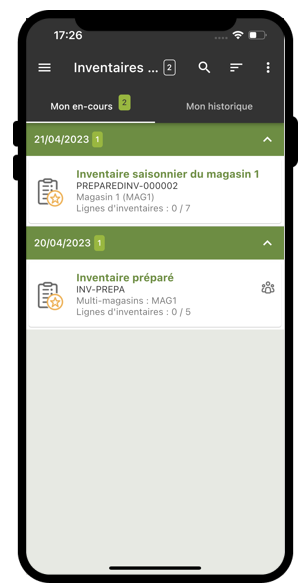
2. L’utilisateur accède au détail de l’inventaire préparé pour en consulter le contenu. Pour un inventaire préparé non partagé, l’utilisateur peut alors Accepter ou Refuser l’inventaire préparé en sélectionnant les actions « Je prends » ou « Refuser ».
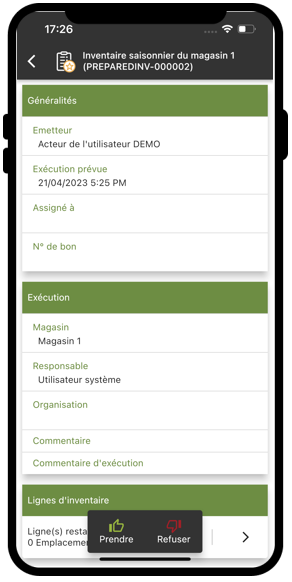
3. Lorsque l’utilisateur prend en compte l’inventaire préparé non partagé, celui-ci lui est assigné et il disparait de la liste des autres utilisateurs CARL Touch. Si l’inventaire préparé est partagé, il apparait toujours dans la liste des autres utilisateurs.
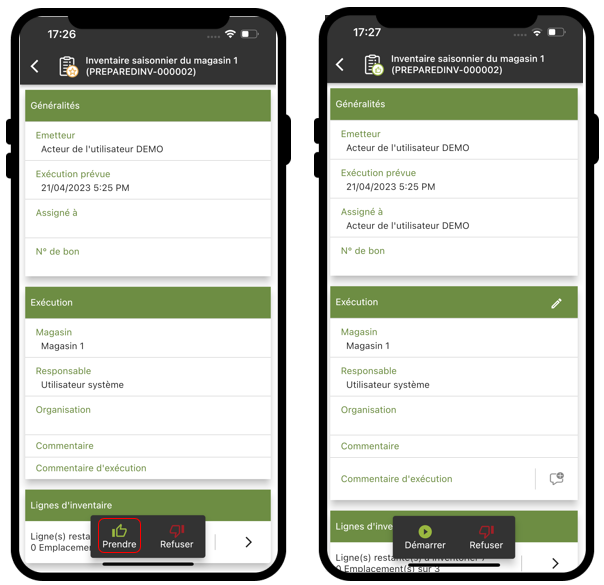
4. Lorsque l’utilisateur est prêt à inventorier le premier article, il sélectionne l’action « Démarrer ». CARL Touch ouvre alors automatiquement la liste des lignes d’inventaire préparé restant à inventorier.
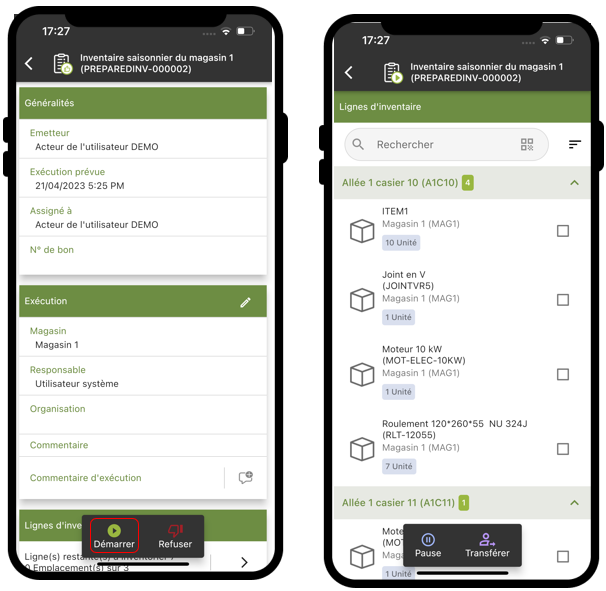
Les lignes d’inventaires sont regroupées par emplacement de stockage.
5. L’utilisateur commence à inventorier chaque ligne de l’inventaire préparé.
Si la quantité relevée est égale à la quantité en stock suggérée (en italique) dans le bouton « Quantité », l’utilisateur peut simplement checker la ligne.
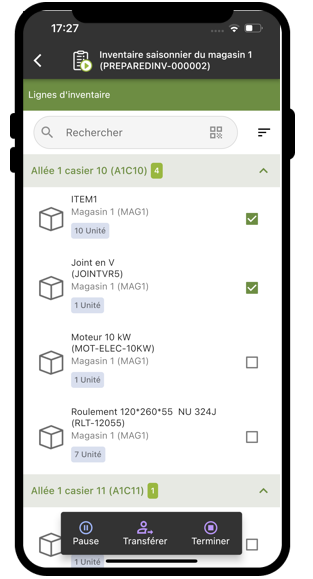
Si la quantité relevée est différente de la quantité en stock suggérée (en italique) dans le bouton « Quantité », l’utilisateur doit accéder au détail de la ligne d’inventaire.
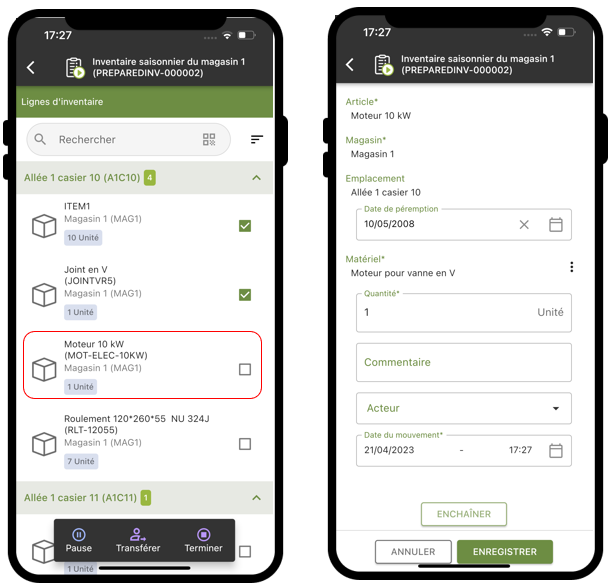
Dans le formulaire de détail d’un inventaire préparé, l’utilisateur pourra renseigner le champ « Qté relevée ».
À partir de cet écran de détail d’une ligne d’inventaire, l’utilisateur dispose des 3 actions suivantes :
-
« Enregistrer » : Cette action enregistre la saisie apportée sur la ligne d’inventaire, referme le détail de la ligne d’inventaire et affiche de nouveau la liste des lignes d’inventaire.
-
« Suivant » : Cette action enregistre la saisie apportée sur la ligne d’inventaire et affiche le détail de la ligne d’inventaire suivante.
-
« Annuler » : Cette action, qui demande confirmation, permet de revenir sur la liste des lignes d’inventaire sans enregistrer la saisie.
6. L’utilisateur peut mettre en pause l’inventaire préparé en précisant un motif de mise en pause (option définie dans le profil de l’utilisateur).
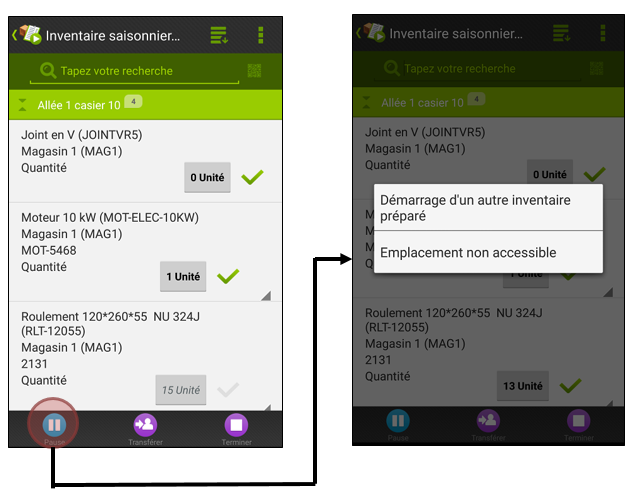
7. L’utilisateur peut transférer l’inventaire préparé à autre utilisateur. Pour cela il sélectionne l’action « Transférer ».
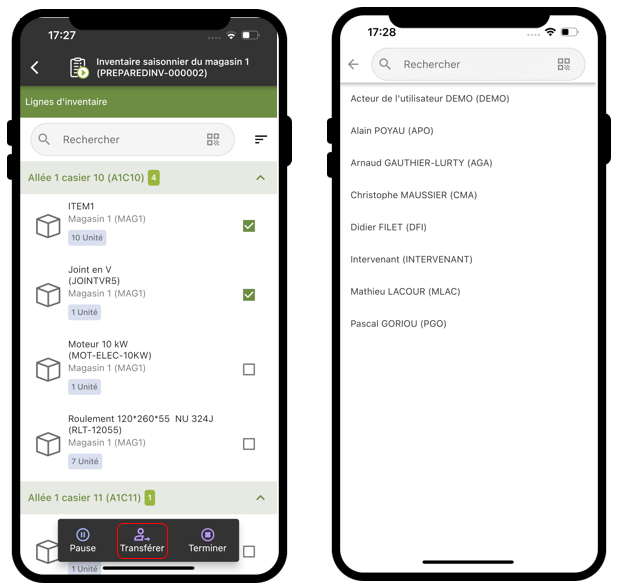
8. L’utilisateur termine l’inventaire préparé en sélectionnant l’action « Terminer ». L’action « Terminer » est disponible même si toutes les lignes d’inventaire préparées n’ont pas été inventoriées.
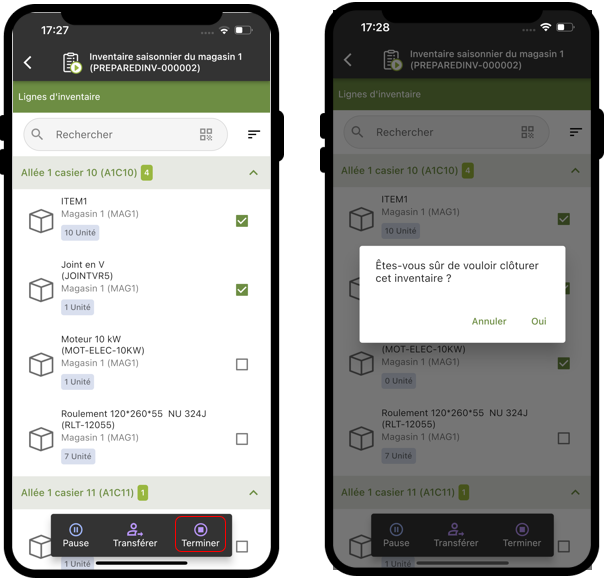
Cette action permet de clôturer l’inventaire préparé non partagé. Les inventaires péparés partagés ne sont pas clôturés dans CARL Touch. Cette action sera a effetué dans CARL Source.
L’inventaire terminé se positionne dans l’onglet « Mon Historique ».
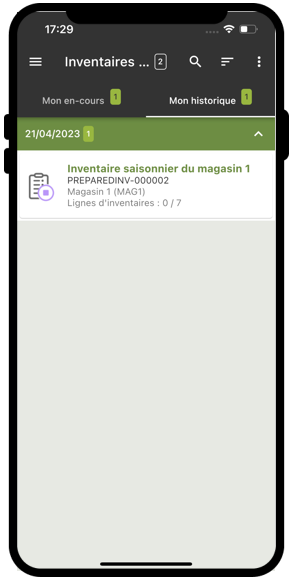
23. Fonctionnalité Réceptions
23.1. Objectif
La fonctionnalité « Réceptions » permet de gérer les réceptions et entrées sur achat à partir de CARL Touch.
23.2. Liste des bons de livraisons
Cet écran affiche la liste des bons de livraison générés depuis le terminal mobile depuis la dernière synchronisation.
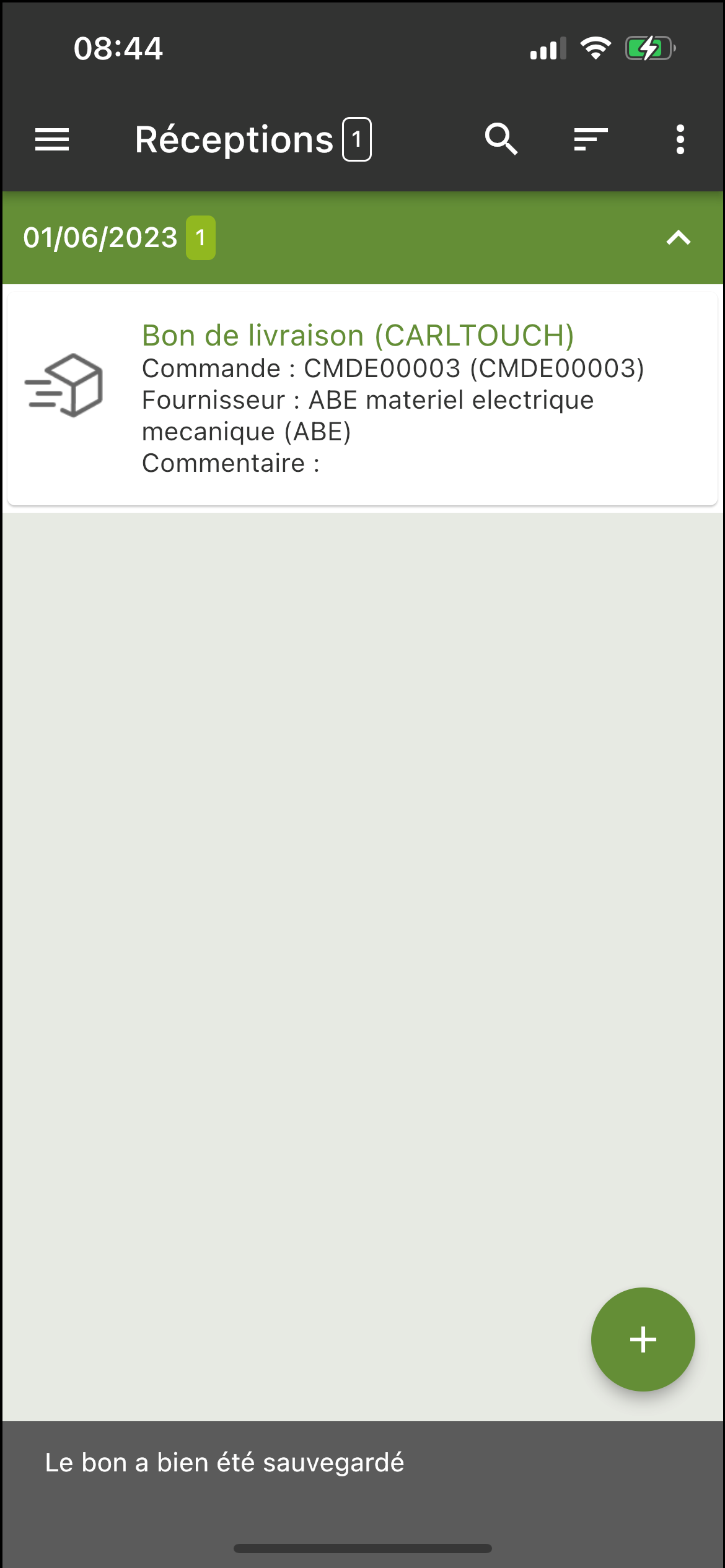
23.2.1. Données affichées
Pour chaque bon, CARL Touch affiche les données suivantes en fonction de leur disponibilité (c-à-d. une ligne est affichée uniquement si la donnée associée est renseignée) :
-
Code du bon de livraison.
-
Libellé et code du fournisseur associé au bon.
-
Code de la commande ou DA ou DT associée au bon.
23.2.2. Actions
CARL Touch propose des actions globales au formulaire de la liste des bons de livraison.
Actions disponibles sur le formulaire de la liste des bons de livraison
| Bouton | Action du bouton |
|---|---|
|
Recherche au sein de la liste des bons de livraison. |
|
Création d’un bon de livraison |
23.2.3. Onglets de la liste des bons de livraison
Par défaut, la liste des bons de livraison ne comporte aucun onglet : elle affiche la liste des bons de livraison en cours. Cependant, selon le contexte, elle peut afficher jusqu’à deux onglets :
-
Onglet « MON EN-COURS » : cet onglet apparaît uniquement si un autre onglet est affiché. Il contient la liste des bons de livraisons en cours.
-
Onglet « CONFLITS » : cet onglet contient les bons de livraison pour lesquelles un conflit a été détecté.
|
|
Le mécanisme de visualisation des conflits est décrit au chapitre Gestion des conflits. |
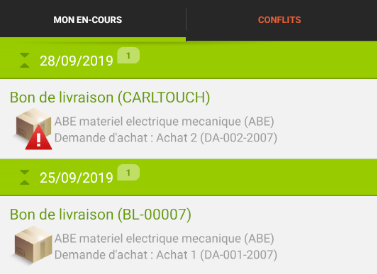
23.3. Détail d’un bon de livraison
23.3.1. Présentation
Le formulaire de détail d’un bon de livraison est accessible depuis la liste des bons de livraison. Il ne permet pas la modification des données.
23.3.2. Données affichées
|
|
Les données présentées ci-dessous correspondent à la structure du formulaire « standard ». Pour rappel, les formulaires CARL Touch peuvent être personnalisés – la structure du formulaire pourra donc peut-être s’avérer différente dans votre contexte d’utilisation. |
Le formulaire de détail d’un bon de livraison est constitué de la manière suivante :
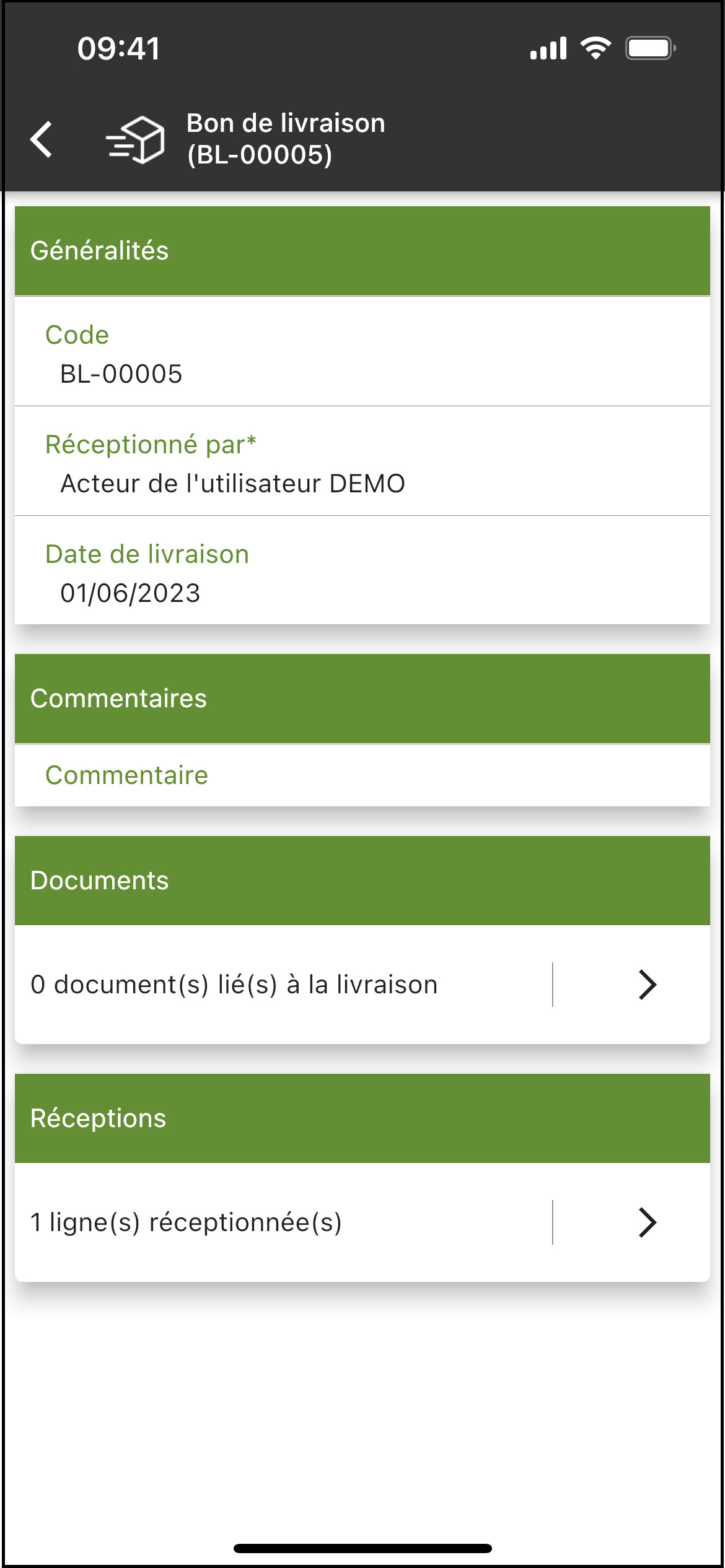
Bloc « Généralités »
-
Code du bon de livraison.
-
Réceptionné par l’intervenant.
-
Date de livraison.
Bloc « Commentaires »
-
Commentaire.
Bloc « Documents »
-
Nombre de documents liés au bon de livraison.
|
|
Le bouton Des informations complémentaires sur la gestion des documents sont consultables au chapitre Gestion des « Documents liés ». |
Bloc « Réceptions »
-
Nombre de lignes réceptionnées pour le bon de livraison.
|
|
Le bouton |
23.4. Création d’un bon de livraison
23.4.1. Critère de recherche de la réception
Le critère de recherche de la réception est une étape préalable au lancement de l’Assistant de « Réceptions ». Cette étape nécessite que l’utilisateur choisisse l’origine de la réception parmi ceux proposés par CARL Touch :
-
Commande.
-
Demande d’achat.
-
Demande de transfert.
-
Fournisseur.
Le choix de l’utilisateur mène à l’étape suivante de l’Assistant.
23.5. Étape ‘1' – Choix de la commande / demande d’achat / demande de transfert / fournisseur
23.5.1. Présentation
Cette étape permet à l’utilisateur de choisir l’origine de sa réception : commande, DA, DT ou fournisseur.
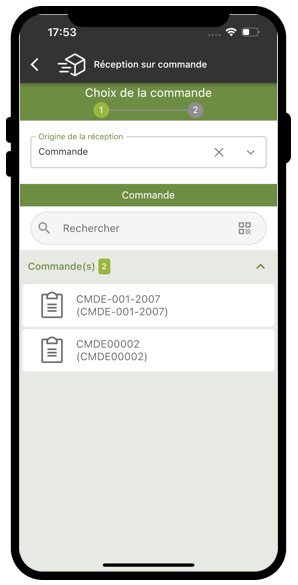
Cette sélection s’effectue depuis une liste proposée par CARL Touch (le contenu de la liste étant dépendant du critère sélectionné) :
| Critère sélectionné | Informations affichées par CARL Touch |
|---|---|
Commande |
CARL Touch affiche la liste des commandes à l’état Editée, Réception partielle accessibles par l’utilisateur. |
Demande d’achat |
CARL Touch affiche la liste des demandes d’achat à l’état A traiter et Réception accessibles par l’utilisateur. |
Demande de transfert |
CARL Touch affiche la liste des demandes de transfert ayant au moins une expédition en cours. |
Fournisseur |
CARL Touch affiche la liste des fournisseurs ayant des commandes et DA à l’état cité ci-dessus accessibles par l’utilisateur. |
23.6. Étape ‘2' – Réception
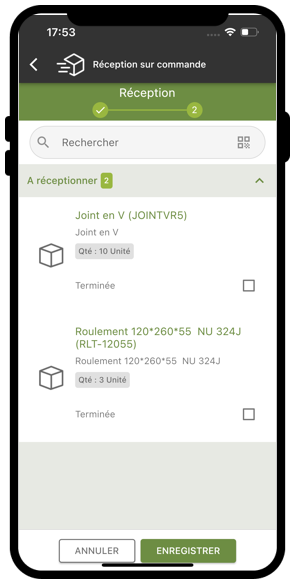
23.6.2. Données affichées
Cette étape présente les lignes associées à l’entité sélectionné à l’étape 1.
Seules les lignes à réceptionner ou en réception partielle sont proposées.
Chaque ligne de cette liste présente les informations suivantes :
-
Libellé et code de l’article
-
Référence du fournisseur
-
Quantité réceptionné et Quantité attendue (ou commandée)
23.6.3. Actions
Accès au détail
La sélection d’une ligne permet d’accéder au détail de la ligne.
L’activation de la coche Terminée  mène également au détail si l’article est géré en stock et si l’article n’est pas en contrôle réception.
Réception par RFID
En cliquant sur l’icône RFID, l’utilisateur peut (si un lecteur RFID a été appairé à l’appareil mobile) scanner directement un étiquette RFID.
La réception du matériel identifié avec cette étiquette sera effectuée. La coche sera activée et l’assistant de saisie d’une entrée en stock sera ouvert.
Accès au bon de livraison
Le bouton  permet d’accéder aux informations du bon de livraison.
23.7. Détail de la ligne de réception
23.7.1. Présentation
Le détail permet de modifier et compléter les informations de la ligne de réception.
23.7.2. Données affichées
Cette étape présente le détail des lignes réceptionnées.
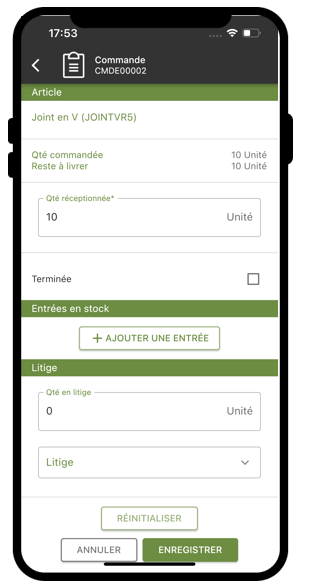
Le formulaire de détail d’une ligne réceptionnée est constitué de la manière suivante :
-
Libellé et code de l’article
-
Qté commandée
-
Reste à livrer
-
Quantité réceptionné
-
Terminée permettant de notifier que la ligne a été totalement réceptionnée
23.7.2.1. Bloc Entrées en stock
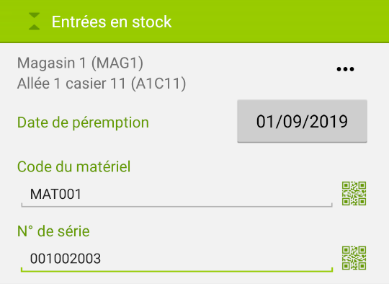
Dans le cas d’un article géré en stock, en lot ou sérialisé, un bloc Entrées en stock est affiché:
-
Libellé et code magasin
-
Libellé et code de l’emplacement
-
Qté à entrer
-
Lot (dans le cas d’un article géré en lot)
-
Date de péremption (dans le cas d’un article géré en lot ou sérialisé)
-
Code du matériel (dans le cas d’un article sérialisé)
-
Numéro de série (dans le cas d’un article sérialisé)
-
Bouton Ajouter une entrée
|
|
S’il n’existe qu’un seul emplacement magasin défini pour l’article, le code magasin et l’emplacement sont initialisés avec ceux-ci. Il reste néanmoins modifiable. |
|
|
Si l’unité d’achat est différente de l’unité en stock, un bandeau orange rappelant le coefficient d’achat est affiché. |

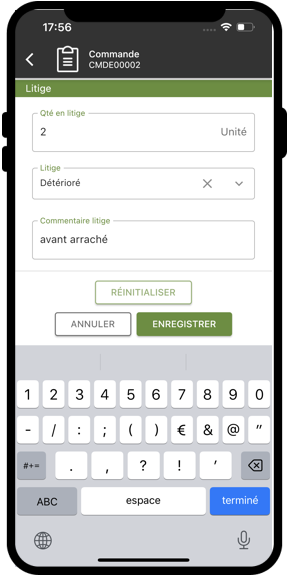
23.8. Étape ‘3' – Bon de livraison
23.8.1. Présentation
Cette étape permet à l’utilisateur de renseigner les informations relatives au bon de livraison.
23.8.2. Données affichées
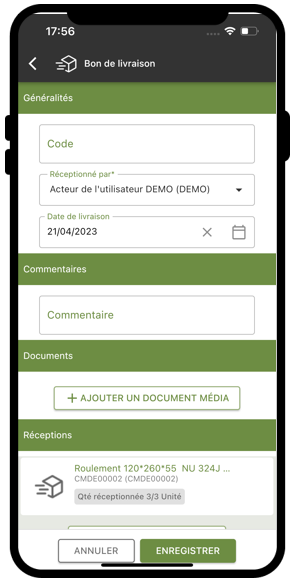
Cette étape présente les informations du bon de livraison.
-
Code du bon de livraison
-
Code de l’acteur
-
Date de livraison
23.8.2.2. Bloc Réceptions
-
Libellé et code article réceptionné
-
Libellé et code fournisseur
-
Libellé et code commande, DA ou DT
-
Quantité réceptionnée et quantité restante à livrer
-
Bouton Ajouter une réception permettant de retourner sur l’écran de l’étape 1 pour sélectionner de nouveaux articles à réceptionner
24. Gestion des conflits
La détection d’un conflit sur une tâche se traduit de différentes manières dans CARL Touch :
-
Modification de l’icône de l’élément en conflit :
| Icône | Signification |
|---|---|
|
Tâche « En conflit ». |
|
Tâche d’origine DI « En conflit ». |
|
Matériel « En conflit ». |
|
Localisation « En conflit ». |
|
Article « En conflit ». |
|
Mouvement de Sortie « En conflit ». |
|
Mouvement d’Entrée « En conflit ». |
|
Mouvement de Changement d’emplacement « En conflit ». |
|
Mouvement d’Inventaire spontané « En confit ». |
|
Inventaire préparé « En conflit ». |
|
Bon de livraison « En conflit ». |


-
Apparition de l’onglet « CONFLITS » sur la fonctionnalité courante : cet onglet regroupe l’ensemble des éléments sur lesquels un conflit a été détecté.
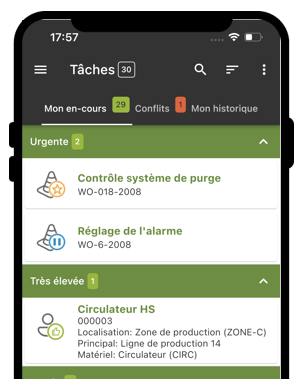
-
Dans le formulaire de détail, mise en évidence du champ en erreur et apparition d’un message explicatif permettant à l’utilisateur d’identifier l’origine du conflit :
-
Le champ en erreur apparaît sur un fond rouge.
-
Un message explicatif affiché en rouge précise l’origine du conflit.
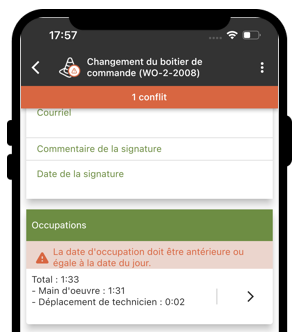
-
25. Paramètres
Le menu « Paramètres », accessible via le menu général, permet à l’utilisateur de consulter et de modifier les paramètres de l’application CARL Touch via différents formulaires.
25.1. Connexion
Le formulaire « Paramètres de connexion», accessible via l’option « Connexion », permet à l’utilisateur :
-
De consulter ou spécifier certaines informations relatives à la connexion au serveur CARL Source,
-
Et de lancer une réinitialisation manuelle des données.
Section « Paramètres de connexion »
-
Identifiant de connexion : consultation de l’identifiant de connexion au serveur CARL Source.
-
Jeton d’accès : permet de savoir si un jeton d’authentification a été attribué à l’utilisateur CARL Touch.
-
Serveur CARL Source * : URL publique du serveur CARL Source.
-
Utilisateur CARL Source * : Identifiant de l’utilisateur CARL Source.
-
Dernière synchronisation * : Indique la date et l’heure de la dernière synchronisation avec le serveur CARL Source – ex : « Dernière mise à jour : 01/09/2013 09:15:00 ».
Si le terminal est connecté, ce champ affiche la valeur : « Connecté ». -
Synchronisation des documents * : Indicateur de synchronisation des documents « quel que soit le type de connexion réseau » (O/N).
* Champs en consultation uniquement : les valeurs sont positionnées via CARL Source.
Section « Réinitialisation »
-
Réinitialiser les données : permet de lancer une réinitialisation manuelle des données de l’application.
25.2. Appairage appareil RFID
La liste des lecteurs RFID détectés en bluetooth est affichée.
L’utilisateur peut sélectionner le lecteur qu’il veut appairer à l’appareil mobile.
25.3. Appairage Bluetooth
La liste des appareils détectés en bluetooth est affichée.
L’utilisateur peut sélectionner le lecteur qu’il veut appairer à l’appareil mobile.
25.4. Actions en attente
Le formulaire « Actions en attente » présente l’ensemble des actions en attente de transfert depuis le terminal mobile CARL Touch vers le serveur CARL Source.
Les actions concernent l’ensemble des éléments pouvant être créés, modifiés ou supprimés via CARL Touch.
L’écran des « Actions en attente » est donc structuré de la manière suivante :
-
L’entête affiche le nombre d’actions en attente d’envoi.
-
Les actions en attente sont regroupées par fonctionnalité, au sein de blocs spécifiques :
-
Actions en attente relatives aux Tâches,
-
-
Chaque message affiché au sein d’un bloc présente :
-
L’identifiant de l’élément impacté (ex : code d’une tâche),
-
Le type d’action effectuée sur l’élément (ex : démarrage d’une tâche),
-
La date et heure de génération du message.
-
25.5. Format date
Cette option permet à l’utilisateur de choisir le format de date utilisé dans CARL Touch.
Ce formulaire présente à l’utilisateur les différents formats disponibles : lorsque l’utilisateur sélectionne un format, celui-ci sera utilisé pour toutes les dates de l’application CARL Touch.
L’utilisateur peut également modifier son fuseau horaire.
L’application propose les différents fuseaux horaires définis dans CARL Source.
25.6. « A propos de »
Le formulaire « A propos de CARL Touch» présente les informations suivantes :
-
Version installée : Version de l’application CARL Touch actuellement installée sur le terminal mobile.
-
Identifiant de l’installation
-
Conditions générales d’utilisation : Permet de prendre connaissance des conditions générales d’utilisation, de les accepter ou de les refuser.
-
Site support : La sélection de ce bouton ouvre une fenêtre de navigation sur un site Internet « Support », dont l’URL peut être définie par l’administrateur via le vocabulaire de CARL Source.
26. Droits de profil pour CARL Touch
Le comportement de CARL Touch dépend en partie du paramétrage des profils utilisateurs dans CARL Source.
26.1. Options de synchronisation
CARL Touch permet de débrayer la synchronisation de certaines fonctionnalités. Ce paramétrage se fait dans CARL Source, au niveau du profil de l’utilisateur, rubrique CARL Touch, Global.
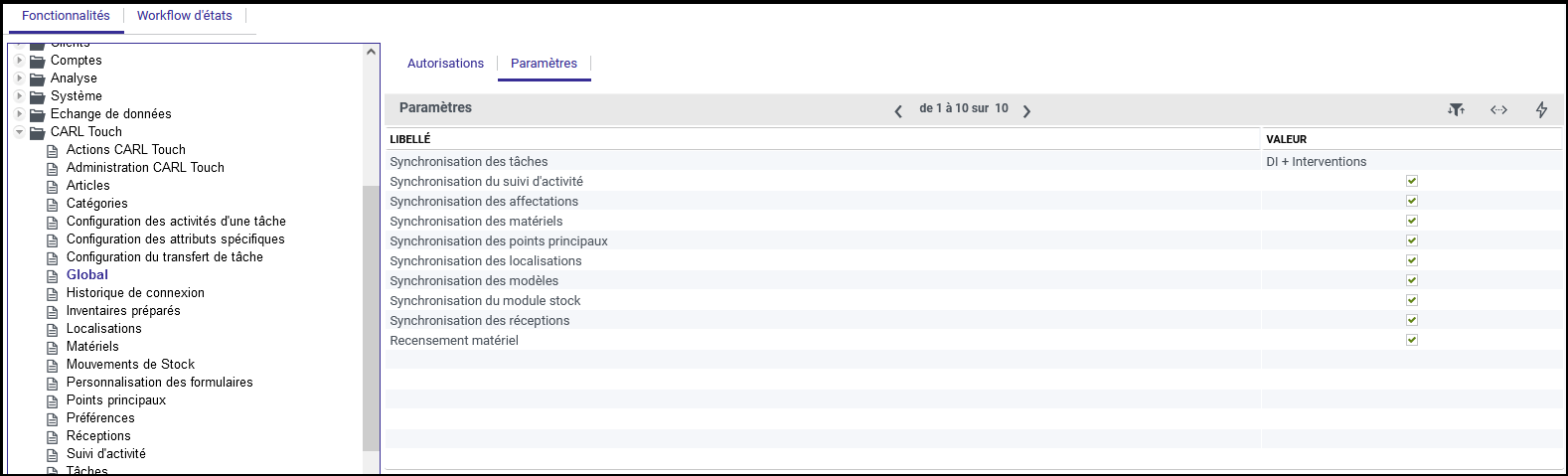
|
|
La modification d’un de ces paramètres de synchronisation provoque l’envoi d’un message de réinitialisation obligatoire à tous les utilisateurs CARL Touch appartenant au profil modifié. |
26.1.1. Synchronisation des tâches
CARL Touch permet de synchroniser des demandes d’intervention (DI) et/ou des interventions (ordres de travaux) CARL Source.
Une option de synchronisation permet de définir les objets qui seront poussés vers les utilisateurs CARL Touch associés au profil.
Quatre options possibles sont proposées :
-
Aucune : Ni les Demandes d’interventions (DI), ni les interventions (OT) ne seront envoyées vers les utilisateurs CARL Touch associés à ce profil.
-
DI : Seules les demandes d’intervention en attentes de prise en compte et les interventions (OT) validées d’origine DI seront transmises à CARL Touch.
-
Interventions : Seules les interventions validées (Ordres de travaux) seront transmises à CARL Touch.
-
DI + Interventions : Les demandes d’intervention et les interventions seront transmises à CARL Touch.
26.1.2. Synchronisation du suivi d’activité
CARL Touch permet de synchroniser les occupations sur intervention et occupations diverses CARL Source. Si cette option est activée, le suivi d’activité sera disponible dans CARL Touch avec ou sans connexion réseau.
26.1.3. Synchronisation des affectations
CARL Touch permet de synchroniser les affectations sur intervention. Si cette option est activée, la planification sera disponible dans CARL Touch avec ou sans connexion réseau.
26.1.4. Synchronisation des matériels
CARL Touch permet de synchroniser les matériels CARL Source. Si cette option est activée, les matériels et leurs caractéristiques seront disponibles dans CARL Touch avec ou sans connexion réseau.
26.1.5. Synchronisation des points principaux
CARL Touch permet de synchroniser les points principaux CARL Source. Si cette option est activée, les points principaux et leurs caractéristiques seront disponibles dans CARL Touch avec ou sans connexion réseau.
26.1.6. Synchronisation des localisations
CARL Touch permet de synchroniser les points géographiques de CARL Source. Si cette option est activée, les localisations et leurs caractéristiques seront disponibles dans CARL Touch avec ou sans connexion réseau.
26.1.7. Synchronisation des modèles
CARL Touch permet de synchroniser les modèles de CARL Source. Si cette option est activée, les modèles et leurs caractéristiques seront disponibles dans CARL Touch avec ou sans connexion réseau.
26.1.8. Synchronisation du module stock
CARL Touch permet de synchroniser les articles de CARL Source. Si cette option est activée, les articles et leurs détails de stockage seront disponibles dans CARL Touch avec ou sans connexion réseau.
26.2. Tâches
La fonctionnalité Tâches de CARL Touch est configurable grâce aux paramètres et autorisations de profils ci-dessous :
Autorisations
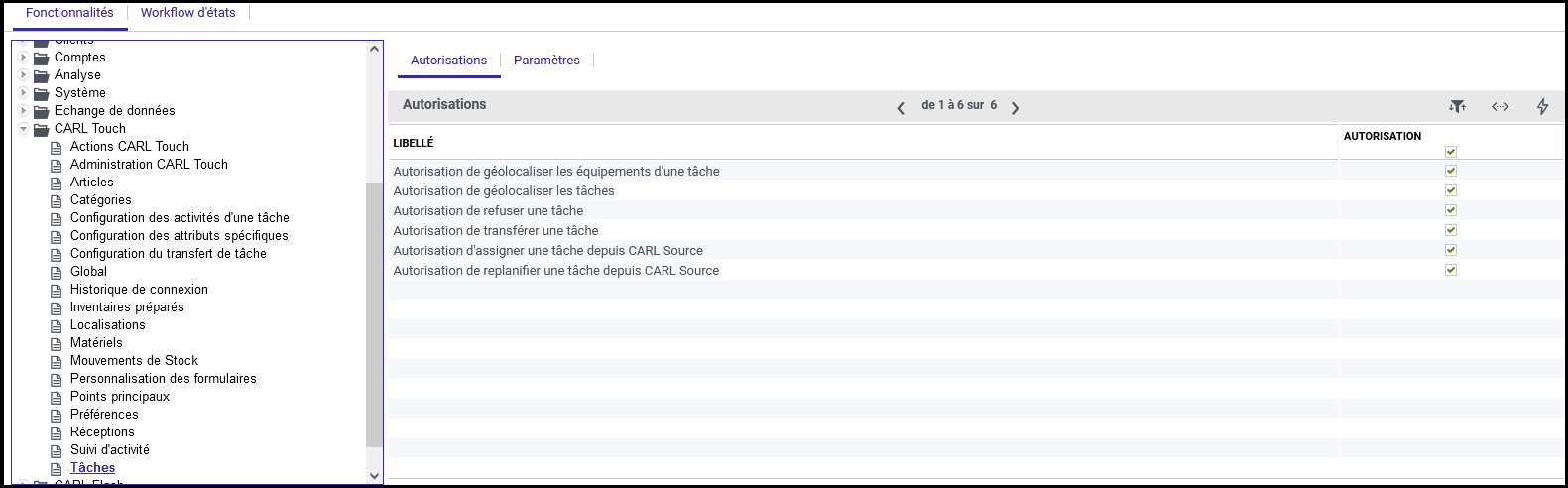
Paramètres
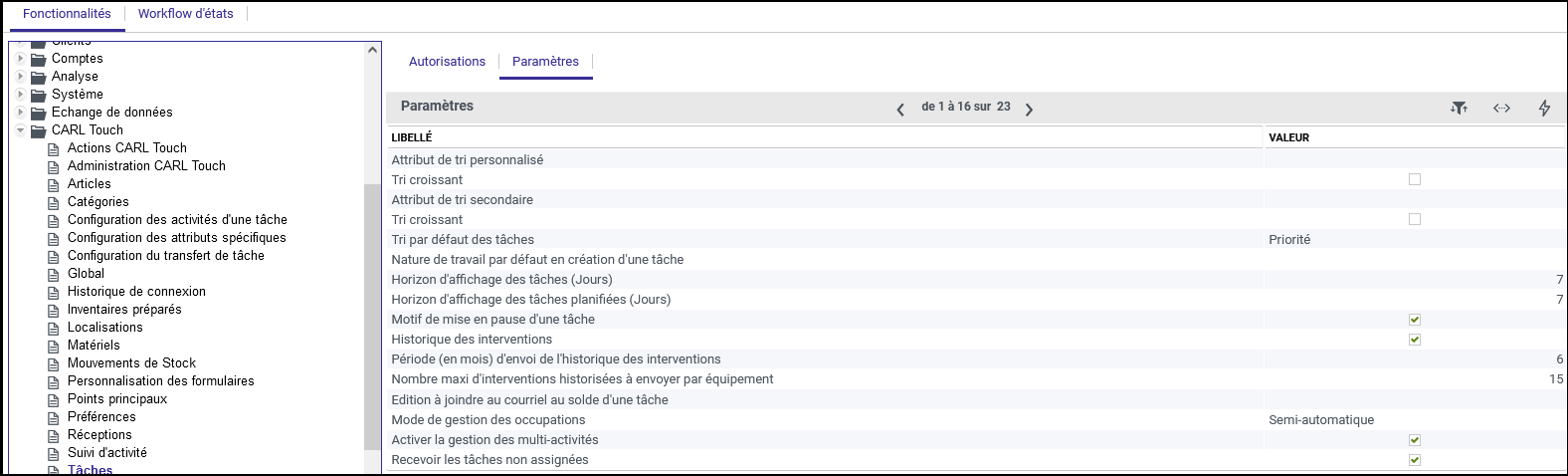
26.2.1. Géolocalisation des équipements
Dans le cas où le Smartphone connait sa position GPS, il est possible, pour tous les utilisateurs CARL Touch, de géolocaliser les tâches à traiter dans CARL Touch.
Pour les équipements rattachés à chaque tâche, une option de profil permet de les géolocaliser également. Si le profil le permet, l’utilisateur pourra géolocaliser les points de structures et les matériels d’une tâche. Ces données seront transmises à CARL Source et viendront initialiser ou mettre à jour les coordonnées GPS des équipements.
26.2.2. Géolocalisation des tâches
Dans le cas où le Smartphone connait sa position GPS, cette autorisation permet l’accès à l’action Géolocaliser une tâche.
26.2.3. Autorisation de refuser une tâche
Cette autorisation permet à l’utilisateur CARL Touch de refuser une tâche de son encours.
Si cette autorisation n’est pas activée, le bouton Refuser ne sera pas disponible dans CARL Touch.
26.2.4. Autorisation de transférer une tâche
Cette autorisation permet à l’utilisateur CARL Touch de transférer une tâche à un autre utilisateur. Pour cela il accède au bouton Transférer sur le détail de la tâche.
Si cette autorisation n’est pas activée, le bouton Transférer ne sera pas disponible dans CARL Touch.
26.2.5. Tris personnalisés
Le sous-onglet ‘Paramètres' de la fonctionnalité Tâches permet de définir des paramètres de gestion des tâches dans CARL Touch.
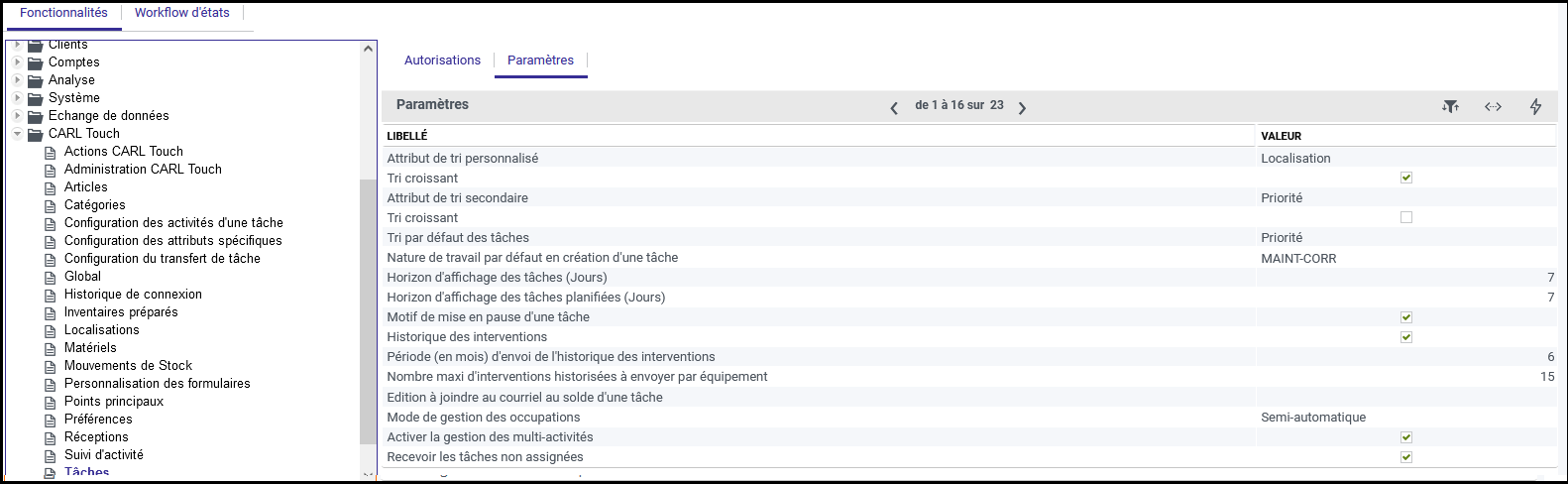
La liste des tâches dans CARL Touch est ordonnée selon 3 options de tri standard : Priorité, Proximité et Date d’apparition.
Il est toutefois possible d’ajouter un tri supplémentaire au choix. Il suffit pour cela de sélectionner l’attribut qui servira de tri supplémentaire pour la liste des tâches. La sélection de cet attribut se fait par appel de la liste de valeurs associée au paramètre ‘Attribut de tri personnalisé'.
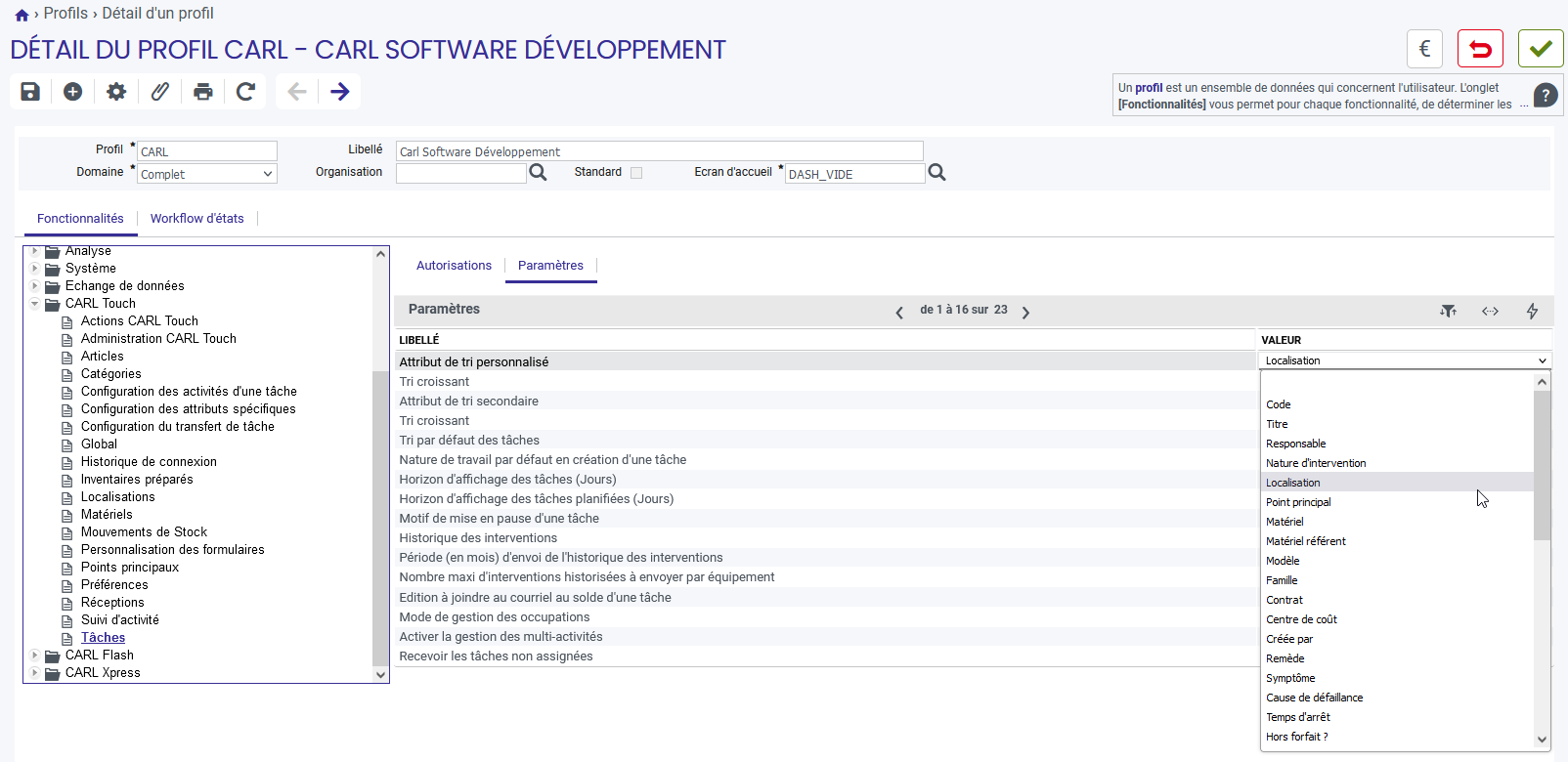
|
|
Remarque sur les attributs de tri personnalisé : |
Après avoir sélectionné l’attribut de tri personnalisé, il est possible de choisir son ordre de tri (croissant ou décroissant) en activant ou non la case à cocher ‘Tri croissant'.

26.2.6. Tri secondaire
En plus du tri principal (par priorité, proximité, date d’apparition ou tri personnalisé), il est possible de définir une seconde clé de tri. Cette clé s’appliquera après le premier critère de tri choisi.
Pour sélectionner l’attribut qui servira de seconde clé de tri, il suffit d’appeler la liste de valeurs associée au paramètre ‘Attribut de tri secondaire' et de définir son ordre de tri.

26.2.7. Tri par défaut
Le tri par défaut qui sera utilisé pour ordonner la liste des tâches CARL Touch est défini dans CARL Source pour le profil de l’utilisateur.
La liste de valeurs associée à ce paramètre propose 4 choix possibles. Cette sélection est à faire parmi les 3 tris standards : Priorité, Date d’apparition, Proximité, ainsi que le tri Personnalisé éventuellement sélectionné précédemment.

|
|
L’application du tri par défaut ‘Personnalisé' est conditionnée par la sélection préalable d’un attribut de tri personnalisé. Si aucun attribut n’a été sélectionné et que le tri personnalisé par défaut a été choisi, les tâches seront triées par Priorité. |
26.2.8. Nature de travail par défaut
La nature de travail par défaut sera initialisée à chaque création d’une tâche dans CARL Touch. Cet attribut est obligatoire pour la création d’une tâche d’origine intervention, il est conseillé de renseigner cette valeur.
26.2.9. Horizon d’affichage des tâches (Jours)
Ce paramètre permet de restreindre l’affichage des tâches dans CARL Touch, aux tâches dont la date de début est antérieure à l’horizon précisé. Ce paramètre est un horizon exprimé en jours.
Seules les tâches dont la date de début est antérieure à la date système + Horizon (jours) seront affichées dans la liste des tâches. Ainsi, cette liste n’est pas surchargée par des tâches dont le début n’est pas prévu avant n jour(s).
Par défaut, ce paramètre est positionné à 7 (jours).
26.2.10. Motif de mise en pause d’une tâche.
Si ce paramètre est activé, l’utilisateur CARL Touch devra sélectionner un motif de mise en pause à chaque mise en pause d’une tâche. Le motif de mise en pause est à sélectionner parmi les valeurs de la liste de valeurs TOUCHTASKREASON. Cette liste de valeurs peut être enrichie dans la fonctionnalité Liste de valeurs du module Système de CARL Source.
26.2.11. Historique des interventions
Trois paramètres permettent de gérer l’historique des interventions équipements.
Si le paramètre Historique des interventions est activé, l’historique des interventions équipements sera disponible en mode déconnecté du réseau.
Dans le cas contraire, l’historique des interventions équipement n’est pas chargé dans CARL Touch. L’utilisateur doit disposer d’une connexion réseau avec le serveur CARL Source pour le consulter dans CARL Touch.
Les deux autres paramètres permettent de limiter le nombre d’interventions historisées (Terminée, Soldée ou Archivée) pour chaque équipement.
Cette limitation se fait sur une période (en mois) où l’historique des interventions est recherché sur les n derniers mois.
Cette limitation se fait également sur un nombre maximum d’interventions historisées récupérées sur la période définie ci-dessus.

Dans l’exemple ci-dessus, seules les 15 interventions historisées (les plus récentes) récupérées lors des 6 derniers mois seront proposées dans l’historique des interventions.
26.2.12. Édition de l’intervention envoyée par e-mail
Ce paramètre permet de préciser quelle édition de l’intervention sera associée à l’e-mail envoyé au moment du solde de l’intervention.

Le principe est le suivant : Si la tâche CARL Touch a été signée et qu’une (ou plusieurs) adresse(s) e-mail a (ont) été renseignée(s), un e-mail sera envoyé aux destinataires avec cette édition (au format PDF) en pièce jointe.
Le modèle de message utilisé pour ce courriel est défini dans le workflow d’état Intervention, lors du passage à l’état Soldé de l’intervention.
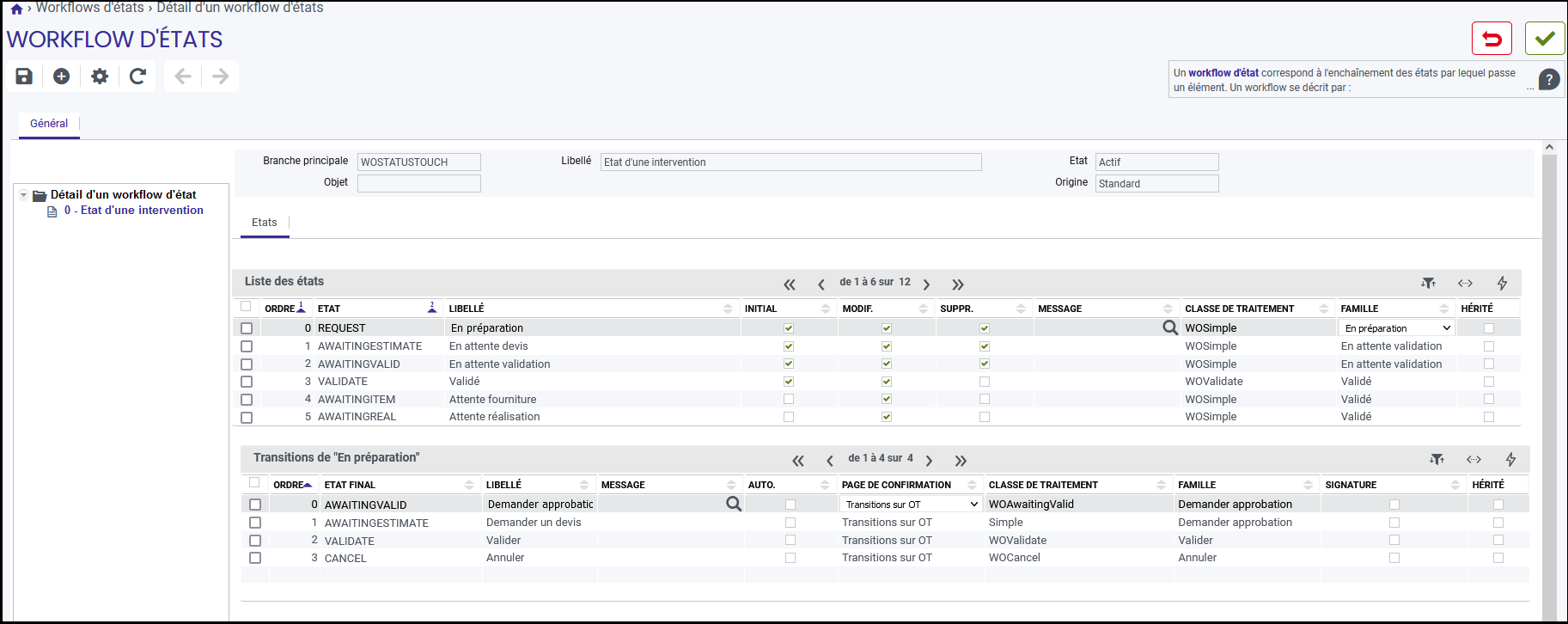
Cet envoi est donc déclenché lors du solde de l’intervention.
Le contenu du modèle de message : TMPL_EDITTASK, est modifiable dans la fonctionnalité Modèles de messages (Module Système de CARL Source)
26.2.13. Mode de gestion des occupations
Ce paramètre permet de sélectionner le mode de gestion des occupations dans CARL Touch.

CARL Touch propose 2 modes de gestion des occupations.
-
Mode Automatique
Les occupations sont calculées automatiquement par CARL Touch en déduisant la date / heure de mise en pause ou de clôture de la tâche avec la date / heure de démarrage (ou de re-démarrage) de la tâche. L’occupation est automatiquement transmise à CARL Source et est imputée sur le type d’horaire par défaut de l’intervenant CARL Touch. -
Mode semi-automatique
Ce mode permet d’ajouter, modifier ou supprimer les occupations calculées par CARL Touch, avant qu’elles ne soient transmises à CARL Source. Lors de la mise en pause ou la clôture d’une tâche, CARL Touch affiche un formulaire de pré-validation des occupations. Ce formulaire permet de déclarer plusieurs intervenants sur la même tâche. -
Mode manuel
Ce mode laisse à l’utilisateur CARL Touch, la possibilité de saisir lui-même les occupations sur la tâche.
26.2.14. Activer la gestion des multi-activités
En parallèle de la tâche, vous pouvez être amené à travailler sur d’autres activités (ex : Préparation outils, Consignation, Déplacement, etc.). Ce paramètre permet de gérer les temps passés sur ces diverses activités dans CARL Touch. En identifiant le début et la fin de l’activité, vous générez une occupation avec la nature d’occupation sélectionnée dans la Configuration des activités d’une tâche.

26.2.15. Recevoir les tâches non assignées
Si ce paramètre est activé, les utilisateurs CARL Touch associés à ce profil, recevrons les tâches non assignées, c’est-à-dire assignée à personne.
Dans le cas contraire, les interventions et/ou DI sans destinataire, responsable, ressource prévue, etc… ne seront pas transmises à CARL Touch.
26.2.16. Contrôle de présence
Ce paramètre permet d’activer le contrôle de présence sur les tâches. Ce contrôle peut être facultatif, obligatoire, ou bien désactivé.

26.2.17. État des DI en création
Ce paramètre permet de définir l’état des demandes d’intervention lorsqu’elles sont créées dans CARL Touch.
Les états possibles sont ‘En préparation’ ou ‘Attente prise en compte’.
26.2.18. État des tâches liées en création
Ce paramètre permet de définir l’état des tâches liées lorsqu’elles sont créées dans CARL Touch.
Les états possibles sont ‘En préparation’, ‘Attente fourniture’, ‘Attente réalisation’ ou ‘Validé’.

26.2.19. Synchronisation des documents
Trois paramètres permettent de gérer la synchronisation des documents liés aux tâches.
Si le paramètre Synchronisation des documents pour les tâches en cours est activé, les documents liés aux tâches en cours seront synchronisés dans CARL Touch.
Si le paramètre Synchronisation des documents pour les tâches historisées est activé, les documents liés aux tâches en historique seront synchronisés dans CARL Touch.
Le paramètre Taille maximale des documents envoyés permet de définir la taille maximale des documents qui seront synchronisés dans CARL Touch.
Si ce paramètre n’est pas renseigné, aucun contrôle ne sera effectué sur la taille des documents synchronisés.


26.3. Points principaux
La fonctionnalité Points principaux de CARL Touch est configurable grâce aux autorisations et paramètres de profils ci-dessous :
Autorisations
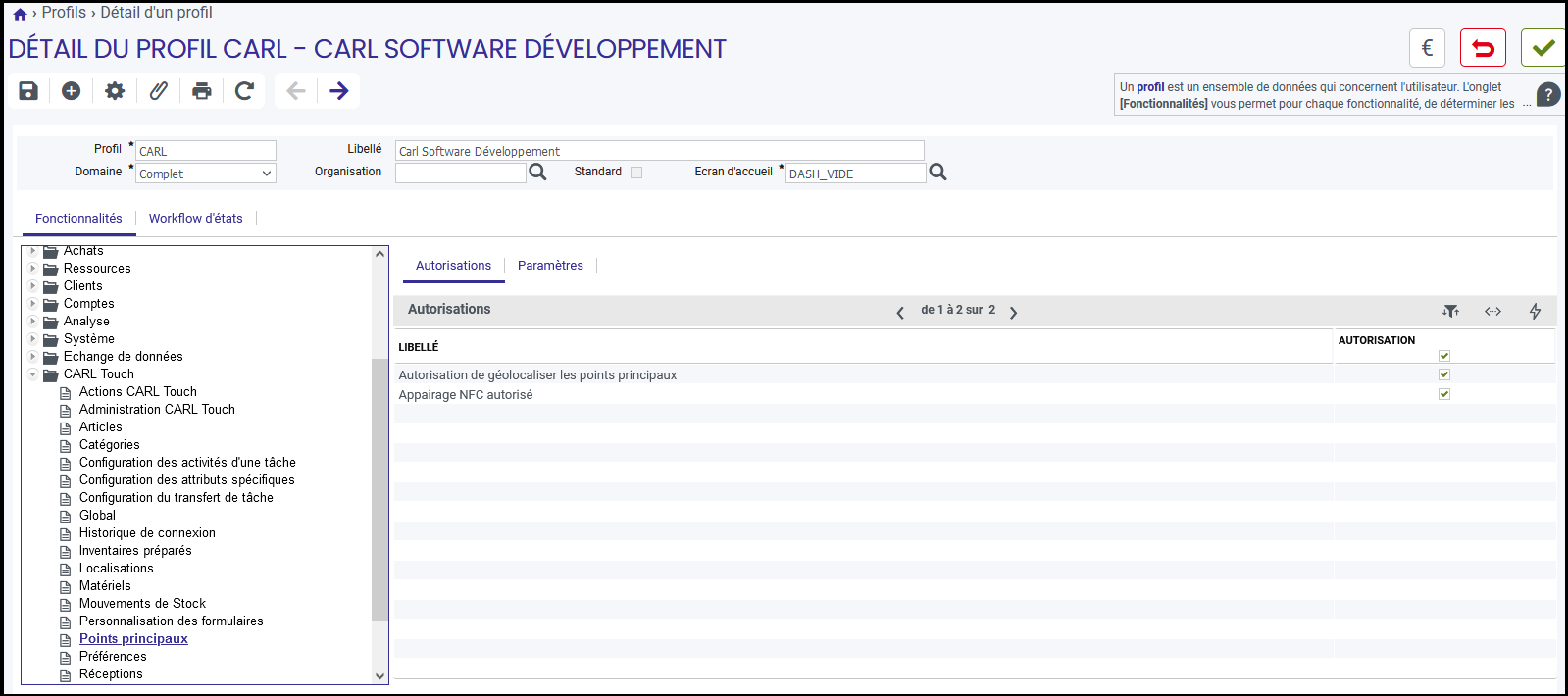
Paramètres
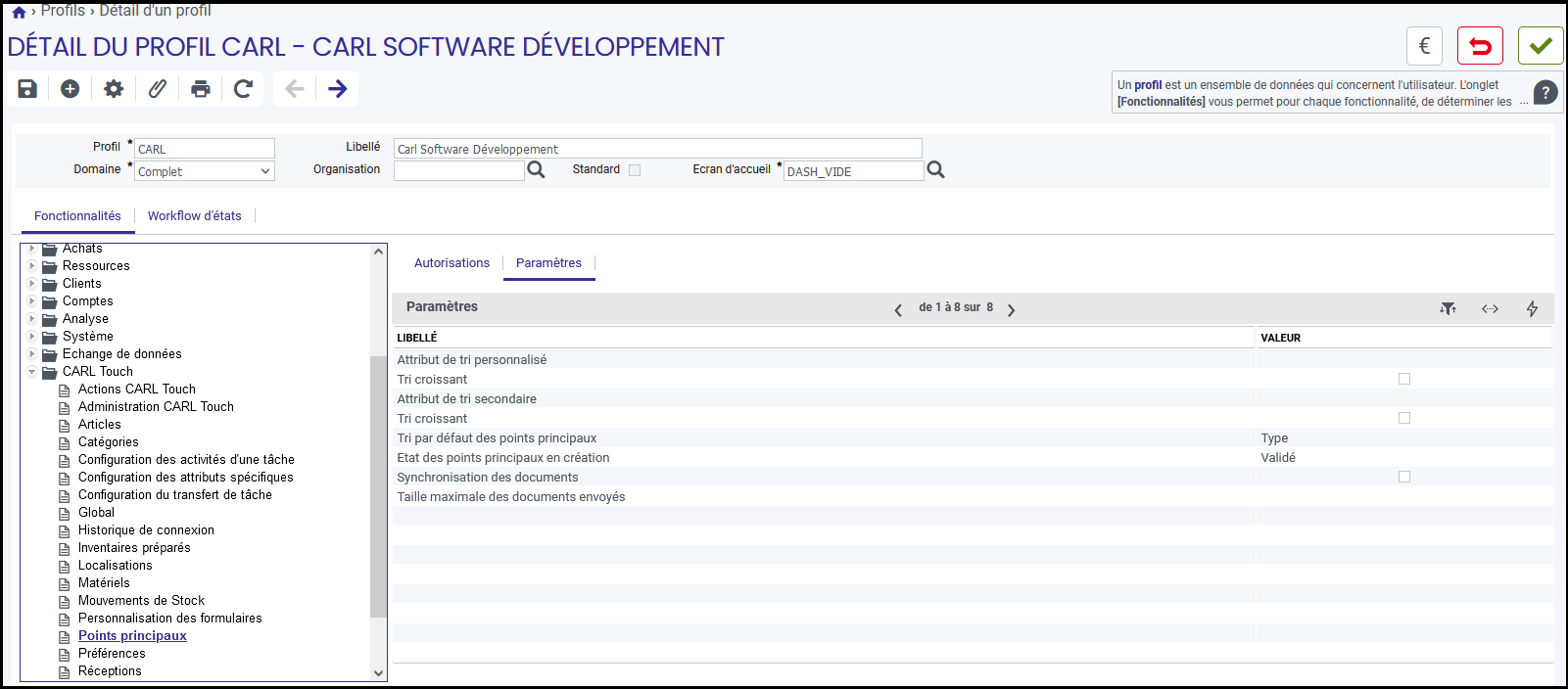
26.3.1. Géolocalisation des points principaux
Dans le cas où le Smartphone connait sa position GPS, cette autorisation permet l’accès à l’action Géolocaliser d’un point principal.
26.3.2. Appairage NFC
Dans le cas où le Smartphone dispose d’une puce NFC, cette autorisation permet l’appairage d’un point principal à une étiquette NFC.
26.3.3. État des points principaux en création
Ce paramètre permet de définir l’état des points principaux lorsqu’ils sont créés dans CARL Touch.
Les états possibles sont ‘En préparation’ ou ‘Validé’.

26.3.4. Tri personnalisé
La liste des points principaux dans CARL Touch est ordonnée selon 4 options de tri standard : Proximité, Type d’équipement, Organisation et Localisation.
Il est possible d’ajouter un tri personnalisé. Pour cela il est nécessaire de sélectionner l’attribut d’un point principal qui doit être utilisé pour ce tri personnalisé.
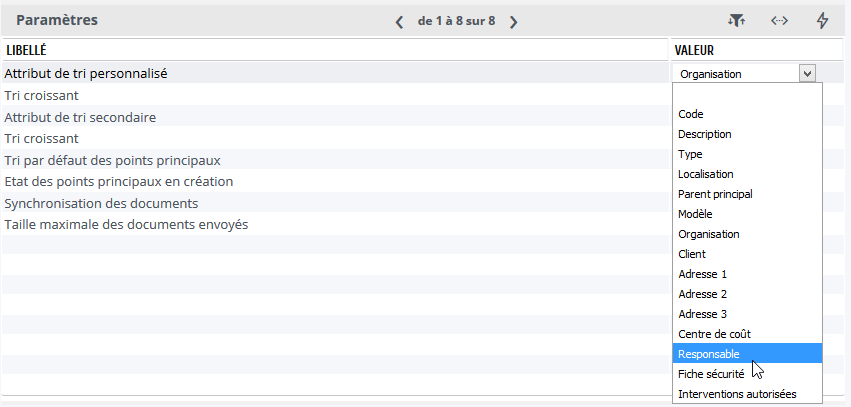
L’ordre de ce tri personnalisé (croissant ou décroissant) peut être choisi.

26.3.5. Tri secondaire
En plus du tri principal (par Proximité, Type d’équipement, Organisation, Localisation ou bien le tri personnalisé), il est possible de définir une seconde clé de tri. Cette clé s’appliquera après le premier critère de tri choisi.
Pour sélectionner l’attribut qui servira de seconde clé de tri, il suffit d’appeler la liste de valeurs associée au paramètre ‘Attribut de tri secondaire’ et de définir son ordre de tri.

26.3.6. Tri par défaut
Le tri par défaut qui sera utilisé pour ordonner la liste des points principaux CARL Touch est défini dans CARL Source pour le profil de l’utilisateur.
La liste de valeurs associée à ce paramètre propose 4 choix possibles. Cette sélection est à faire parmi les 4 tris standards : Type, Proximité, Organisation, Localisation ainsi que le tri personnalisé éventuellement sélectionné précédemment.

|
|
L’application du tri par défaut ‘Personnalisé’ est conditionnée par la sélection préalable d’un attribut de tri personnalisé. Si aucun attribut n’a été sélectionné et que le tri personnalisé par défaut a été choisi, les points principaux seront triés par Type d’équipement. |
26.3.7. Synchronisation des documents
Si le paramètre Synchronisation des documents est activé, les documents liés aux points principaux seront synchronisés dans CARL Touch.
Le paramètre Taille maximale des documents envoyés permet de définir la taille maximale des documents qui seront synchronisés dans CARL Touch.
Si ce paramètre n’est pas renseigné, aucun contrôle ne sera effectué sur la taille des documents synchronisés.

26.4. Localisations
La fonctionnalité Localisations de CARL Touch est configurable grâce aux autorisations et paramètres de profils ci-dessous :
Autorisations
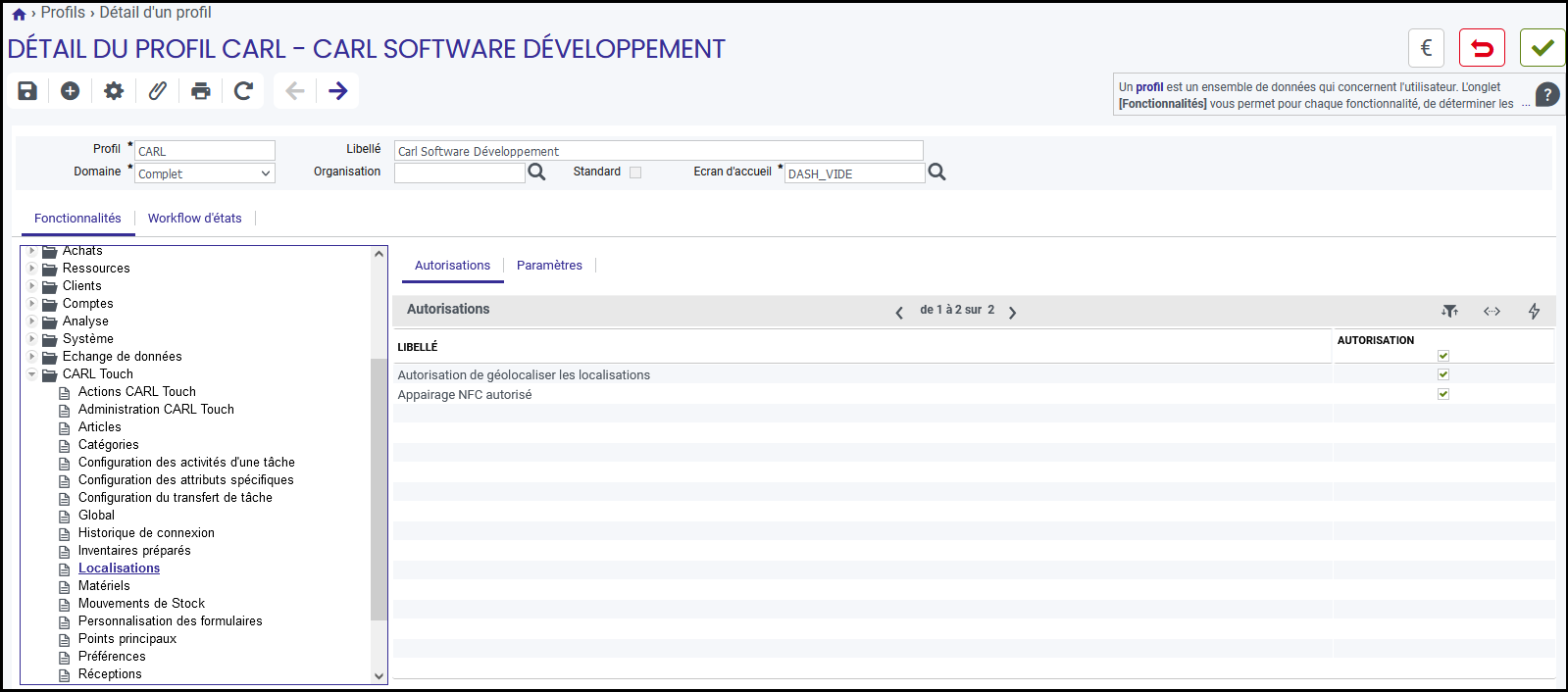
Paramètres
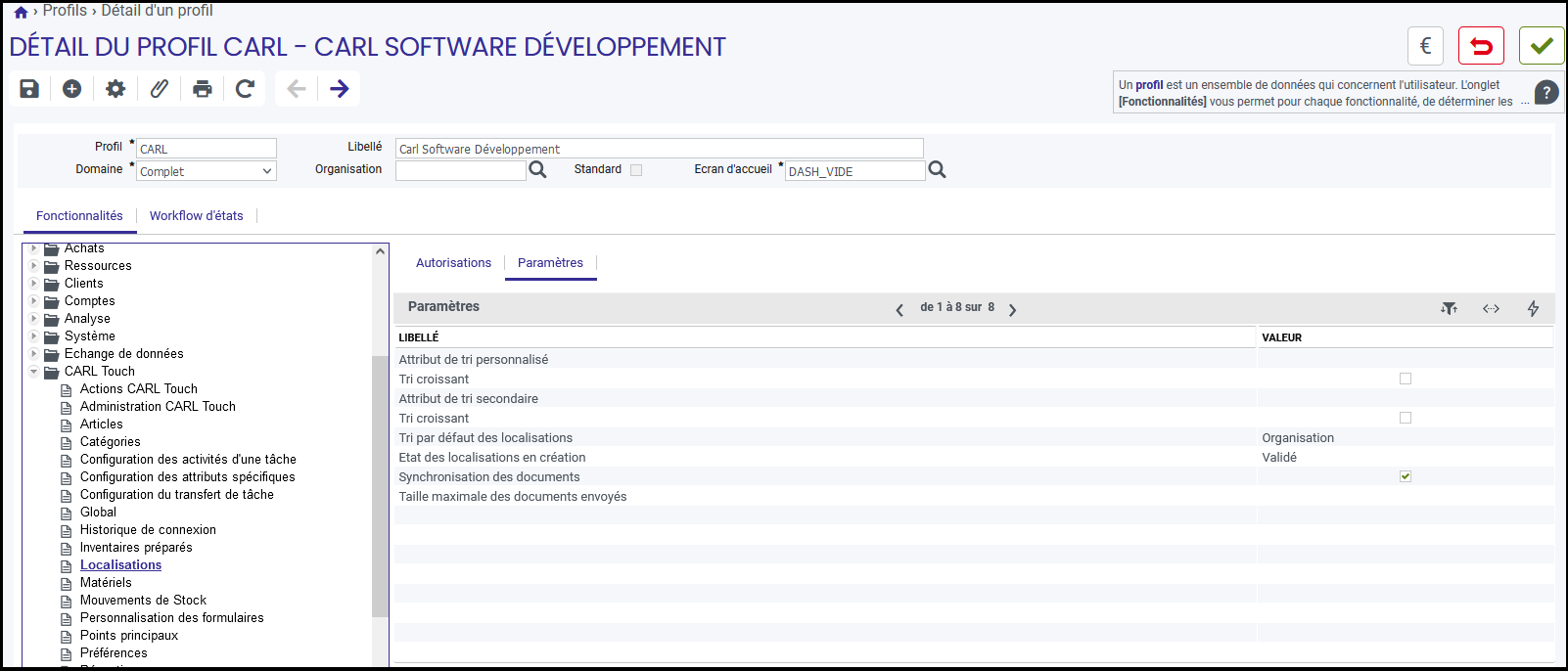
26.4.1. Géolocalisation des localisations
Dans le cas où le Smartphone connait sa position GPS, cette autorisation permet l’accès à l’action Géolocaliser d’une localisation.
26.4.2. Appairage NFC
Dans le cas où le Smartphone dispose d’une puce NFC, cette autorisation permet l’appairage d’une localisation à une étiquette NFC.
26.4.3. État des localisations en création
Ce paramètre permet de définir l’état des points localisations lorsqu’ils sont créés dans CARL Touch.
Les états possibles sont ‘En préparation' ou ‘Validé'.

26.4.4. Tri personnalisé
La liste des localisations dans CARL Touch est ordonnée selon 3 options de tri standard : Proximité, Type d’équipement et Organisation.
Il est possible d’ajouter un tri personnalisé. Pour cela il est nécessaire de sélectionner l’attribut d’une localisation qui doit être utilisé pour ce tri personnalisé.
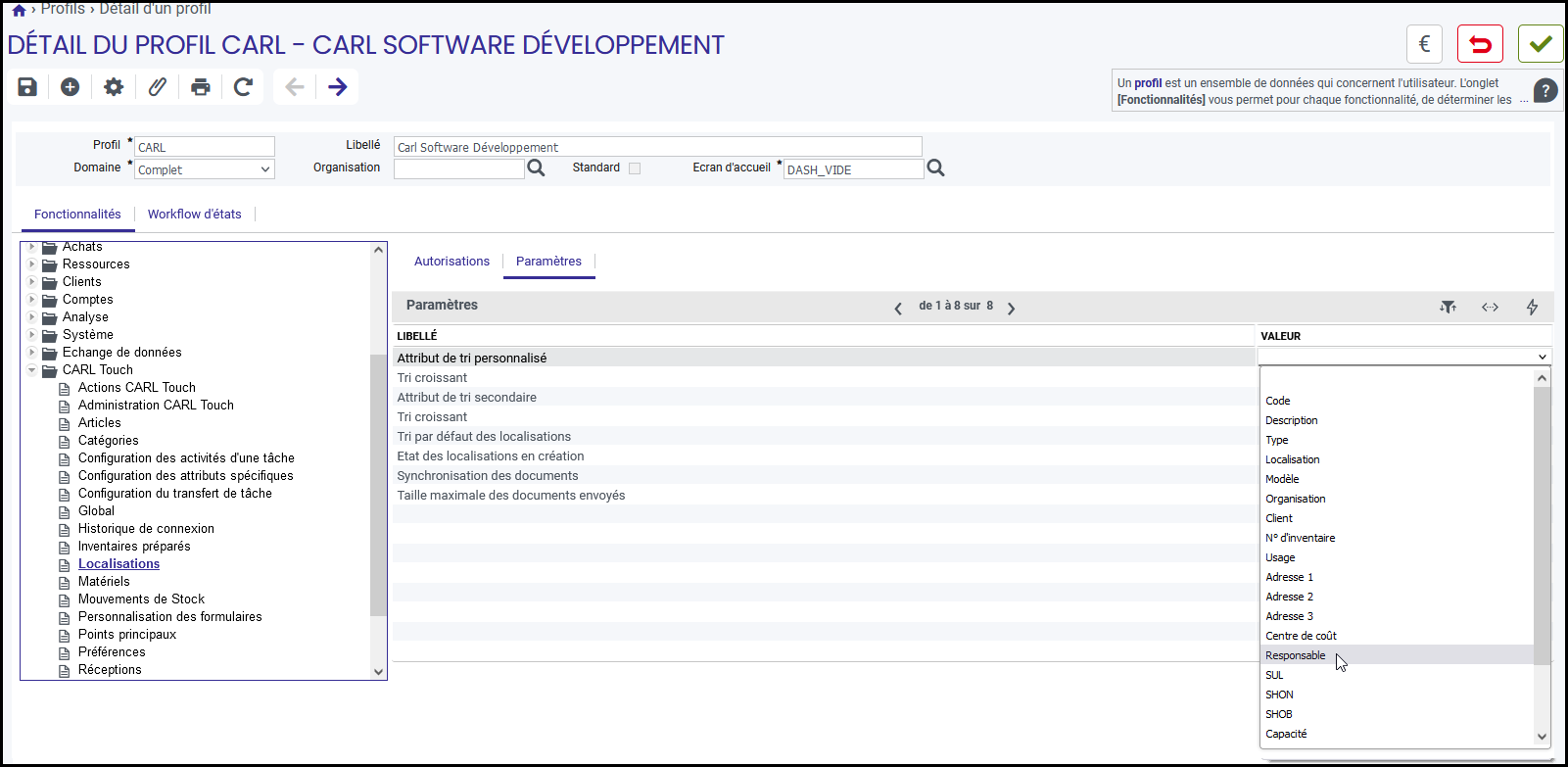
L’ordre de ce tri personnalisé (croissant ou décroissant) peut être choisi.

26.4.5. Tri secondaire
En plus du tri principal (par Proximité, Type d’équipement, Organisation ou bien le tri personnalisé), il est possible de définir une seconde clé de tri. Cette clé s’appliquera après le premier critère de tri choisi.
Pour sélectionner l’attribut qui servira de seconde clé de tri, il suffit d’appeler la liste de valeurs associée au paramètre ‘Attribut de tri secondaire' et de définir son ordre de tri.

26.4.6. Tri par défaut
Le tri par défaut qui sera utilisé pour ordonner la liste des localisations CARL Touch est défini dans CARL Source pour le profil de l’utilisateur.
La liste de valeurs associée à ce paramètre propose 4 choix possibles. Cette sélection est à faire parmi les 3 tris standards : Type, Proximité, Organisation ainsi que le tri personnalisé éventuellement sélectionné précédemment.

|
|
L’application du tri par défaut ‘Personnalisé' est conditionnée par la sélection préalable d’un attribut de tri personnalisé. Si aucun attribut n’a été sélectionné et que le tri personnalisé par défaut a été choisi, les localisations seront triées par Organisation. |
26.4.7. Synchronisation des documents
Si le paramètre Synchronisation des documents est activé, les documents liés aux localisations seront synchronisés dans CARL Touch.
Le paramètre Taille maximale des documents envoyés permet de définir la taille maximale des documents qui seront synchronisés dans CARL Touch.
Si ce paramètre n’est pas renseigné, aucun contrôle ne sera effectué sur la taille des documents synchronisés.
26.5. Matériels
La fonctionnalité Matériels de CARL Touch est configurable grâce aux autorisations et paramètres de profils suivants.
Autorisations
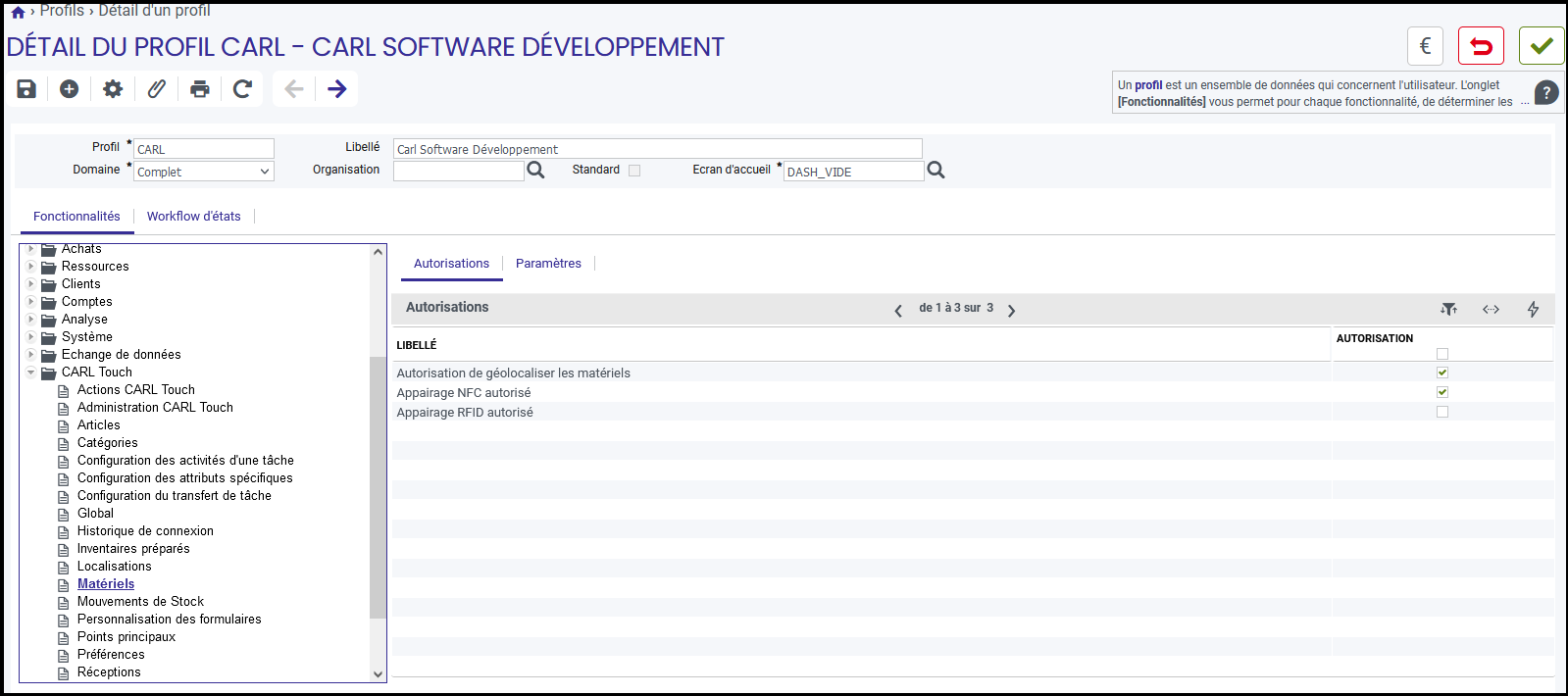
Paramètres
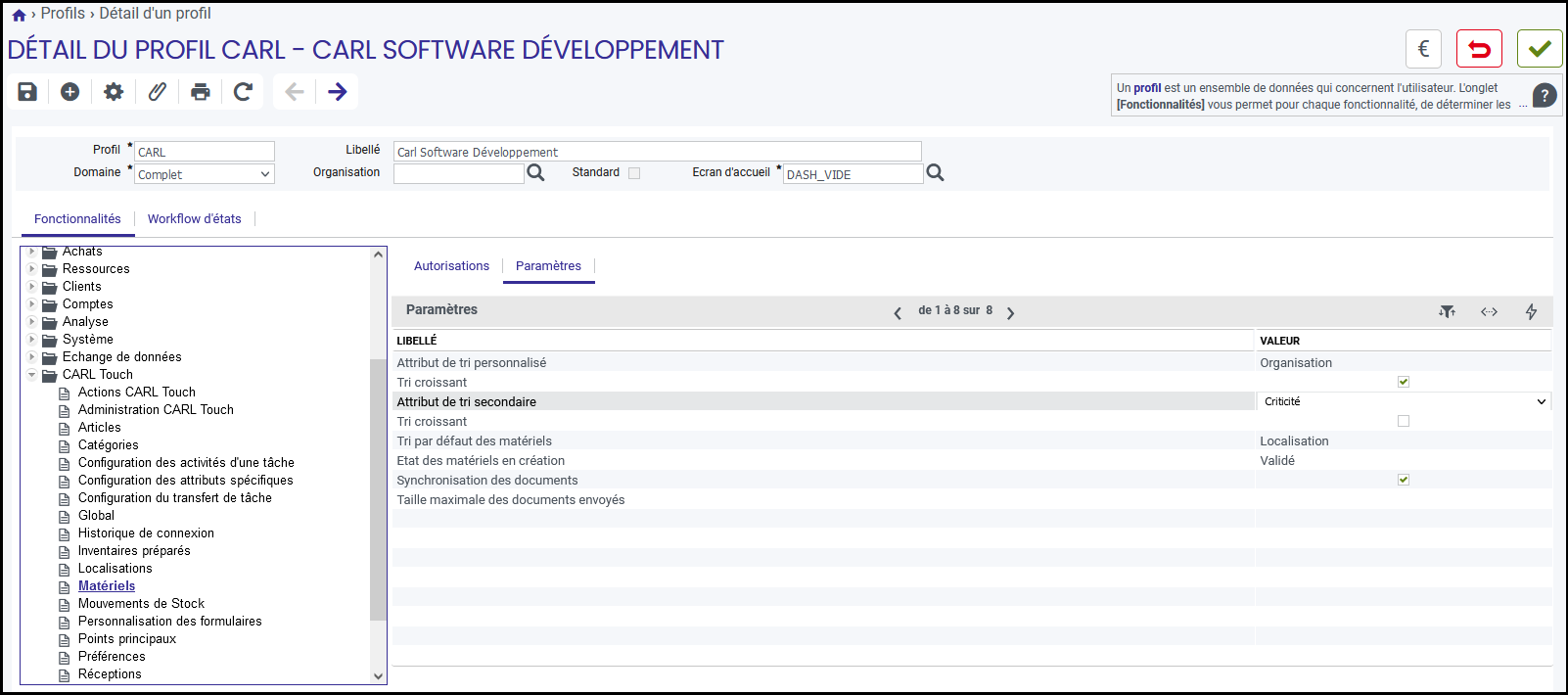
26.5.1. Géolocalisation des matériels
Dans le cas où le Smartphone connait sa position GPS, cette autorisation permet l’accès à l’action Géolocaliser d’un matériel.
26.5.2. Appairage NFC
Dans le cas où le Smartphone dispose d’une puce NFC, cette autorisation permet l’appairage d’un matériel à une étiquette NFC.
26.5.3. Appairage RFID
Dans le cas où le Smartphone est appairé avec un lecteur RFID, cette autorisation permet l’appairage d’un matériel à une étiquette RFID.
26.5.4. État des matériels en création
Ce paramètre permet de définir l’état des matériels lorsqu’ils sont créés dans CARL Touch.
Les états possibles sont ‘En préparation' ou ‘Validé'.

26.5.5. Tri personnalisé
La liste des matériels dans CARL Touch est ordonnée selon 4 options de tri standard : Proximité, Localisation, Type d’équipement et Modèle.
Il est possible d’ajouter un tri personnalisé. Pour cela il est nécessaire de sélectionner l’attribut du matériel qui doit être utilisé pour ce tri personnalisé.
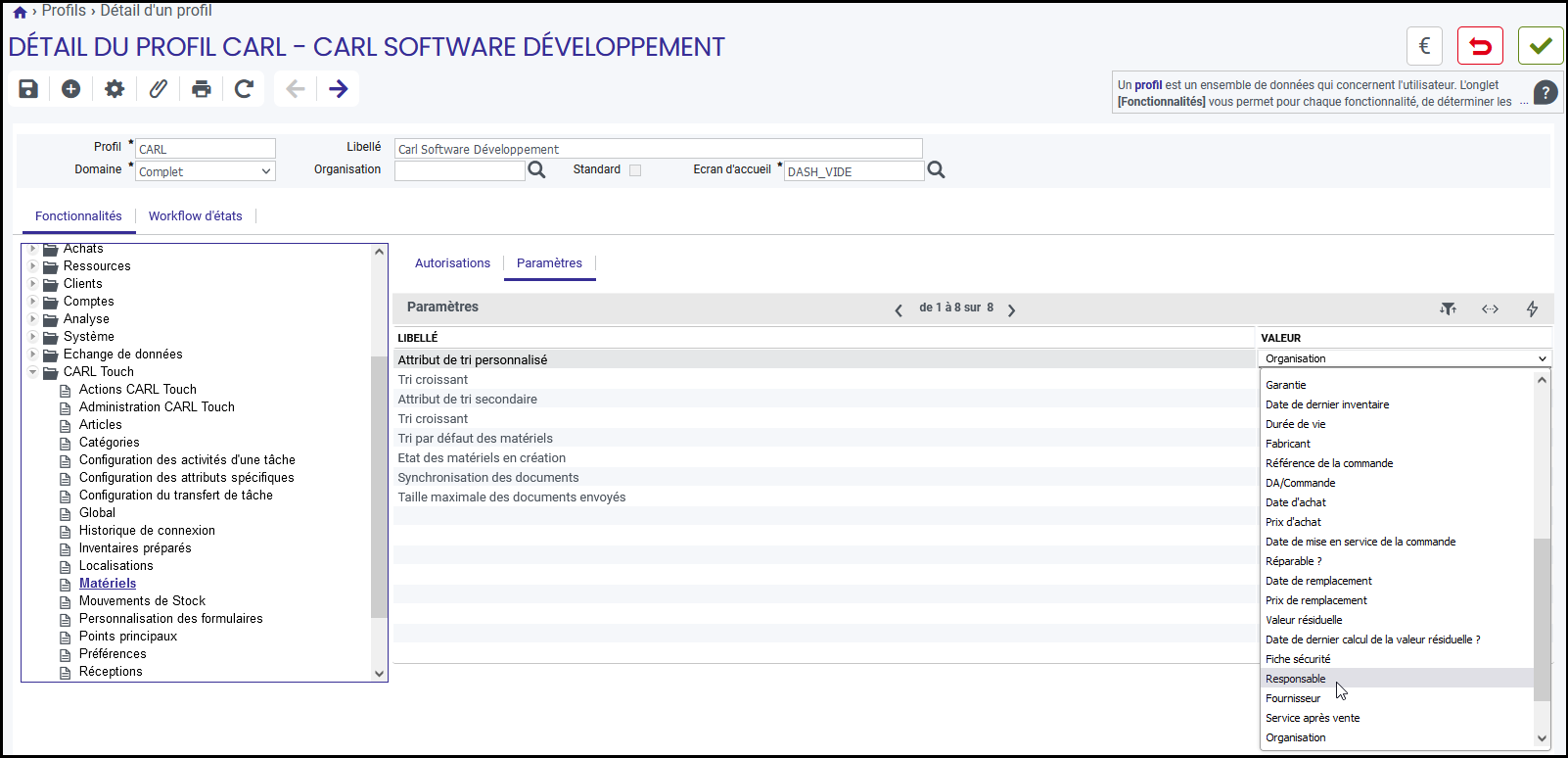
L’ordre de ce tri personnalisé (croissant ou décroissant) peut être choisi.

26.5.6. Tri secondaire
En plus du tri principal (par Proximité, Localisation, Type d’équipement, Modèle ou bien le tri personnalisé), il est possible de définir une seconde clé de tri. Cette clé s’appliquera après le premier critère de tri choisi.
Pour sélectionner l’attribut qui servira de seconde clé de tri, il suffit d’appeler la liste de valeurs associée au paramètre ‘Attribut de tri secondaire' et de définir son ordre de tri.

26.5.7. Tri par défaut
Le tri par défaut qui sera utilisé pour ordonner la liste des matériels CARL Touch est défini dans CARL Source pour le profil de l’utilisateur.
La liste de valeurs associée à ce paramètre propose 4 choix possibles. Cette sélection est à faire parmi les 4 tris standards : Localisation, Proximité, Type d’équipement, Modèle, ainsi que le tri personnalisé éventuellement sélectionné précédemment.

|
|
L’application du tri par défaut ‘Personnalisé' est conditionnée par la sélection préalable d’un attribut de tri personnalisé. Si aucun attribut n’a été sélectionné et que le tri personnalisé par défaut a été choisi, les matériels seront triés par Localisation. |
26.5.8. Synchronisation des documents
Si le paramètre Synchronisation des documents est activé, les documents liés aux matériels seront synchronisés dans CARL Touch.
Le paramètre Taille maximale des documents envoyés permet de définir la taille maximale des documents qui seront synchronisés dans CARL Touch.
Si ce paramètre n’est pas renseigné, aucun contrôle ne sera effectué sur la taille des documents synchronisés.
26.6. Inventaires préparés
La fonctionnalité Inventaires préparés de CARL Touch est configurable grâce aux autorisations et paramètres de profils suivants :
Autorisations
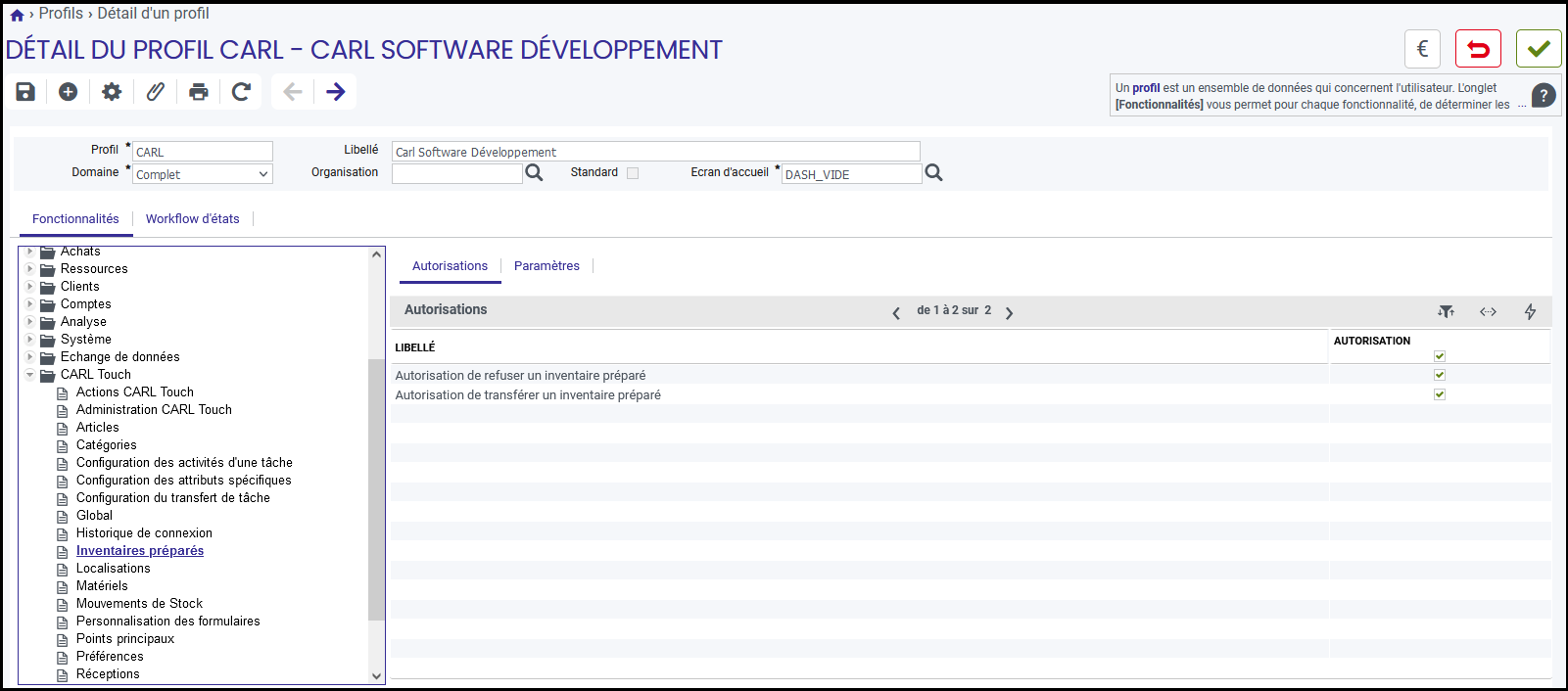
Paramètres
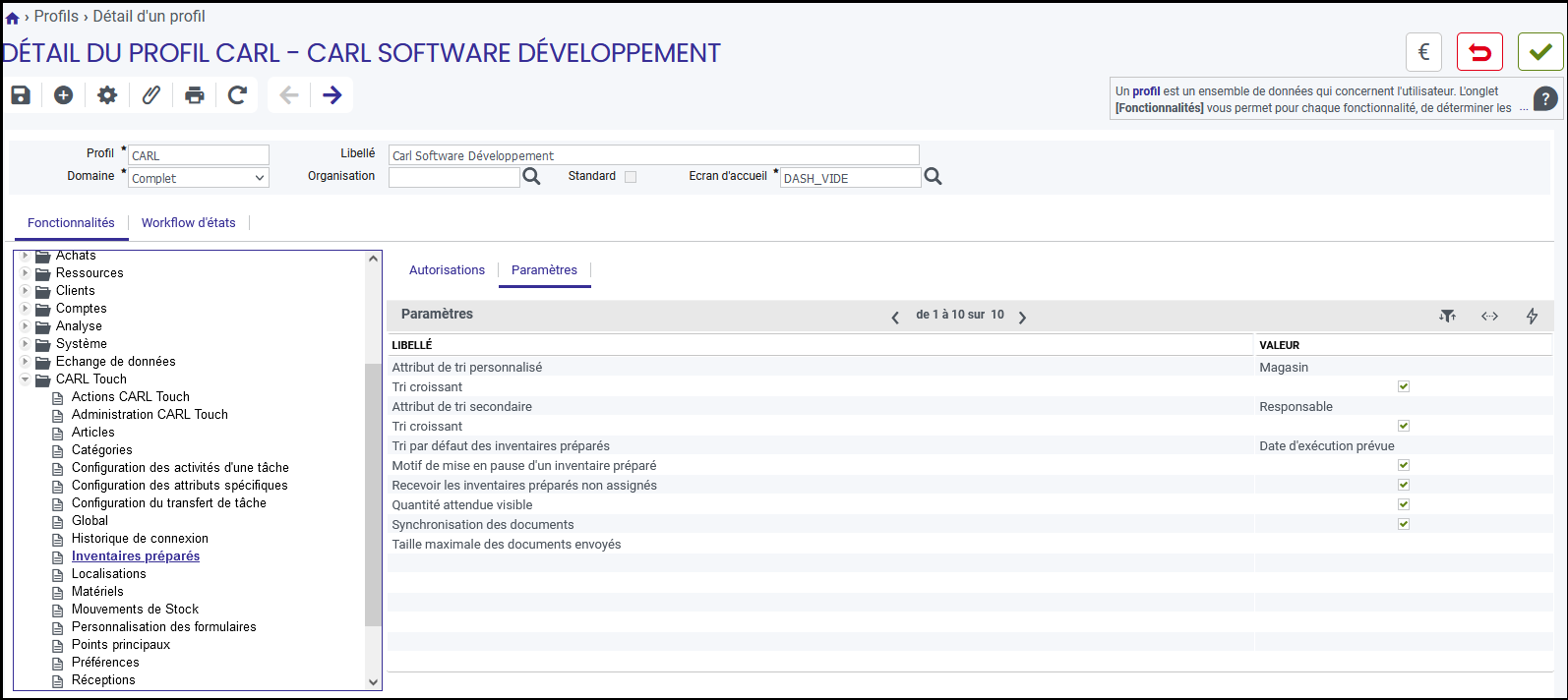
26.6.1. Autorisation de refuser un inventaire préparé
Cette autorisation permet à l’utilisateur CARL Touch de refuser un inventaire préparé présent dans son encours.
Si cette autorisation n’est pas activée, le bouton Refuser ne sera pas disponible dans CARL Touch.

26.6.2. Autorisation de transférer un inventaire préparé
Cette autorisation permet à l’utilisateur CARL Touch de transférer un inventaire préparé à un autre utilisateur. Pour cela il accède au bouton Transférer sur le détail de l’inventaire préparé.
Si cette autorisation n’est pas activée, le bouton Transférer ne sera pas disponible dans CARL Touch.

26.6.3. Tri personnalisé
La liste des inventaires préparés dans CARL Touch est ordonnée selon 2 options de tri standard : Date d’exécution prévue et Magasin.
Il est possible d’ajouter un tri personnalisé. Pour cela il est nécessaire de sélectionner l’attribut de l’inventaire préparé qui doit être utilisé pour ce tri personnalisé.
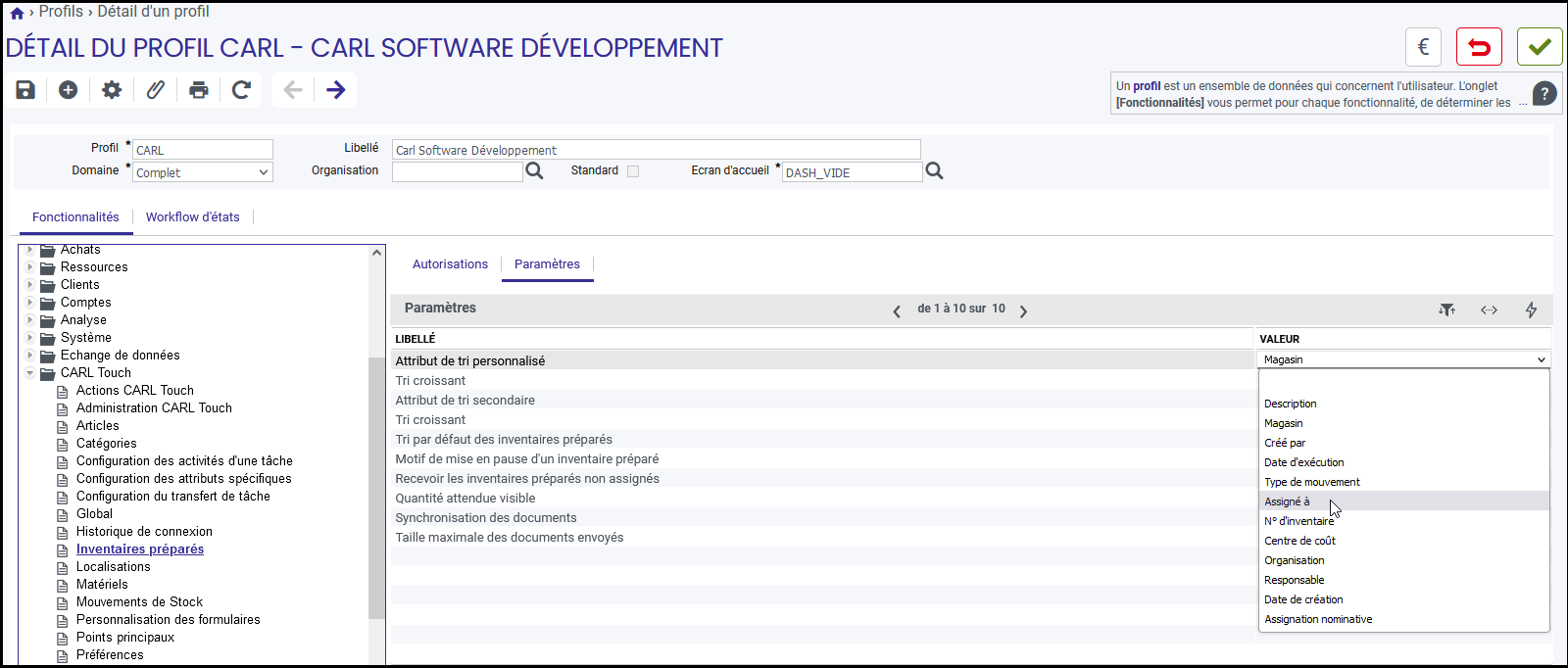
L’ordre de ce tri personnalisé (croissant ou décroissant) peut être choisi.

26.6.4. Tri secondaire
En plus du tri principal (Date d’exécution ou Magasin), il est possible de définir une seconde clé de tri. Cette clé s’appliquera après le premier critère de tri choisi.
Pour sélectionner l’attribut qui servira de seconde clé de tri, il suffit d’appeler la liste de valeurs associée au paramètre ‘Attribut de tri secondaire' et de définir son ordre de tri.

26.6.5. Tri par défaut
Le tri par défaut qui sera utilisé pour ordonner la liste des inventaires préparés CARL Touch est défini dans CARL Source pour le profil de l’utilisateur.
La liste de valeurs associée à ce paramètre propose 3 choix possibles. Cette sélection est à faire parmi les 2 tris standards : Date d’exécution, Magasin ainsi que le tri personnalisé éventuellement sélectionné précédemment.

|
|
L’application du tri par défaut ‘Personnalisé' est conditionnée par la sélection préalable d’un attribut de tri personnalisé. Si aucun attribut n’a été sélectionné et que le tri personnalisé par défaut a été choisi, les inventaires préparés seront triés par Date d’exécution. |
26.6.6. Motif de mise en pause d’un inventaire préparé.
Si ce paramètre est activé, l’utilisateur CARL Touch devra sélectionner un motif de mise en pause à chaque mise en pause d’un inventaire préparé. Le motif de mise en pause est à sélectionner parmi les valeurs de la liste de valeurs TOUCHINVPAUSEREASON. Cette liste de valeurs peut être enrichie dans la fonctionnalité Liste de valeurs du module Système de CARL Source.

26.6.7. Recevoir les inventaires préparés non assignés.
Si ce paramètre est activé, les utilisateurs CARL Touch associés à ce profil, recevrons les inventaires préparés non assignées, c’est-à-dire assigné à personne.
Dans le cas contraire, les inventaires préparés sans responsable ne seront pas transmis à CARL Touch.

26.6.8. Quantité attendue visible.
Ce paramètre permet, lorsqu’il est activé, de consulter la quantité en stock de l’article avant de réaliser l’inventaire préparé. En décochant ce paramètre, l’utilisateur n’aura pas d’information sur la quantité attendue de l’article.

26.6.9. Synchronisation des documents
Si le paramètre Synchronisation des documents est activé, les documents liés aux inventaires préparés seront synchronisés dans CARL Touch.
Le paramètre Taille maximale des documents envoyés permet de définir la taille maximale des documents qui seront synchronisés dans CARL Touch.
Si ce paramètre n’est pas renseigné, aucun contrôle ne sera effectué sur la taille des documents synchronisés.
26.7. Mouvements de stock
La fonctionnalité Mouvements de stock de CARL Touch est configurable grâce à 7 paramètres de profils.
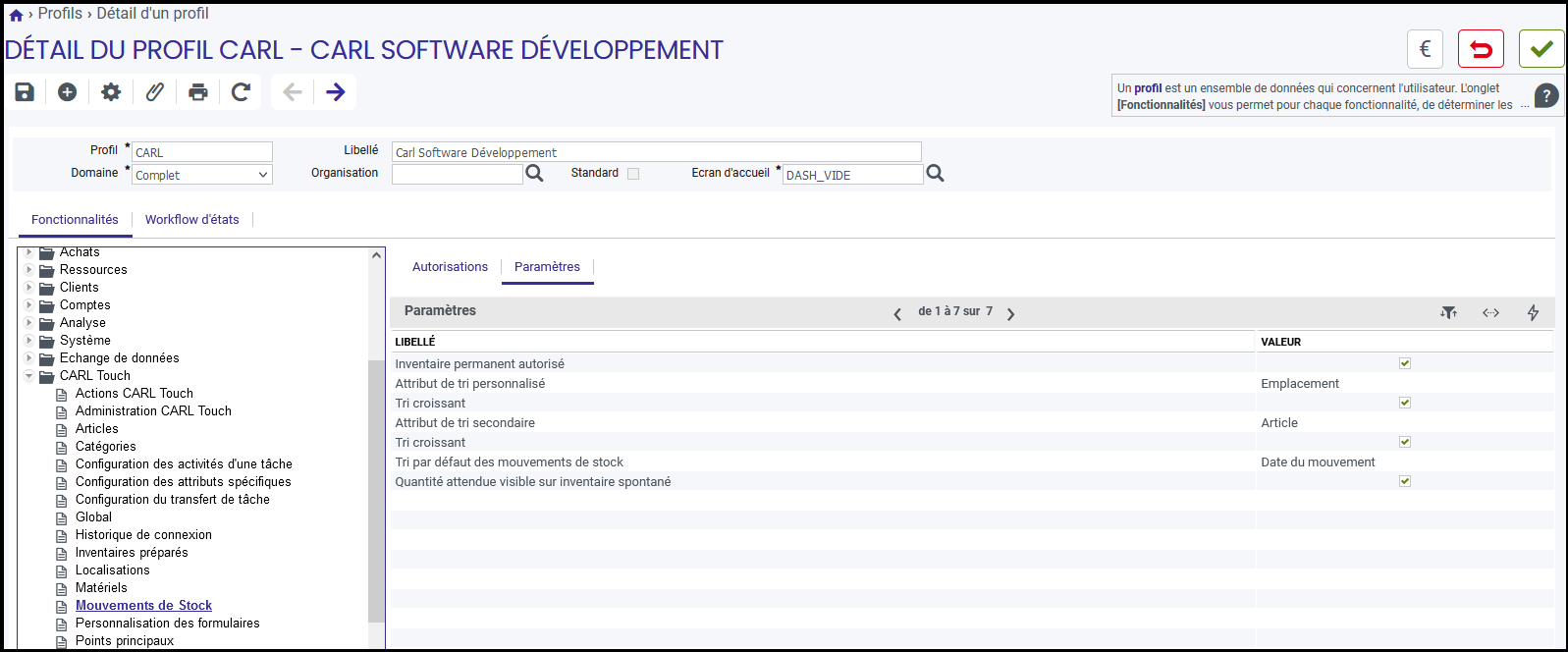
26.7.1. Inventaire permanent
Ce paramètre permet, lorsqu’il est activé, de réaliser un mouvement d’inventaire en même temps qu’un mouvement de sortie, d’entrée ou de changement d’emplacement.

Cet inventaire permanent est accessible à l’étape 3 de l’assistant des mouvements d’entrée, de sortie et de changement d’emplacement, pour des articles non sérialisés.
26.7.2. Tri personnalisé
La liste des mouvements de stock dans CARL Touch est ordonnée selon 3 options de tri standard : Date du mouvement, type de mouvement et article.
Il est possible d’ajouter un tri personnalisé. Pour cela il est nécessaire de sélectionner l’attribut du mouvement de stock qui doit être utilisé pour ce tri personnalisé.
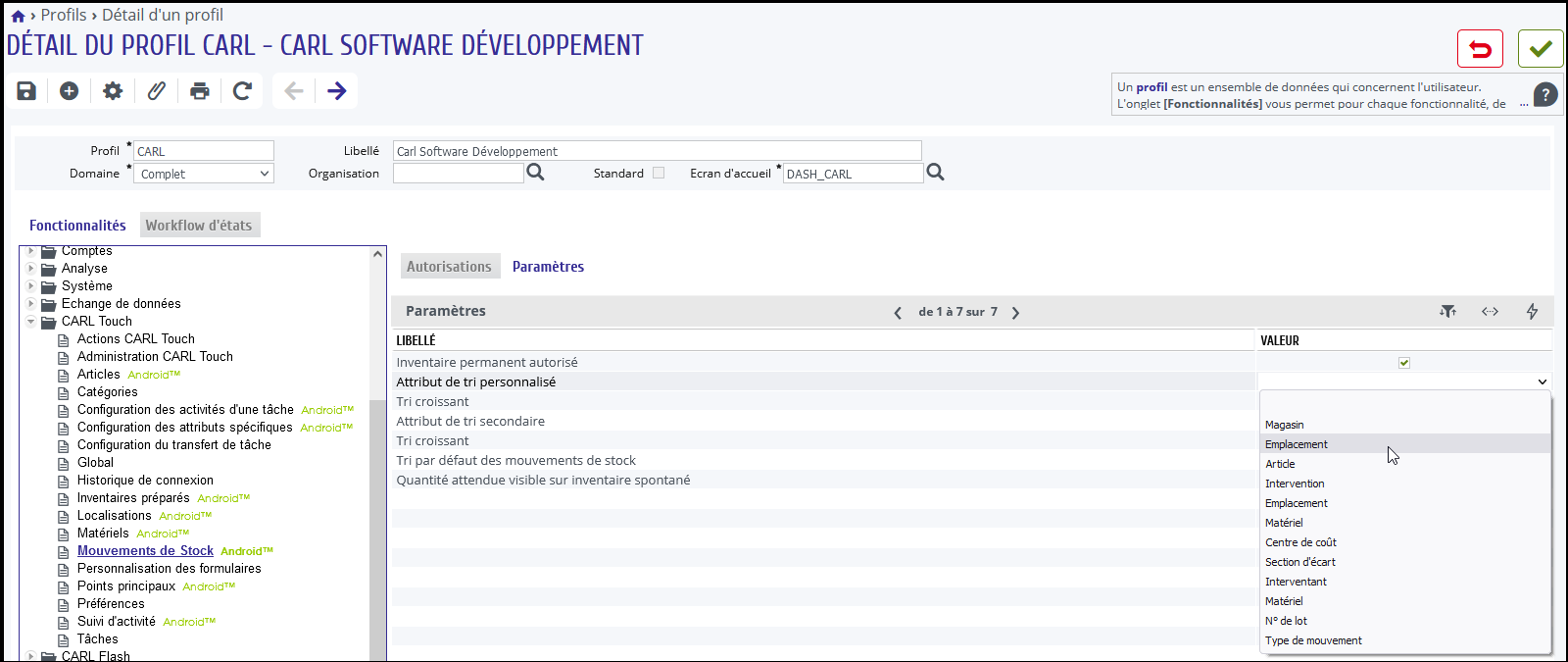
L’ordre de ce tri personnalisé (croissant ou décroissant) peut être choisi.

26.7.3. Tri secondaire
En plus du tri principal (Date du mouvement, Type de mouvement ou article), il est possible de définir une seconde clé de tri. Cette clé s’appliquera après le premier critère de tri choisi.
Pour sélectionner l’attribut qui servira de seconde clé de tri, il suffit d’appeler la liste de valeurs associée au paramètre ‘Attribut de tri secondaire' et de définir son ordre de tri.

26.7.4. Tri par défaut
Le tri par défaut qui sera utilisé pour ordonner la liste des mouvements de stock CARL Touch est défini dans CARL Source pour le profil de l’utilisateur.
La liste de valeurs associée à ce paramètre propose 4 choix possibles. Cette sélection est à faire parmi les 3 tris standards : Date du mouvement, Type de mouvement ou Article ainsi que le tri Personnalisé éventuellement sélectionné précédemment.

|
|
L’application du tri par défaut ‘Personnalisé' est conditionnée par la sélection préalable d’un attribut de tri personnalisé. Si aucun attribut n’a été sélectionné et que le tri personnalisé par défaut a été choisi, les mouvements de stock seront triés par Date de mouvement. |

26.8. Préférences
Cinq préférences d’utilisation CARL Touch sont pilotées depuis le profil CARL Source. Pour les paramétrer, il suffit de sélectionner la fonctionnalité Préférences (module CARL Touch).
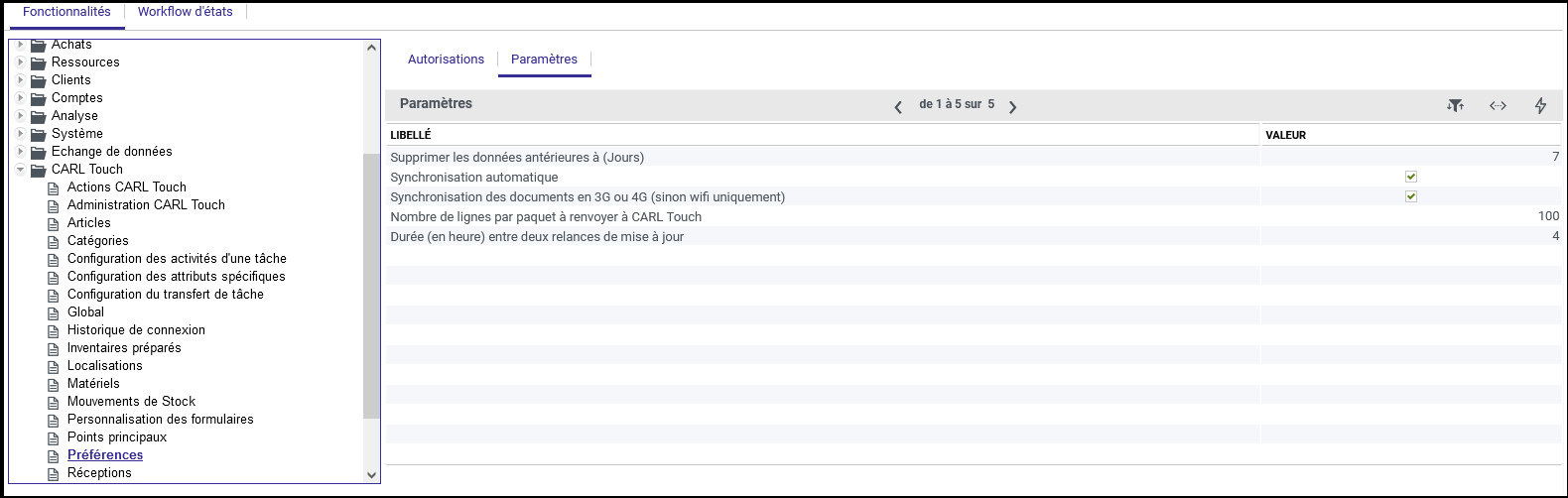
26.8.1. Supprimer les données antérieures à (Jours)
Permet de supprimer de l’historique des tâches CARL Touch, toutes celles qui ont été terminées ou refusées depuis plus de n jours.
Par défaut, les tâches historiées sont conservées 7 jours.
26.8.2. Synchronisation automatique
L’activation de ce paramètre permet d’activer le mode Push. Lorsque CARL Touch fonctionne sous ce mode, la connexion avec le serveur d’application CARL Source est permanente. CARL Touch reçoit et transmet les informations en temps réel à CARL Source (sous réserve de couverture réseau 3G / 4G ou WIFI).
Par défaut, ce paramètre est activé.
|
|
A partir de la version Android™ 6.0, une fonctionnalité intitulée Doze permet d’économiser la batterie du périphérique mobile lorsque celui-ci est en veille. Pour continuer à recevoir les notifications CARL Touch lorsque votre appareil est en veille, il faut désactiver la fonctionnalité Doze pour l’application CARL Touch en suivant la procédure suivante :
|
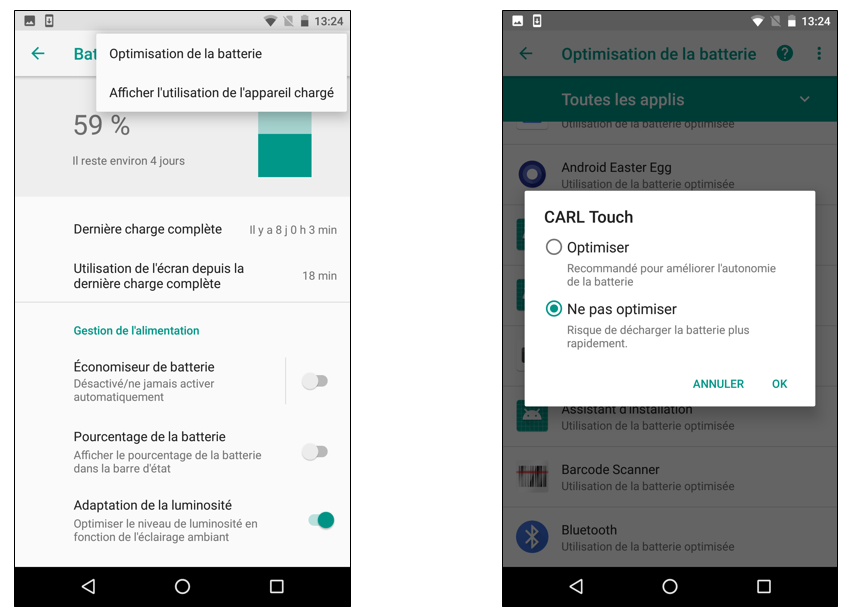
26.8.3. Synchronisation des documents en 3G / 4G
Ce paramètre permet de déterminer si les documents liés aux tâches CARL Touch, peuvent être transférés sous réseau 3G / 4G ou bien uniquement en WIFI. Le transfert des documents en 3G ou 4G garantit la disponibilité des documents dans CARL Touch avec leur tâche associée.
Si ce paramètre n’est pas activé, les documents rattachés aux tâches CARL Touch ne seront pas disponibles tant que le Smartphone n’est pas connecté à un réseau WIFI.
|
|
L’activation de cette option peut avoir un impact sur le forfait mobile des utilisateurs CARL Touch, principalement sur le volume des données téléchargées. |
26.8.4. Nombre de lignes par paquet
Ce paramètre permet de déterminer le nombre d’enregistrements qui composeront les paquets que CARL Source doit renvoyer à CARL Touch lorsque celui-ci le sollicite. Ce paramètre est utilisé lors des recherches CARL Touch nécessitant un accès au serveur d’application.
Par défaut, ce paramètre est fixé à 100.
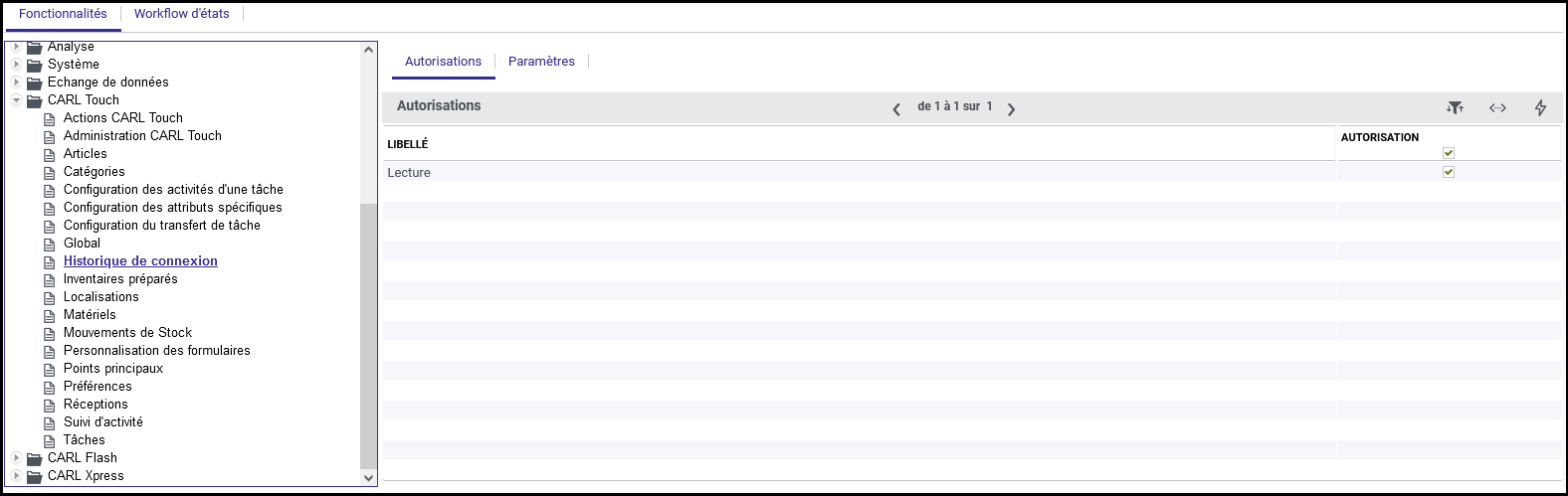
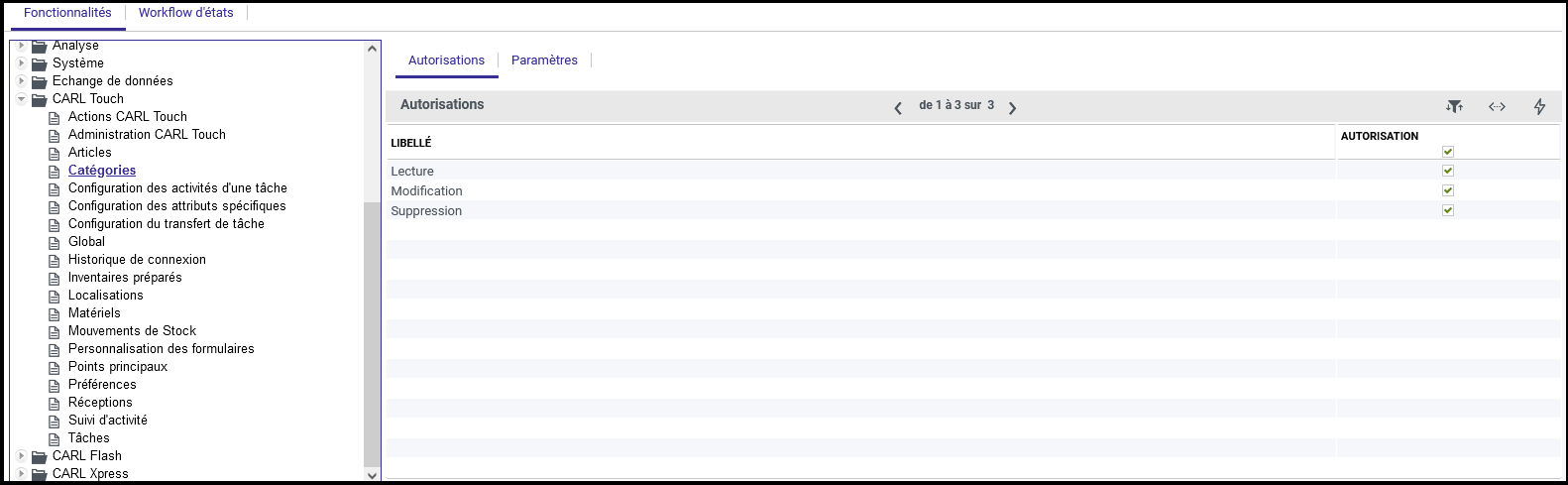
27. Paramètres système CARL Touch
CARL Touch propose 2 paramètres permettant de limiter la taille des photos et des vidéos prises dans CARL Touch.
Ces paramètres sont accessibles depuis CARL Source, Module Système, fonctionnalité Configuration du système.
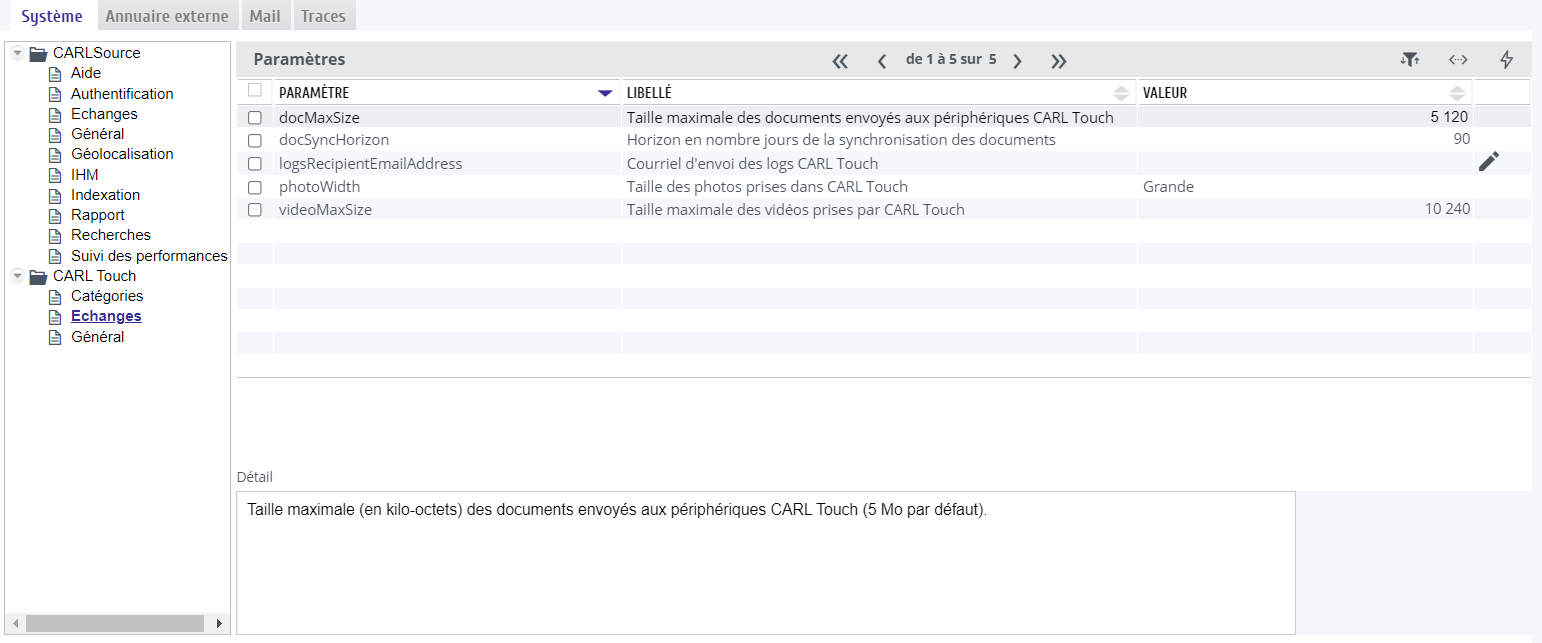
27.1. Transfert de documents
Ce paramètre permet de bloquer le transfert des documents liés dont la taille est supérieure à la valeur saisie (exprimée en Ko). Par défaut, il n’y a pas de limitation.
Les documents liés qui dépasseraient cette limite sont consultables uniquement dans CARL Source mais leur lien reste visible dans CARL Touch. Un message l’indique à l’utilisateur lorsqu’un document n’est pas disponible dans CARL Touch.
|
|
Cette limitation n’est pas appliquée pour les photos et vidéos prises par l’utilisateur CARL Touch. |
27.2. Redimensionnement photo
CARL Touch permet de limiter la taille des photos prises en tant que documents liés aux tâches, matériels, localisations et inventaires préparés.
4 tailles de photos sont proposées :

-
Petite : redimensionne la photo sur une largeur de 240 pixels (environ 45 Ko).
-
Moyenne : redimensionne la photo sur une largeur de 480 pixels (environ 200 Ko).
-
Grande : redimensionne la photo sur une largeur de 1224 pixels (environ 1600 Ko).
-
Taille réelle : Pas de redimensionnement, la photo sera transmise dans la résolution où elle a été prise.
Ce paramètre sera appliqué à tous les utilisateurs CARL Touch connectés à la même instance CARL Source.
27.3. Compression vidéo
CARL Touch permet de limiter la taille des vidéos prises en tant que documents liés aux tâches, matériels, localisations et inventaires préparés.
Par défaut cette valeur est positionnée à 10240 Ko. Dans CARL Touch, lorsque l’enregistrement de la vidéo atteint cette limite, elle est automatiquement arrêtée, puis sauvegardée et transmise à CARL Source.
28. Administration des appareils CARL Touch
L’administration des terminaux mobiles CARL Touch est réalisée par le biais de CARL Source.
Pour des informations relatives à l’administration des appareils CARL Touch : se référer à la documentation « Administration CARL Touch ».
28.1. Présentation
CARL Source propose une fonctionnalité d’administration CARL Touch. Cette fonctionnalité permet de connaitre d’un seul coup d’œil, l’état des périphériques CARL Touch exploités.
Cette fonctionnalité d’administration CARL Touch est disponible dans le module CARL Touch de CARL Source.
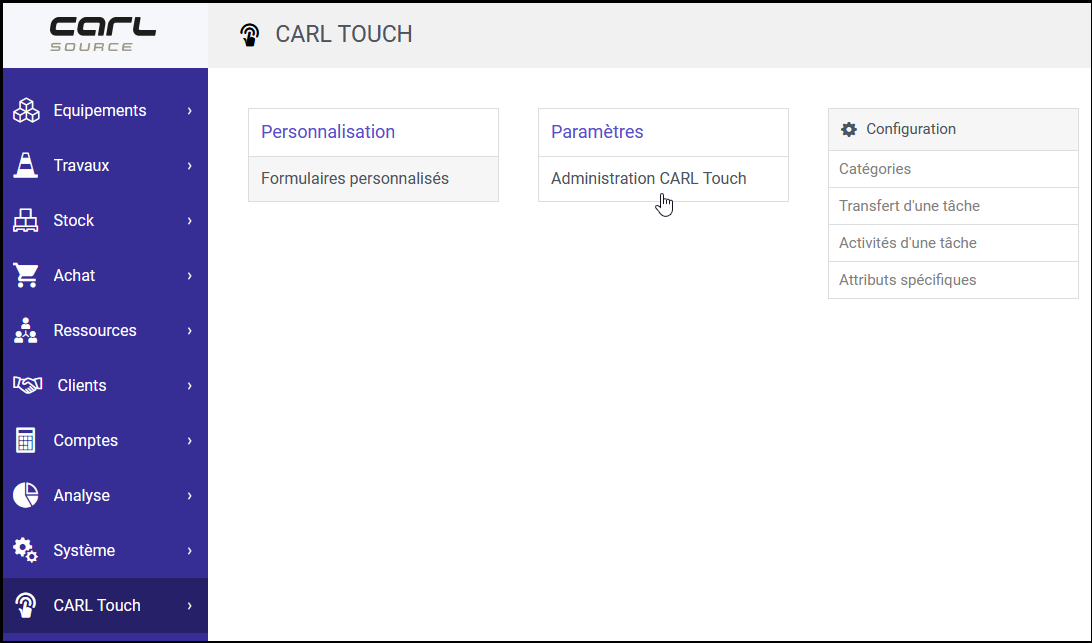
28.2. Formulaire de recherche
28.2.1. Onglet Recherche
L’onglet « Recherche » permet de superviser les périphériques CARL Touch et ainsi d’avoir une vue d’ensemble du parc des appareils CARL Touch.
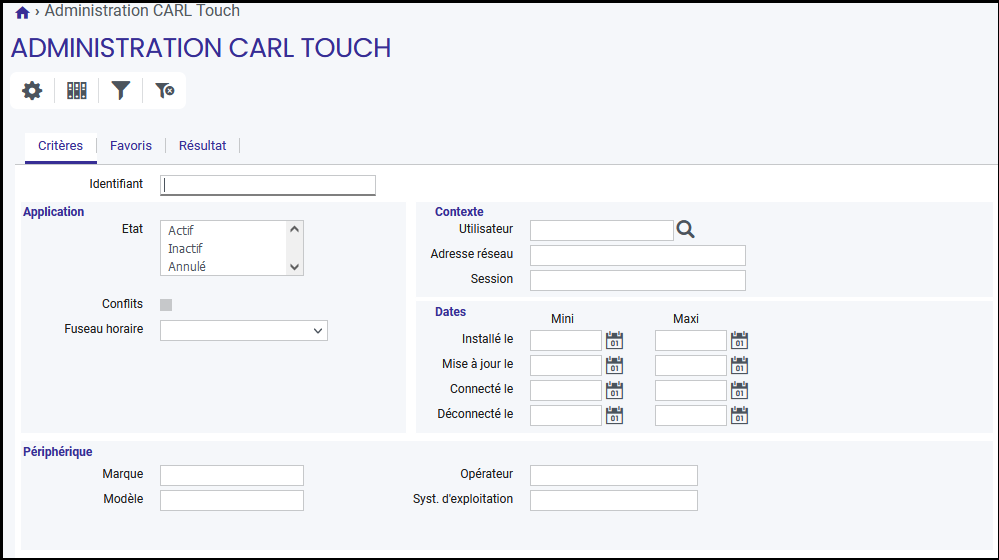
Cet écran permet de spécifier les critères de recherche suivants :
-
Identifiant : Numéro d’identification du périphérique.
-
État : État du périphérique : Actif, Inactif ou Annulé.
-
Conflits : Critère de recherche sur les périphériques pour lesquels des conflits CARL Touch ont été détectés.
-
Version à jour : Critère de recherche pour connaitre les périphériques dont la version CARL Touch est à jour ou pas.
-
Utilisateur : Utilisateur CARL Touch.
-
Adresse réseau : Adresse réseau du périphérique.
-
Session : Identifiant de la session CARL Touch (DBId) du périphérique.
-
Installé le : Critère de recherche des périphériques par rapport à leur date d’installation CARL Touch.
-
Connecté le : Critère de recherche des périphériques par rapport à la date de connexion de l’utilisateur CARL Touch.
-
Installé le : Critère de recherche des périphériques par rapport à la date de déconnexion de l’utilisateur CARL Touch.
-
Mise à jour le : Critère de recherche des périphériques par rapport à la date de dernière mise à jour CARL Touch.
-
Marque : Marque du périphérique.
-
Modèle : Modèle du périphérique.
-
Système d’exploitation : Version du système d’exploitation installée sur le périphérique.
-
Opérateur : Opérateur (SIM) du périphérique.
-
Connexion : Type de connexion du périphérique (GPRS, Edge, 3G, 4G, etc…).
28.2.2. Onglet Résultat

L’onglet « Résultat » propose la liste des périphériques CARL Touch qui répondent aux critères de recherche préalablement renseignés.
La liste de résultat permet de connaitre avec précision la version CARL Touch installée sur chaque périphérique ainsi que la présence de conflits et de messages en attentes.
La colonne « Connectée » permet de savoir en temps réel si chaque périphérique est connecté au serveur.
28.3. Formulaire de détail
Le formulaire de détail de chaque périphérique CARL Touch permet de consulter les informations qui lui sont propres ainsi que la liste de ses conflits et de ses messages en attente.
28.3.1. Onglet Général
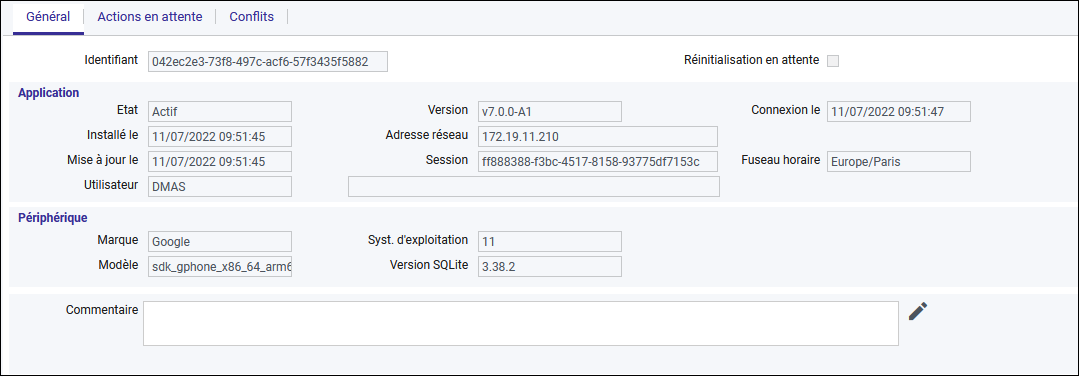
La zone commentaire permet de saisir des informations complémentaires sur le périphérique.
L’état d’un périphérique CARL Touch peut être Actif, Inactif ou Annulé.
L’état Actif d’un périphérique est une condition nécessaire pour que celui-ci soit connecté et puisse recevoir les messages.
L’état Inactif permet de débrayer (temporairement) le transfert des messages vers le périphérique. Les actions destinées aux périphériques inactifs seront stockées dans CARL Source et leur seront envoyées lorsque leur état repassera à ‘Actif'.
L’état Annulé d’un périphérique a pour effet de suspendre définitivement la création et l’envoi de messages pour lui. Le périphérique ne pourra plus se connecter au serveur et plus aucun message ne lui sera transféré. Cet état est irréversible et permet la suppression du périphérique via l’action de suppression  .
.
28.3.2. Onglet Actions en attente
Cet onglet présente la liste des actions en attente pour le périphérique courant. La présence d’actions en attente indique que le périphérique n’est pas connecté ou bien que les actions n’ont pas encore été acquittées par le périphérique.
Les actions sont triées par défaut par ordre chronologique.
La liste présente :
-
La date de création de l’action.
-
Le type de l’action : (création, modification, suppression).
-
L’objet impacté par l’action.
-
L’entité ou instance de l’objet impacté par l’action (ex : un code intervention ou DI).
-
Le message en lui-même tel qu’il sera envoyé au périphérique.
La globalité de chaque message est consultable en cliquant sur le bouton d’accès au détail du message  .
.
Le message formaté est alors présenté à l’utilisateur.
28.3.3. Onglet Conflits
L’onglet « Conflits » présente les conflits en cours sur le périphérique. Cette liste de conflits est donc à la fois visible depuis la fonctionnalité d’administration des périphériques CARL Touch, mais également depuis le périphérique lui-même.
Un conflit est généré suite à une saisie erronée dans CARL Touch. Une référence à une entité inexistante, ou bien non autorisée générera un conflit.
28.4. Actions de réinitialisation des données
CARL Source permet de réinitialiser les données CARL Touch, à distance.
Il existe 2 actions pour cela, accessibles soit depuis le formulaire de détail d’un périphérique, soit depuis l’onglet Résultat de la fonctionnalité Administration CARL Touch.
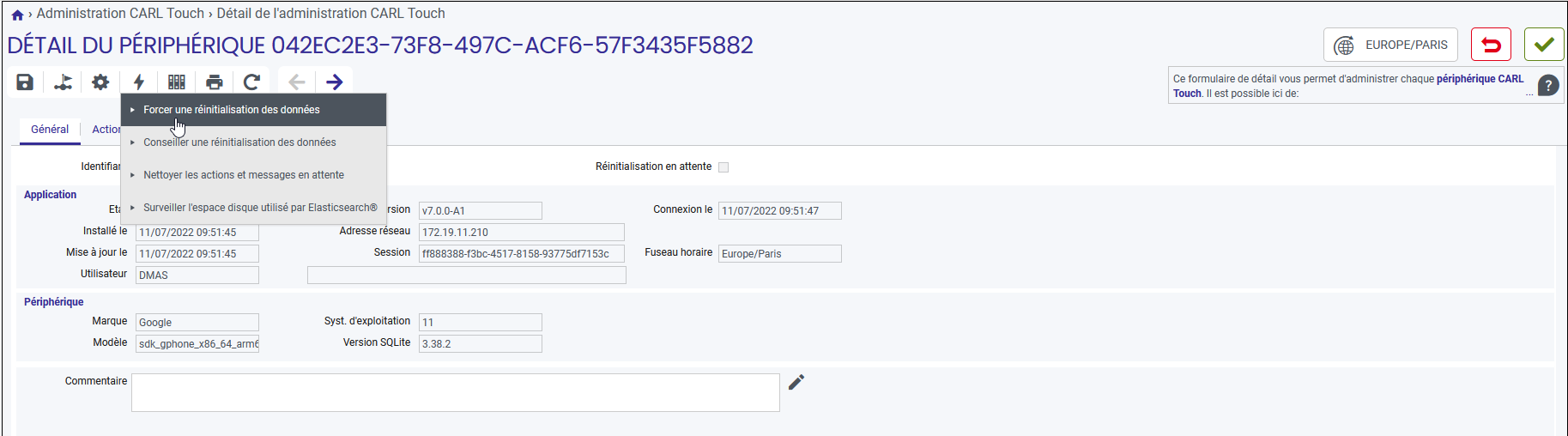
28.4.1. Forcer une réinitialisation des données
Cette action permet de forcer la réinitialisation à distance de CARL Touch. Pour l’appareil courant, cette action va provoquer les traitements suivants :
-
Suppression de toutes les actions en attente
-
Création d’une action d’ordre de réinitialisation

|
Pour l’utilisateur CARL Touch, la réinitialisation est obligatoire. |
28.4.2. Conseiller une réinitialisation des données
Cette action permet d’envoyer à CARL Touch, un message suggérant à l’utilisateur CARL Touch de réinitialiser son smartphone ou sa tablette.
Ce message n’implique pas une réinitialisation obligatoire, l’utilisateur CARL Touch peut refuser cette réinitialisation.
29. Personnalisation des formulaires
La fonctionnalité « Personnalisation des formulaires », accessible via le module CARL Touch de CARL Source, permet de créer des versions personnalisées des formulaires suivants :
-
Formulaire de détail d’une livraison,
-
Formulaire de détail du article,
-
Formulaire de détail localisation,
-
Formulaire de détail d’un point principal,
-
Formulaire de détail du matériel,
-
Formulaire de recherche du matériel,
-
Formulaire de détail d’une occupation,
-
Formulaire de détail du modèle,
-
Formulaire de détail d’un inventaire préparé,
-
Formulaire de détail d’une tâche,
-
Formulaire de détail d’une tâche DI.
|
|
CARL Source met à disposition ces formulaires sous leur forme « Standard ». |
Sur la base d’un formulaire « Standard », il est alors possible, entre autres :
-
d’afficher ou de masquer certaines données,
-
de réagencer l’ordre d’apparition des données au sein d’un formulaire,
-
ou de définir le caractère « Obligatoire » ou « Modifiable » d’une donnée.
|
|
Les modifications de formulaires effectuées via CARL Source seront visibles dans CARL Touch après une réinitialisation de données sur le terminal mobile. |
29.1. Choix d’un attribut de personnalisation
L’application CARL Touch peut afficher un formulaire de détail personnalisé et adapté selon la valeur rencontrée sur un élément affiché. Par exemple, il est possible d’afficher un formulaire personnalisé particulier pour certains types d’équipement.
Dans ce cas, il est nécessaire de déterminer par entité un attribut discriminant sur lequel se fera le choix du formulaire à afficher. Ce paramètre est présent dans le dictionnaire et applicable pour Carl Touch pour les entités tâche, matériel, localisation, article, inventaire préparé.
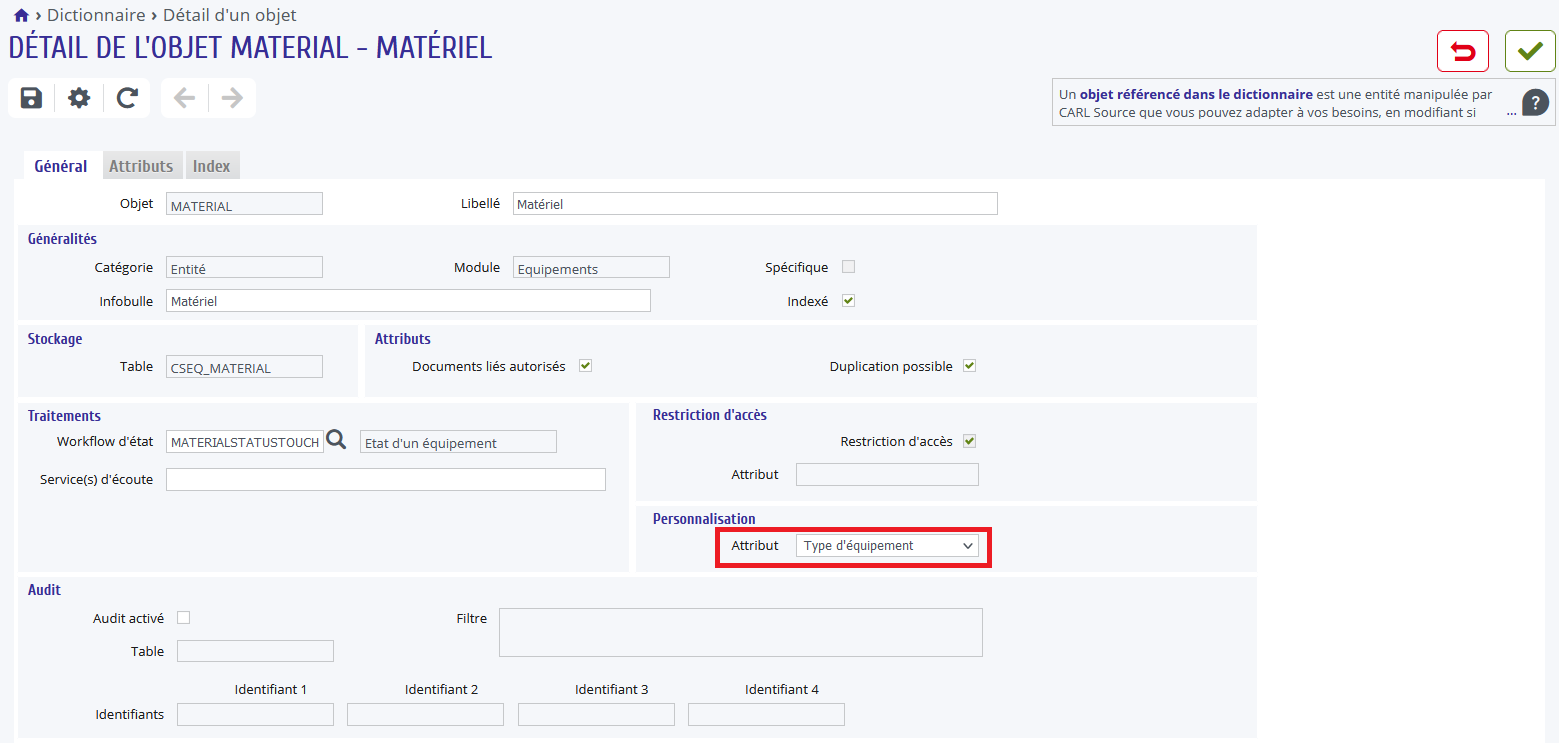
Lors de l’affichage du détail d’une entité sur Carl Touch contenant une valeur sur l’attribut de personnalisation, l’application détermine s’il existe un formulaire personnalisé avec une même valeur d’application correspondante.
Si un formulaire correspond, ce formulaire est alors affiché. Si non, le formulaire défini par défaut est affiché.
L’ajustement des valeurs de personnalisation des formulaires est disponible dans le détail de personnalisation des formulaires Carl Touch (Voir chapitre ci-dessous)
|
|
En ce qui concerne les formulaires d’opérations, l’utilisateur peut par défaut configurer l’apparition des formulaires personnalisés uniquement selon le code opération. |
29.2. Formulaire de recherche
29.2.1. Onglet Recherche
Cet onglet permet de lancer une recherche sur les formulaires CARL Touch existants.

Cet écran permet de spécifier les critères de recherche suivants :
-
Code : Code du formulaire.
-
Description : Description du formulaire.
-
Formulaire : Type de formulaire (ex : « Détail d’une tâche », « Détail d’un matériel »).
-
Fonctionnalité : Fonctionnalité de rattachement du formulaire (ex : « Localisations », « Articles », « Modèles »).
-
Standard : Indicateur « Formulaire Standard ».
-
Par défaut : Indicateur « Formulaire par défaut ».
-
Plateforme : Nom de la plateforme.
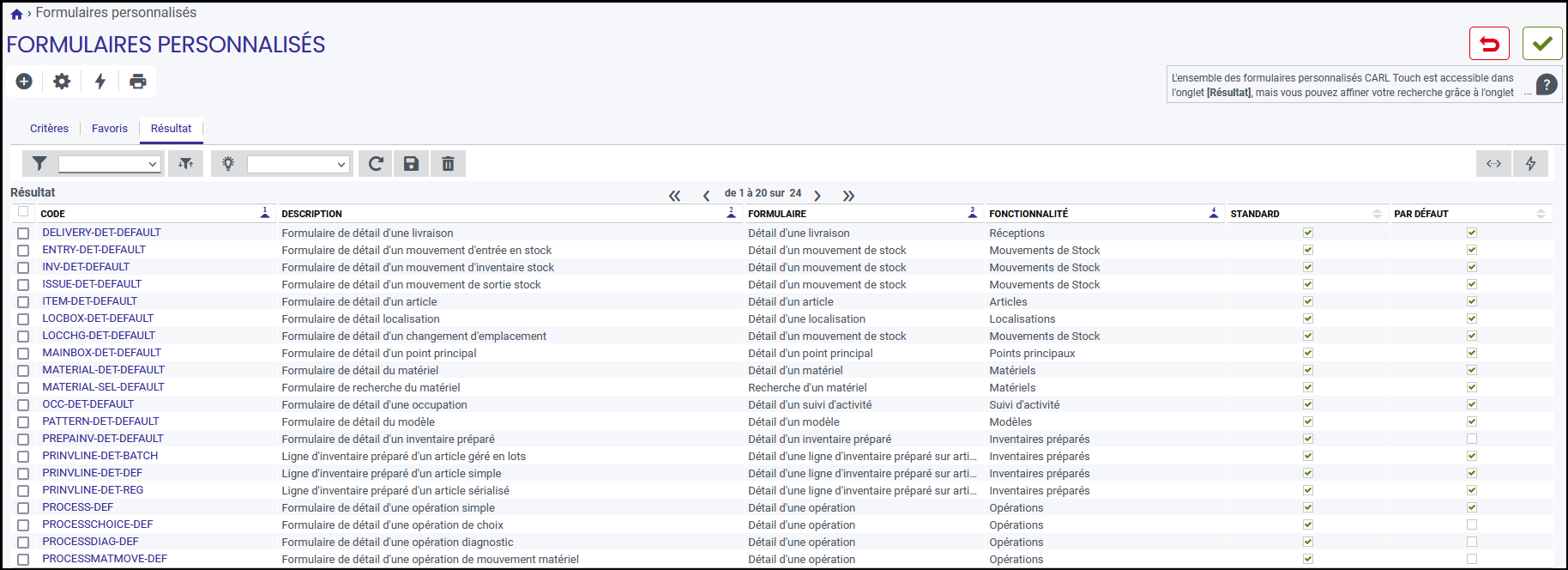
29.3. Formulaire de détail
Le formulaire de détail présente les informations générales relatives à un formulaire CARL Touch, ainsi que l’intégralité des attributs disponibles pour ce formulaire.
La mention Exclusivité plateforme permet d’identifier les champs utilisables uniquement sous Android™.
29.3.1. Onglet Général
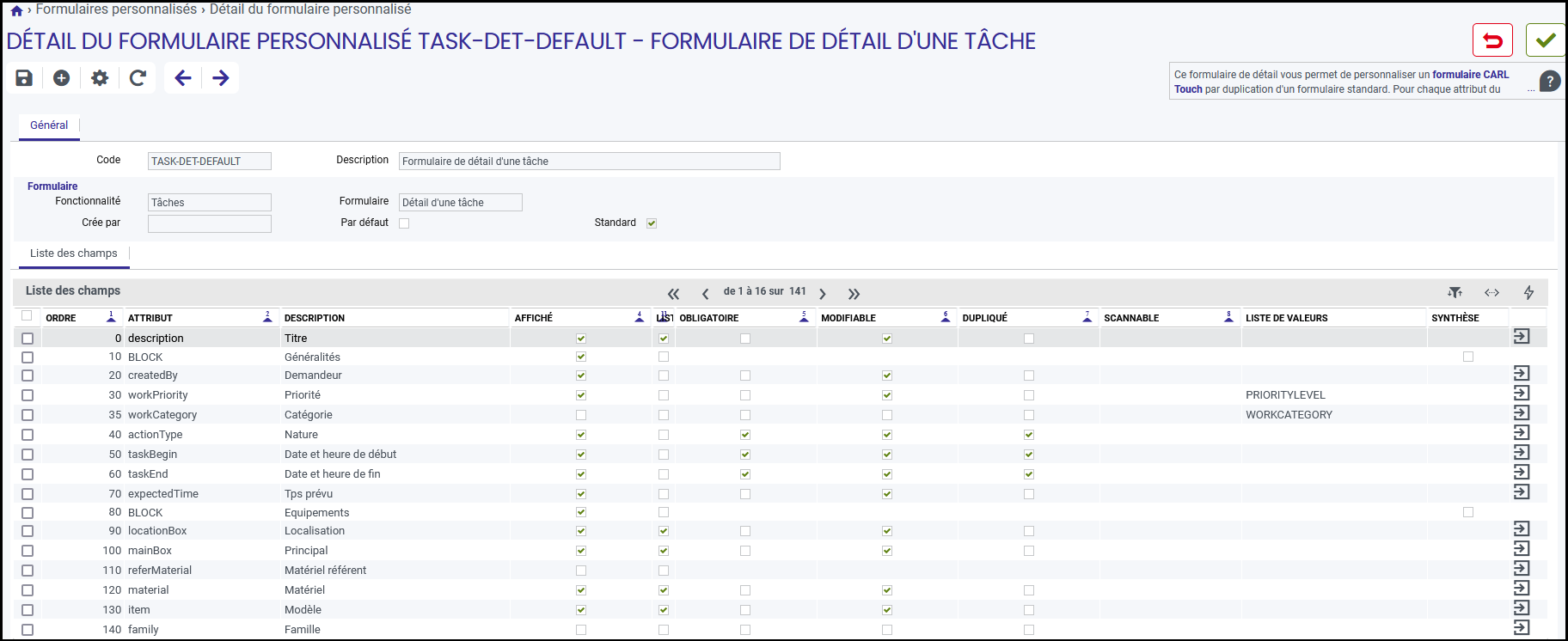
Entête du formulaire de détail
-
Code : Code du formulaire.
-
Description : Description du formulaire.
Section « Formulaire » :
-
Fonctionnalité : Fonctionnalité de rattachement du formulaire (ex : « Localisations », « Articles », « Modèles »).
-
Formulaire : Type de formulaire (ex : « Détail d’une tâche », « Détail d’un matériel »).
-
Créé par : Acteur CARL Source à l’origine de la création du formulaire.
-
Par défaut : Indique si le formulaire est considéré comme un « Formulaire par défaut » pour la fonctionnalité courante (O/N).
-
Standard : Indique si le formulaire est un formulaire « Standard » (case cochée) ou personnalisé (case non-cochée).
|
|
|
Onglet - Liste des champs
Ce sous onglet présente un tableau contenant l’intégralité des attributs disponibles pour ce formulaire, et permet à l’utilisateur de personnaliser le formulaire final.
Il est ainsi possible :
-
de préciser les attributs qui seront visibles sur le formulaire du terminal mobile,
-
de préciser quels attributs seront « Obligatoires » ou « Modifiables »,
-
d’associer des listes de valeurs aux attributs,
-
etc.
Chaque ligne du tableau présente un attribut du formulaire ainsi que ses « propriétés » associées.
Le tableau est constitué de la manière suivante :
-
Ordre : N° d’ordre de l’attribut. En modifiant cette information, l’utilisateur peut réordonner l’ordre d’apparition des champs dans le formulaire.
-
Attribut : Identifiant de l’attribut (en lecture seule).
-
Description : Libellé de l’attribut (en lecture seule).
-
Affiché : Détermine si l’attribut est affiché dans le formulaire du terminal mobile.
-
Liste * : Détermine si l’attribut est affiché dans la liste de la fonctionnalité associée au formulaire.
-
Obligatoire : Détermine si la saisie de cet attribut est obligatoire.
-
Modifiable : Détermine si la valeur de cet attribut est modifiable.
-
Dupliqué : Détermine si la valeur de cet attribut doit être dupliquée, d’une création sur l’autre.
-
Scannable : Permet d’ajouter la possibilité sur un champ de scanner un QR Code via une icône QR Code qui apparait à côté du champ sur CARL Touch).
-
Liste de valeurs : Permet d’associer une liste de valeurs à l’attribut courant.
Cette information est saisissable uniquement si l’attribut courant est lié à une liste de valeurs. Dans le cas contraire, cette propriété est en lecture seule. -
Synthèse : Cette propriété est saisissable uniquement si l’attribut courant est de type « BLOCK ». Elle permet de préciser si le bloc courant sera présenté comme un bloc de synthèse.
-
Plateforme : Disponibilité de l’attribut pour une seule plateforme.
-
 : Information sur l’attribut dans le dictionnaire.
|
|
* Il ne peut y avoir plus de 10 attributs affichés en liste. |
|
|
Les données du tableau sont affichées par ordre croissant des valeurs du N° d’ordre. |
Onglet – Valeurs d’application
Ce sous onglet présente un tableau contenant les valeurs de l’attribut discriminant de l’entité principale du formulaire pour lesquels le formulaire est affiché dans CARL Touch.
L’utilisateur peut supprimer une valeur d’application pour ne plus affecter le formulaire. Il peut également en ajouter plusieurs en passant par le bouton d’ajout de ligne du tableau. Dans ce cas, l’application CARL Source présentera un tableau des valeurs de l’attribut discriminant pouvant être ajoutées au formulaire.
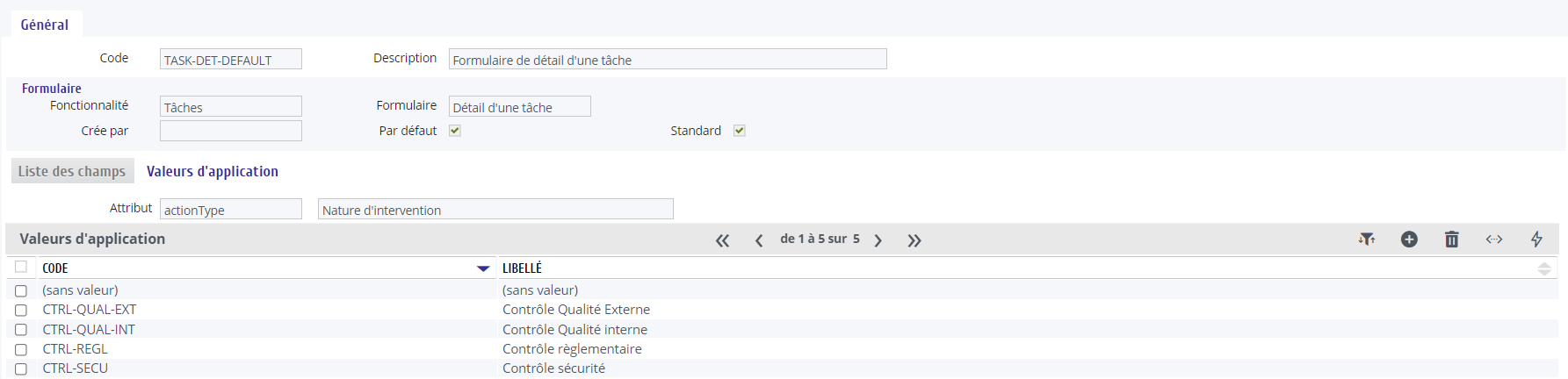
|
|
Pour le cas des formulaires de détail d’opération, le code opération est l’attribut discriminant et les valeurs d’applications ne peuvent être que des codes opérations existant. |
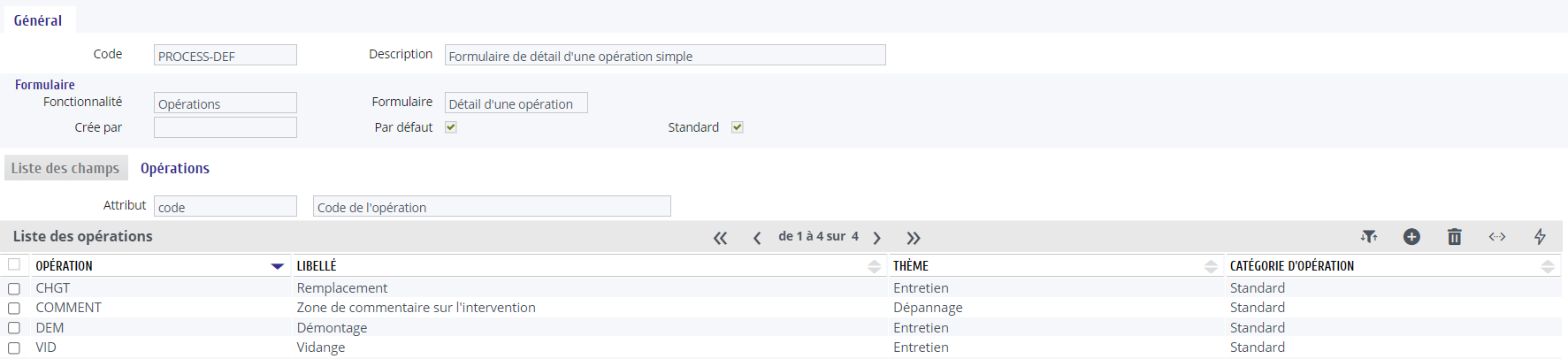
Action de formulaire : Configurer les libellés
Chaque formulaire personnalisé CARL Touch peut comporter des dizaines d’attributs et jusqu’à 12 blocs paramétrables.
Le paramétrage des libellés de ces attributs et blocs ne s’effectue pas au sein de la fonctionnalité « Personnalisation des formulaires », mais au sein de l’écran de configuration des libellés.
=> L’action « Configurer les libellés », accessible via l’icône  , permet à l’utilisateur de naviguer directement vers la fonctionnalité configuration des libellés et de personnaliser par langue et/ou domaine métier le label des champs du formulaire CARL Touch sur lequel il travaillait. En effet, l’utilisateur est immédiatement positionné sur le bon ensemble de libellés et peut procéder directement à leur personnalisation.
Action de sous-liste : Masquer/Afficher les attributs non-visibles
Parmi les actions disponibles pour la liste des attributs (accessibles via l’icône  ) se trouve l’action « Masquer les attributs non-visibles » : cette action permet de recharger la liste des attributs pour présenter uniquement ceux dont la propriété « Affiché » est positionnée à « Oui ».
=> La liste ainsi rechargée permet à l’utilisateur de bénéficier d’un aperçu des informations qui seront réellement visibles au sein du formulaire CARL Touch sur le terminal mobile.
Pour basculer à nouveau dans un mode d’affichage présentant l’intégralité des attributs disponibles, l’utilisateur peut alors choisir l’action « Afficher tous les attributs ».
29.4. Dupliquer un formulaire
La création des formulaires personnalisés s’effectue exclusivement par duplication d’un autre formulaire.
L’utilisateur peut choisir de dupliquer un formulaire « Standard » fourni par CARL Source :
-
Formulaire de détail d’une livraison,
-
Formulaire de détail du article,
-
Formulaire de détail localisation,
-
Formulaire de détail d’un point principal,
-
Formulaire de détail du matériel,
-
Formulaire de recherche du matériel,
-
Formulaire de détail d’une occupation,
-
Formulaire de détail du modèle,
-
Formulaire de détail d’un inventaire préparé,
-
Formulaire de détail d’une tâche,
-
Formulaire de détail d’une tâche DI.
… ou tout autre formulaire « Personnalisé » créé préalablement.
L’action « Dupliquer » sur un formulaire existant peut être déclenchée de deux manières différentes :
-
soit depuis la liste des formulaires CARL Touch existants, en sélectionnant un formulaire dans la liste puis en cliquant sur le bouton
 ,
, -
soit depuis l’écran de détail du formulaire à dupliquer, en cliquant sur le bouton
.
Suite à l’action de duplication, CARL Source affiche un écran de détail pour le nouveau formulaire : cet écran contient l’intégralité des attributs du formulaire d’origine (classés dans le même N° ordre), et invite l’utilisateur à renseigner un « Code » pour identifier ce nouveau formulaire personnalisé.
30. Personnalisation des attributs
L’application CARL Touch peut afficher un attribut personnalisé sur un formulaire de détail. Par exemple, il est possible d’ajouter un champ "contact" (code acteur) sur le formulaire de détail d’une tâche.
Pour cela, il est nécessaire de suivre certaines étapes :
-
Personnaliser les formulaires.
-
Compléter le dictionnaire.
-
Mettre à jour la personnalisation.
-
Configurer les attributs spécifiques.
-
Actualiser la personnalisation des formulaires.
30.1. Personnaliser les formulaires
Les nouveaux attributs sont visibles uniquement sur les formulaires personnalisés.
Dans un premier temps, il faudra donc personnaliser le formulaire de la fonctionnalité concernée - Cf. Personnalisation des formulaires.
30.2. Compléter le dictionnaire
Afin de visualiser un nouvel attribut dans un formulaire personnalisé, il faut commencer par l’ajouter à l’objet associé via le dictionnaire de CARL Source.
La liste des objets concerné est la suivante :
-
WO : Intervention
-
WOPROCESS : Opération d’une intervention.
-
WODIAGPROCESS : Opération de contrôle.
-
WOEQUIPMENTRELOCATIONPROCESS : Opération de déplacement matériel sur intervention réalisée.
-
WOCHOICEPROCESS : Opération de choix
-
TOUCHWOMEASUREPROCESS : Opération de mesure sur une intervention CARL Touch.
-
MR : Demande de travaux.
-
BOX : Point de structure.
-
MATERIAL : Matériel.
-
ITEM : Article, modèle
-
PREPAREDINVENTORY : Inventaire préparé
-
DELIVERY : Réception de DA/commandes
|
|
Cela signifie que des attributs ajoutés sur d’autres objets que ceux-ci ne seront pas visibles dans la fonctionnalité de configuration des attributs spécifiques - Cf. Configurer les attributs spécifiques. |
Pour ajouter un nouvel attribut à un objet, il faut :
-
Aller dans la fonctionnalité "Dictionnaire" du module "Système".
-
Rechercher l’objet à compléter via l’onglet "Critères".
-
Ouvrir le formulaire de détail de l’objet à compléter.
-
Depuis l’onglet "Attributs", ajouter une nouvelle ligne en cliquant sur le bouton
du sous-tableau.
Les champs à renseigner sont les suivants :
-
Attribut
-
Libellé
-
Domaine
-
Entité associée *
-
Liste de valeurs *
* Champ accessible en modification pour certaines valeurs de "Domaine".
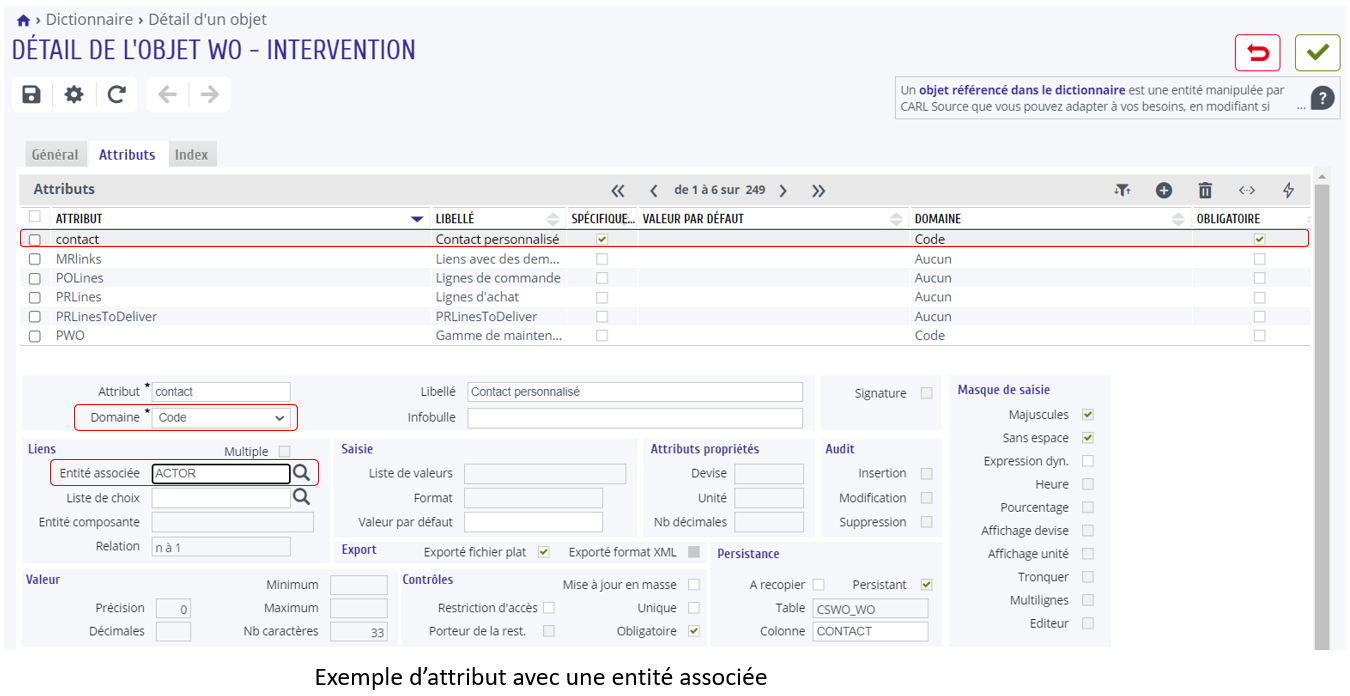
30.3. Mettre à jour la personnalisation
Une fois le dictionnaire configuré, il faut utiliser CARL Source Admin afin d’appliquer la personnalisation.
Pour cela, il faut lancer l’action "MAJ personnalisation" sur l’instance concerné.
Cette action va modifier la structure de base de données et injecter les propriétés dans les classes compilées afin de les rendre exploitables dans l’application.
|
|
Le script de migration des tables va nécessiter l’exécution manuel de commandes SQL afin de mettre à jour les tables. |
30.4. Configurer les attributs spécifiques
Un fois la mise à jour de la personnalisation appliquée, les nouveaux attributs sont disponibles dans la fonctionnalité "Attributs spécifiques" du module "CARL Touch".
Cette fonctionnalité permet de déterminer les attributs personnalisés du dictionnaire à prendre en compte dans les formulaires CARL Touch.
Afin de choisir un attribut, il faut :
-
Cliquer sur le bouton
, -
Choisir l’objet concerné (La liste de valeurs ne propose que les objets du dictionnaire contenant des attributs spécifiques),
-
Choisir l’attribut (La liste de valeurs ne propose que les attributs spécifiques de l’objet sélectionné),
-
Valider le formulaire.
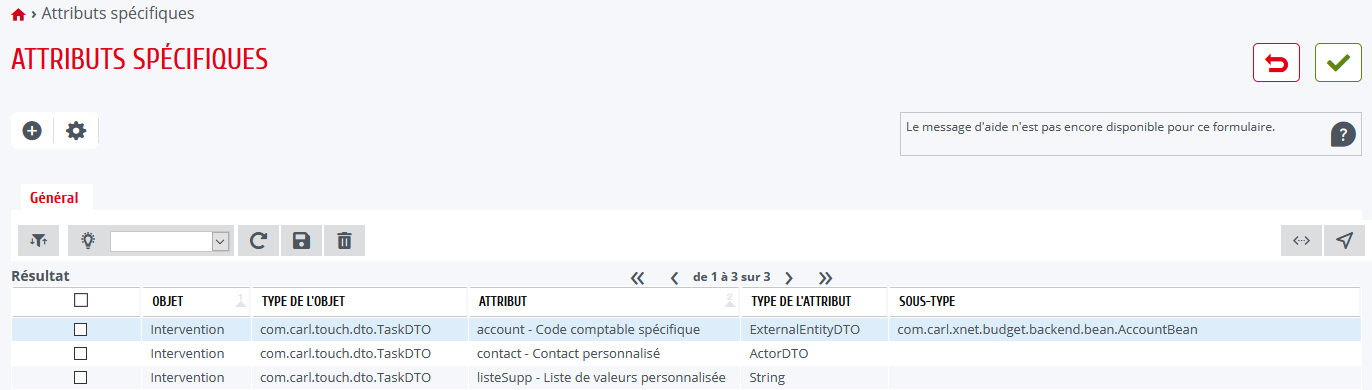
|
|
L’ajout ou la suppression d’un attribut spécifique dans la liste va entrainer la modification des formulaires personnalisés de CARL Touch. |
30.5. Actualiser la personnalisation des formulaires.
Après avoir configuré les attributs spécifiques, il faut finaliser la personnalisation des formulaires en positionnant les nouveaux attributs dans les blocs souhaités. Car par défaut, les nouveaux attributs sont positionnés à -1 et ne sont pas affichés.
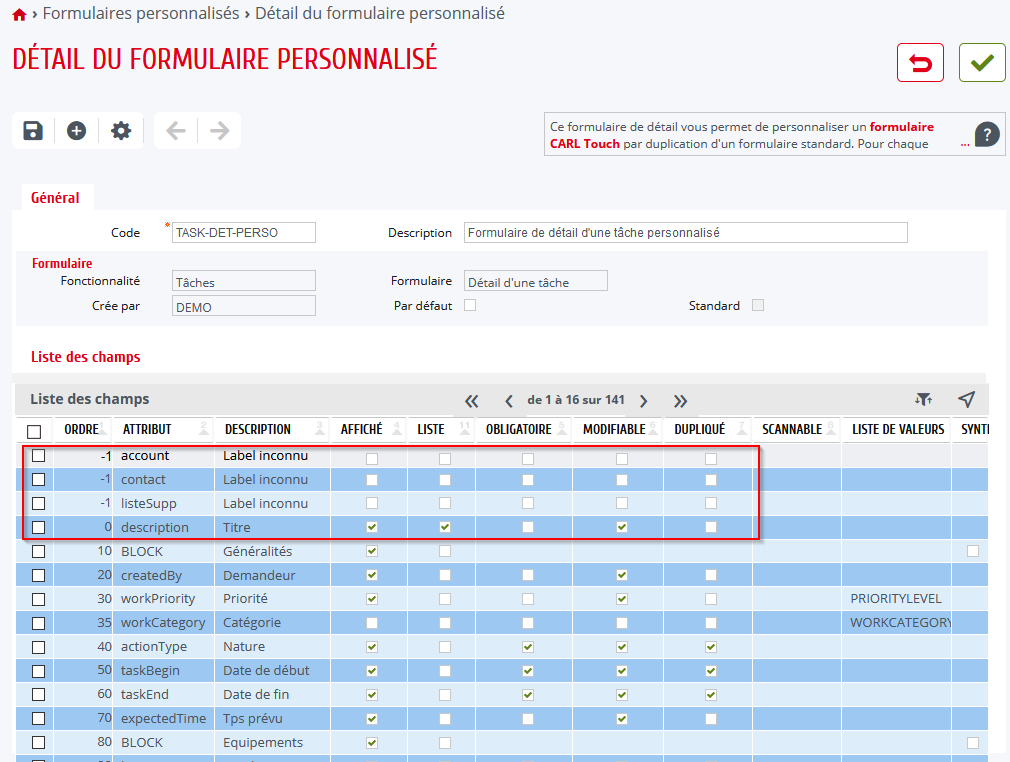
|
|
A l’enregistrement du formulaire, les nouveaux attributs seront disponibles dans l’application CARL Touch. |
31. Personnalisation du vocabulaire
Lorsque l’on souhaite personnaliser le vocabulaire concernant les libellés (labels) utilisés au sein des formulaires CARL Touch, il est nécessaire d’utiliser l’action « Configurer les libellés » de l’écran de détail d’un formulaire personnalisé (comme décrit au paragraphe Onglet Général).
En revanche, si l’on souhaite personnaliser le vocabulaire CARL Touch de manière plus globale (ex : intitulés de boutons, messages de d’application, etc.), il est alors nécessaire de passer par le « Dictionnaire » de CARL Source.
La personnalisation du vocabulaire global à CARL Touch via CARL Source s’effectue de la manière suivante :
-
Dans CARL Source, se rendre dans le menu « Système » -> « Personnalisation ».
-
Choisir la fonctionnalité « Personnalisation des libellés ».
-
L’onglet « Critères » permet de positionner les critères de recherche correspondant à l’élément de vocabulaire à rechercher/modifier (Texte original, Code, etc.) :
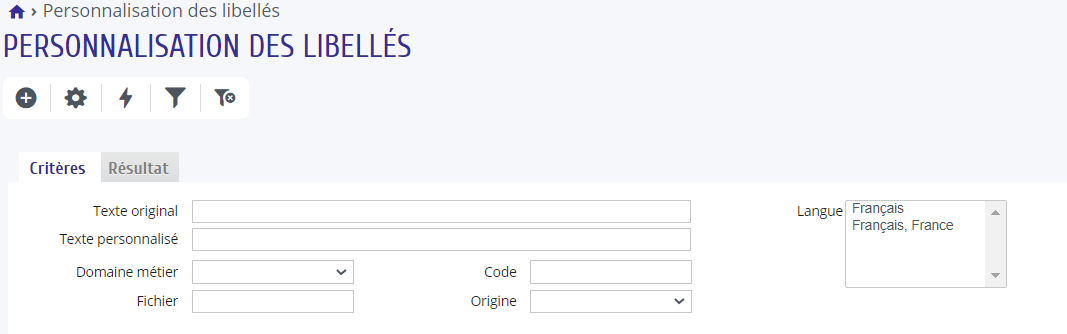
Voici par exemple ce que renvoie la recherche (onglet « Résultat ») si l’on positionne le critère « Code » à la valeur « TOUCH » (pour obtenir l’ensemble du vocabulaire relatif à CARL Touch) :
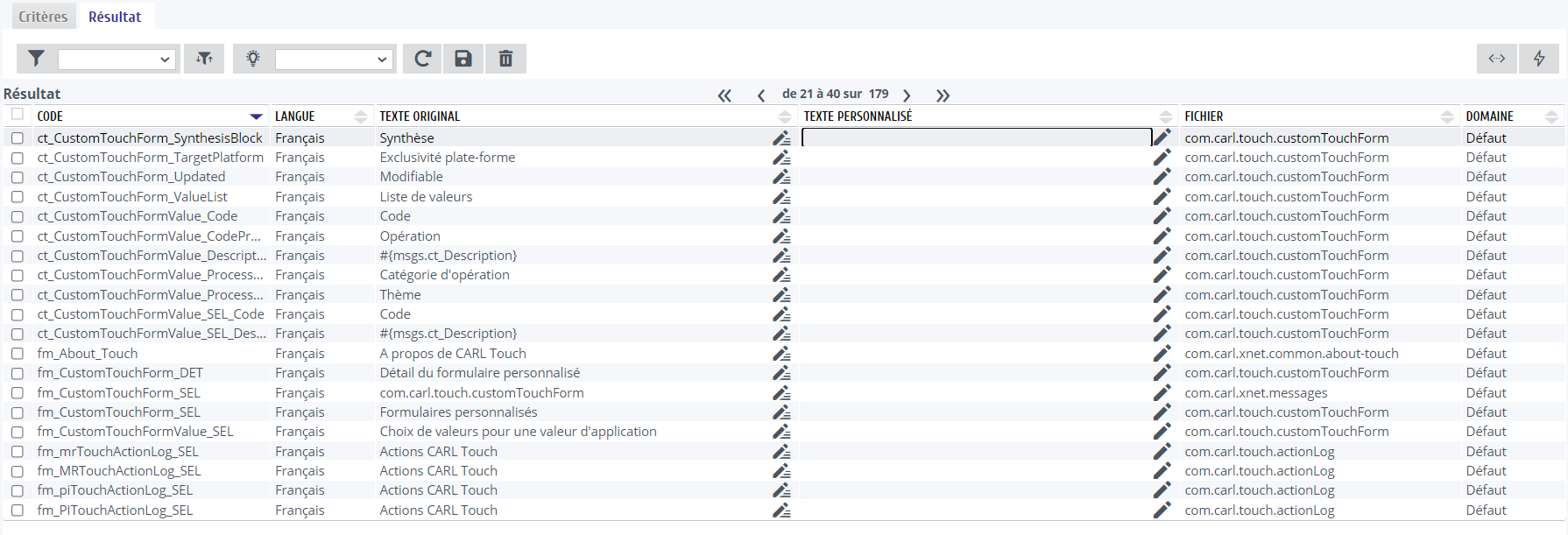
Il suffit ensuite à l’utilisateur de choisir le message/libellé/titre original à modifier et de lui associer une version personnalisée par le biais du champ « Texte personnalisé » :

|
|
Pour constater la modification de vocabulaire au sein de CARL Touch, il sera nécessaire de procéder à une Réinitialisation des données sur le terminal mobile. |
32. Personnalisation de l’action de transfert
Lorsque l’on dispose de plusieurs types de transfert de tâches, il est nécessaire d’utiliser l’action « Configurer l’action de transfert ».
La personnalisation du transfert de tâches dans CARL Touch via CARL Source s’effectue de la manière suivante :
-
Dans CARL Source, se rendre dans le menu « CARL Touch » -> « Configuration ».
-
Choisir la fonctionnalité « Transfert d’une tâche ».
-
L’onglet « Général » propose 4 types de transfert standard :
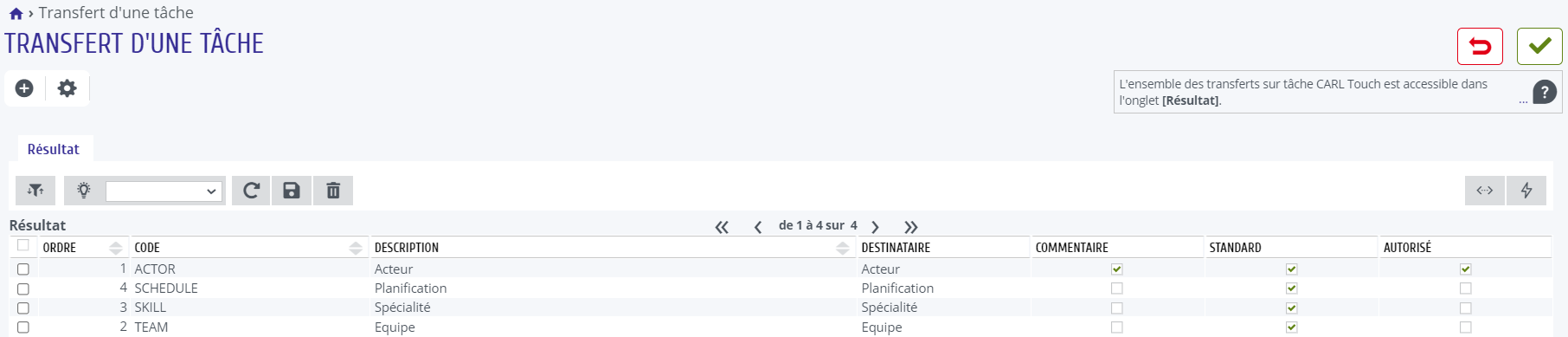
L’utilisateur peut ajouter de nouveaux types de transfert, et ainsi gérer ce qu’il souhaite "Autoriser" dans CARL Touch, avec ou sans commentaire.
33. Configuration des activités d’une tâche
Lorsqu’en parallèle de la tâche, vous effectuez d’autres activités (ex : Consignation, Déplacement, etc.), il est nécessaire d’utiliser l’action « Configurer les activités d’une tâche ».
La personnalisation de ces activités dans CARL Touch via CARL Source s’effectue de la manière suivante :
-
Dans CARL Source, se rendre dans le menu « CARL Touch » -> « Configuration ».
-
Choisir la fonctionnalité « Activités d’une tâche ».
-
L’onglet « Général » propose 1 activité standard :

L’utilisateur peut ajouter de nouvelles activités, et ainsi gérer ce qu’il souhaite "Autoriser" dans CARL Touch.
34. Module de téléassistance
Le module de Téléassistance est un module optiionnel soumis à licence. Sa disponibilité dépend de votre configuration.
34.1. Paramétrage de la téléassistance
Ce paragraphe décrit le paramétrage lié au module de téléassistance.
34.1.1. Achat du module de téléassistance
L’accès au module de téléassistance est soumis à l’achat de licence.
Si le client achète des licences de téléassistance, un fichier xml lui est fourni permettant d’activer la téléassistance.
Le paramètre "Accès à la téléassistance" est inséré dans les droits de profil.
34.1.2. Accès aux fonctionnalités de la téléassistance
Les utilisateurs peuvent paramétrer l’accès à la téléassistance an activant le paramètre de profil "Accès à la téléassistance".
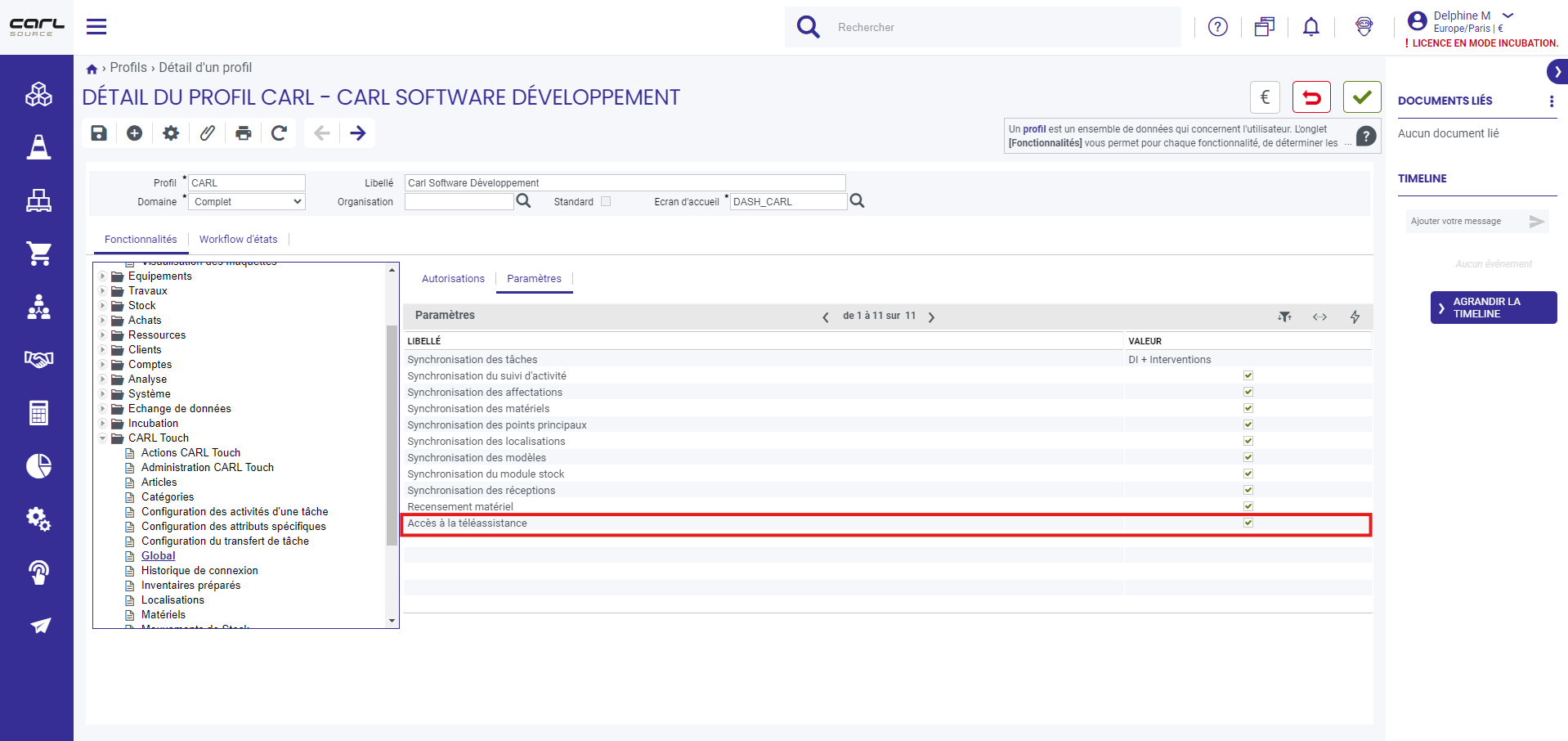
Grâce à ce paramètre, les utilisateurs qui seront autorisés, auront dans CARL Source :
-
les onglets "Experts" affichés dans les fonctionnalités équipements, modèles et famille de modèle.
-
La case à cocher "Expert" affichée dans la fonctionnalité Acteur.
-
La case à cocher "Appel téléassistance" affichée dans la fonctionnalité Intervenant.
-
L’action "Historique des rapports" proposée dans la fonctionnalité Intervention et équipements.
Et dans CARL Touch :
-
Le bouton "Téléassistance" affiché sur le détail des tâches pour visualiser les rapports.
-
Les actions "Historique des rapports" sur les équipements.
34.1.3. Accès aux appels de la téléassistance
Les utilisateurs peuvent paramétrer l’autorisation aux appels de téléassistance en activant la case à cocher "Appel téléassistance" de l’intervenant.
Grâce à ce paramètre, les utilisateurs qui seront autorisés, auront dans CARL Touch :
-
Le bouton "Téléassistance" affiché sur le détail des tâches pour afficher la liste des experts (et réaliser un appel de téléassistance)
34.2. Configurer les experts
Dans CARL Source, l’utilisateur peur configurer des experts à contacter dans le cadre d’un appel de téléassistance. Ces experts peuvent être interne à la société (comme des managers, des collègues,…) ou externe à la société (comme des fournisseurs, des fabricants,…).
Un expert n’a pas besoin d’avoir une connexion à CARL Source ou CARL Touch. L’appel de téléassistance se fera de son côté via une webapp.
34.2.1. Déclarer un acteur comme expert
L’utilisateur peut définir la liste des interlocuteurs à contacter par la téléassistance dans la fonctionnalité Acteur. Un acteur à l’état Actif, défini comme Expert sera proposé lors de l’appel de téléassistance.
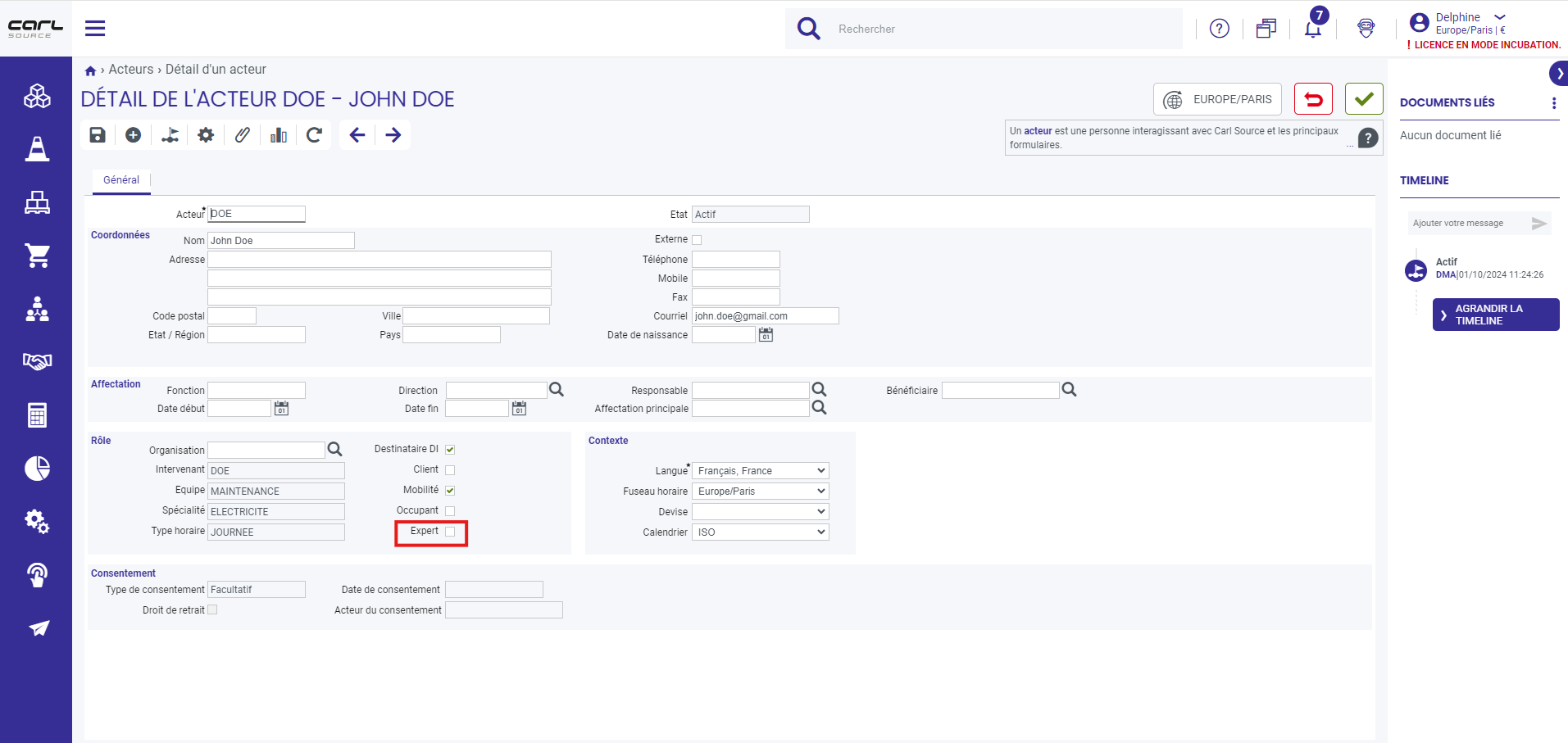
La saisie d’une adresse mail est obligatoire pour les acteurs définis comme expert.
34.2.2. Associer des compétences à un expert
Chaque expert défini peut être associé :
-
à un matériel
-
à un point de structure
-
à une localisation
-
à un modèle de matériel
-
à une famille de modèle
Dans chacune de ses fonctionnalités, un nouvel onglet est affiché où l’utilisateur peut associer à l’entité de un à plusieurs experts.
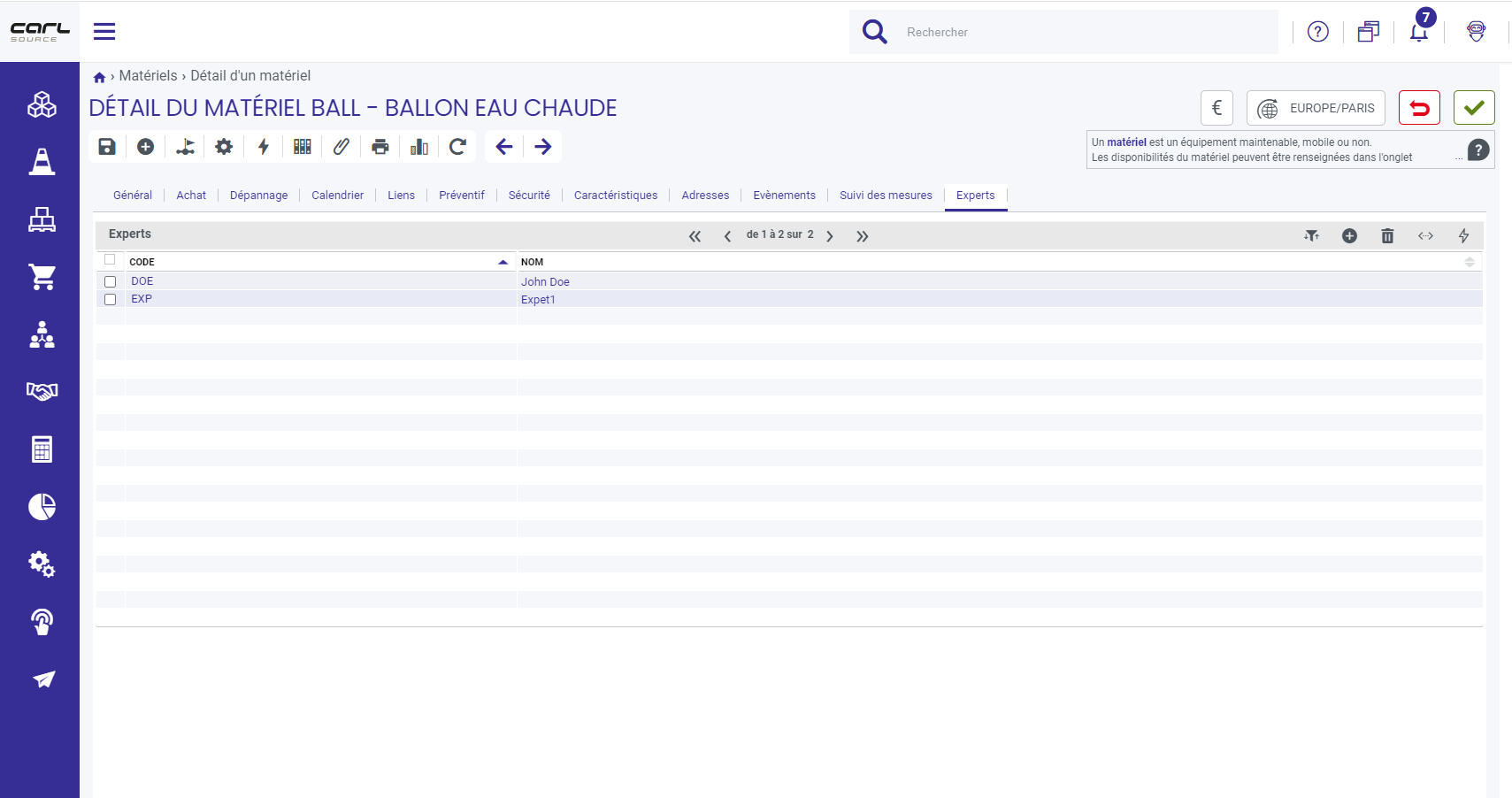
34.3. Appel de téléassistance
Ce chapitre décrit comment le technicien peut faire un appel de téléassistance et comment utiliser le module de téléassistance :
-
Droits
-
Lancer l’appel depuis CARL Touch
-
Module de téléassistance côté technicien
-
Visualisation du rapport de téléassistance
34.3.1. Droits d’accès à l’appel de téléassistance
L’accès à l’appel de téléassistance est soumis à un droit de profil (défini dans CARL Source).
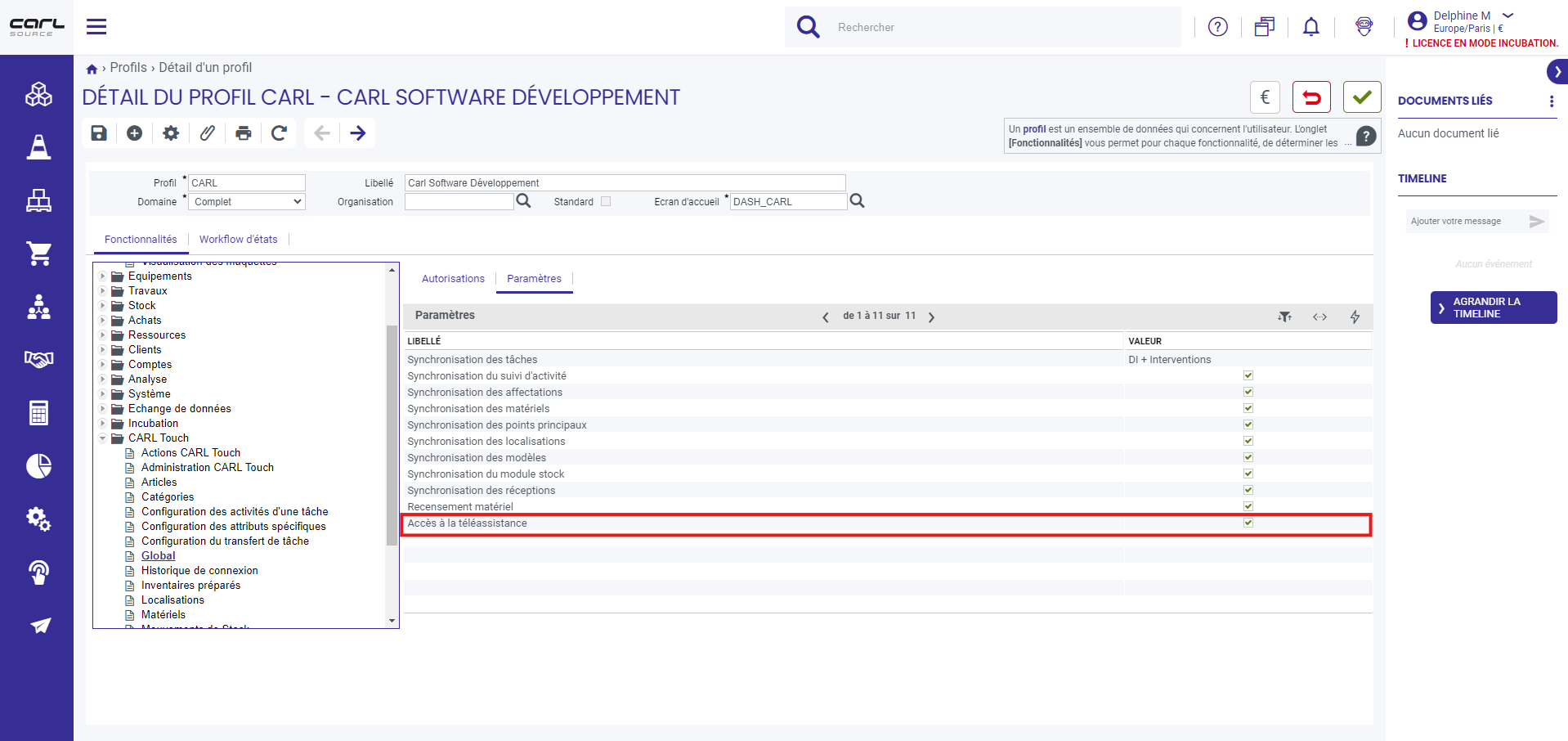
34.3.2. Lancer l’appel depuis CARL Touch
A partir d’une intervention à l’état Prise en compte ou Démarrée, le bouton de téléassistance est proposé.
Lorsque l’utilisateur presse le bouton Téléassistance  , le menu Téléassistance est affiché :
-
Liste des experts
-
Historique des rapports
Pour lancer un appel de téléassistance, l’utilisateur sélectionne le menu Liste des experts.
L’écran propose la liste des experts compétents pour l’intervention, c’est à dire :
-
Les experts liés au matériel de l’intervention
-
Les experts liés à la localisation du matériel de l’intervention
-
Les experts liés au point de structure de l’intervention
-
Les experts liés au modèle du matériel de l’intervention
-
Les experts liés à la famille de modèle du matériel de l’intervention
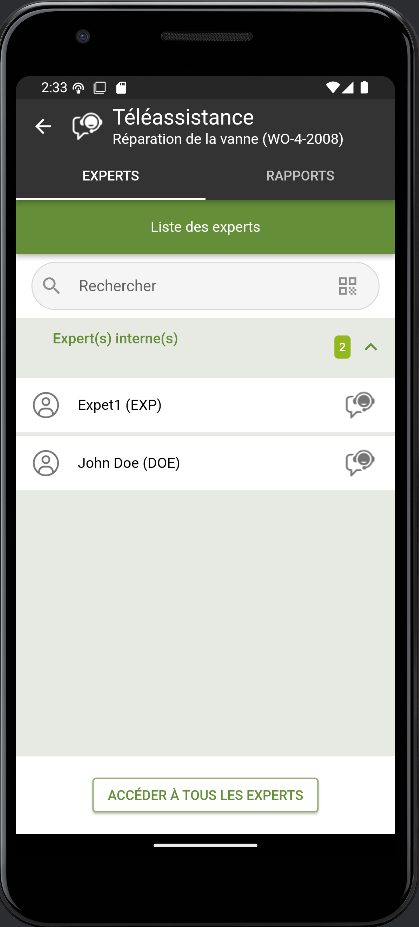
Cet écran s’affiche uniquement si des experts compétents ont été définis. Sinon l’écran suivant est directement affiché.
Si l’utilisateur presse le bouton "Accéder à tous les experts", l’écran suivant est affiché proposant la liste complète des experts définis dans CARL Source.
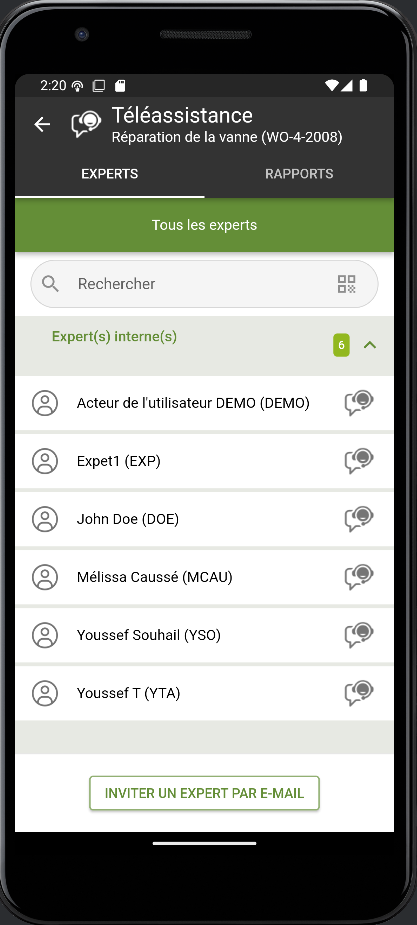
Lorsque l’utilisateur presse l’icône de téléassistance  , un mail d’invitation est envoyé à l’expert. Le corps du message envoyé est défini dans le modèle de message
 TMPL_RAINVITATION.
Si l’utilisateur presse le bouton "Inviter un expert par e-mail", il peut saisir le nom et l’adresse mail de l’expert pour directement envoyer le mail d’invitation (sans avoir à saisir l’expert dans CARL Source).
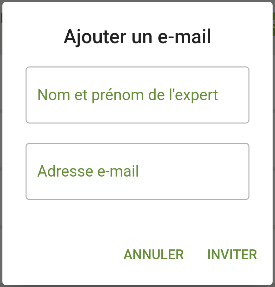
34.3.3. Module de téléassistance côté technicien
Ecran de connexion
L’utilisateur, après avoir sélectionné l’expert, se trouve sur l’écran de connexion à la session de téléassistance.
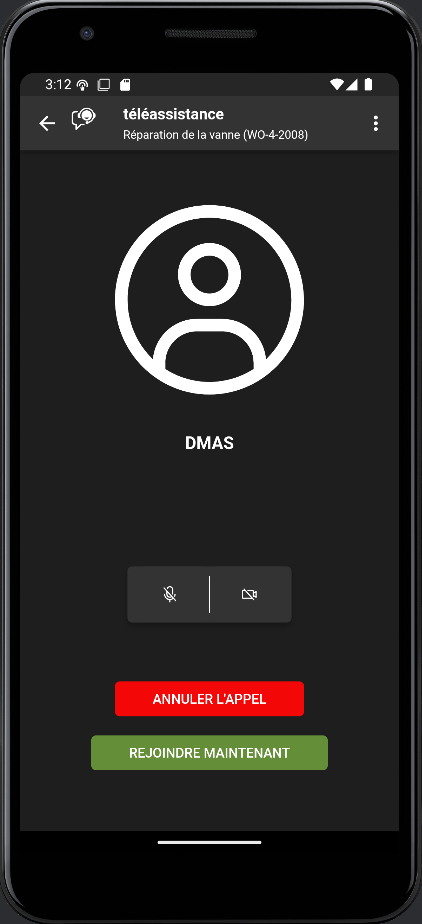
Sur cet écran, l’utilisateur peut :
-
Activer ou non son micro
-
Activer ou non sa caméra
-
Annuler l’appel
-
Rejoindre la session de téléassistance
Lorsque presse le bouton Rejoindre maintenant, le module de téléassistance s’ouvre.
Ecran d’appel de téléassistance
Les fonctionnalités liées à l’appel permettent :
-
Prendre une photo
-
Couper/allumer le micro
-
Couper/allumer le haut parleur
-
Couper/allumer la caméra
-
Passer en caméra arrière/avant
-
Terminer l’appel
Quand l’utilisateur prend une photo, l’image de la vidéo est freezée pour les deux interlocuteurs.
Ecran d’annotation
Les fonctionnalités liées à l’annotation permettent de :
-
Sélectionner le crayon pour une annotation manuelle (ainsi que la couleur et l’épaisseur du trait)
-
Sélectionner une forme pour une annotation (ainsi que la couleur et l’épaisseur du trait)
-
Supprimer les annotations ajoutées
Lors de la sélection d’une annotation, un menu contextuel apparait permettant de modifier celle-ci.
Le menu des annotations n’est visible que si l’on est en mode photo. L’annotation n’est pas possible en mode vidéo.
Tchat
L’utilisateur peut également utiliser le tchat pour dialoguer par écrit grâce à l’icône 
Dans le tchat, les interlocuteurs peuvent échanger des messages textes ainsi que des documents stockés sur le device ou venant de CARL Touch pour le technicien.
34.3.4. Visualisation du rapport de téléassistance
A la fin de l’appel de téléassistance, le technicien peut visualiser le rapport de téléassistance qui sera enregistré dans CARL Source.
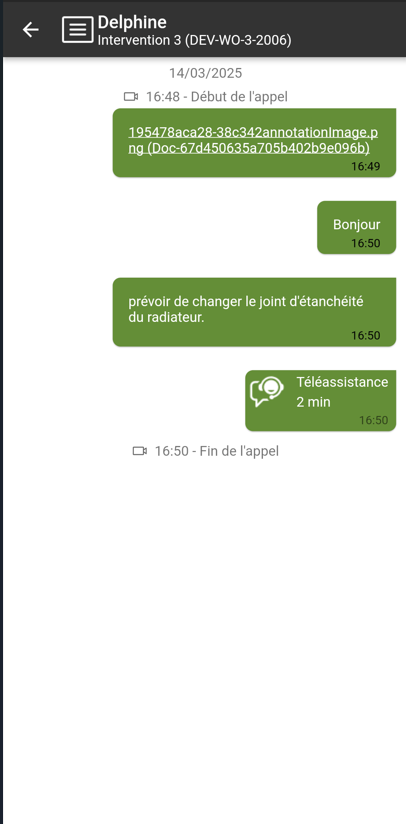
34.3.5. Module de téléassistance côté expert
Invitation de l’expert
L’expert reçoit le mail d’invitation envoyé par l’application CARL Touch. Grâce au lien présent dans ce mail, il peut se connecter à la session de téléassistance.
L’expert peut sélectionner la langue qu’il souhaite par la liste disponible en haut à droite. Par défaut c’est la langue française qui est proposée.
Ecran de connexion
Lorsque l’expert arrive sur l’application de téléassistance, un premier écran de connexion s’affiche.
Sur cet écran, il peut :
-
Modifier la langue
-
Activer ou non son micro
-
Activer ou non son haut-parleur
-
Activer ou non sa caméra
-
Rejoindre la session de téléassistance
Ecran de téléassistance
Lorsqu’il presse le bouton Rejoindre la session, l’écran de l’appel de téléassistance s’affiche :
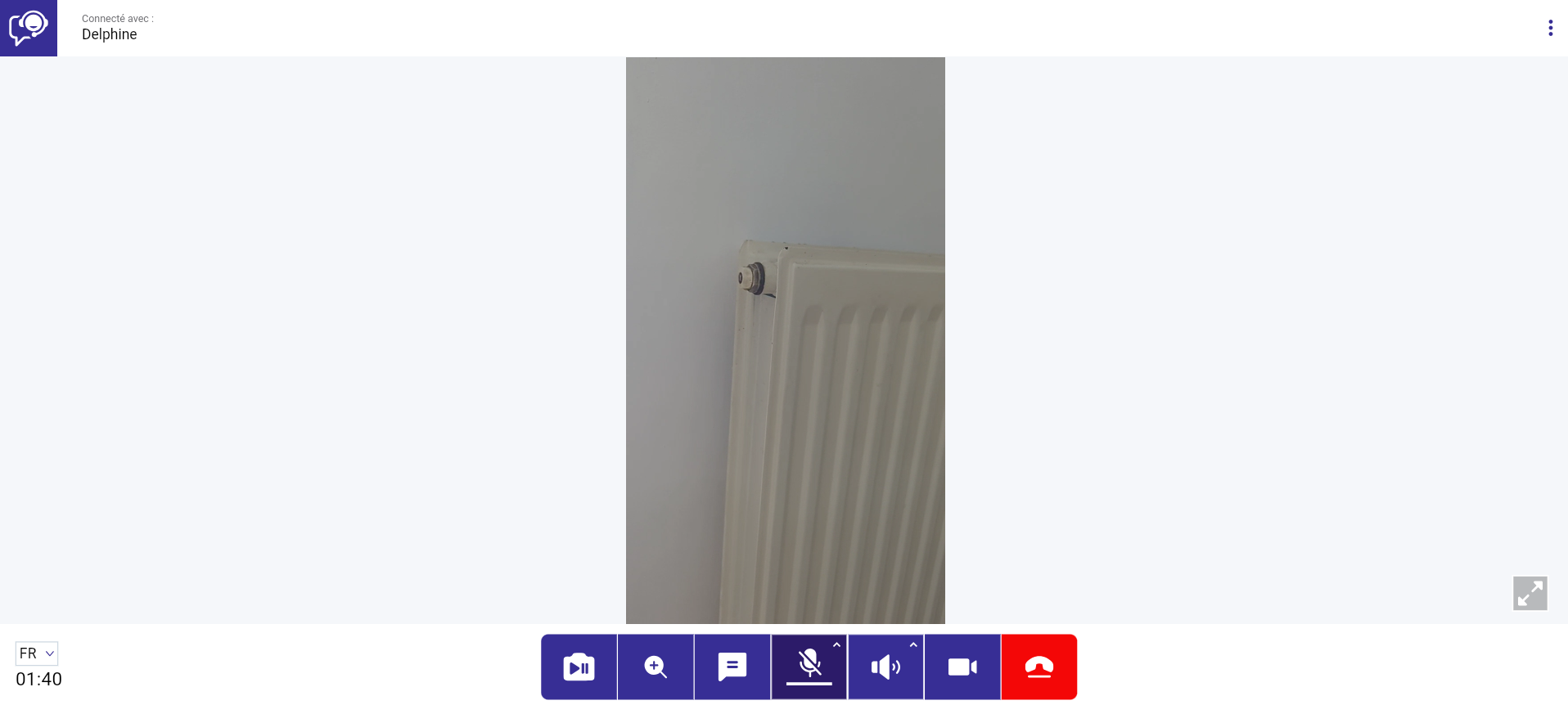
En haut de l’écran se trouve le nom du technicien contacté.
Dans le menu du bas, l’expert peut :
-
Prendre une photo/ freezer l’image
-
Zommer l’image
-
Accéder au tchat de discussion
-
Activer ou non son micro
-
Activer ou non son haut parleur
-
Activer ou non sa caméra
-
Terminer l’appel
L’icône  permet d’afficher la caméra de l’expert.
Annoter une photo
L’expert ou le technicien peut freezer la vidéo pour prendre la photo. C’est uniquement la personne qui a freezé la vidéo qui pourra ressortir de ce mode.
Quand l’appel passe en mode photo, le menu annotation apparait en haut de l’écran :
Le menu annotation permet :
-
De sélectionner une annotation existante (pour la déplacer ou la modifier)
-
D’annoter à main levée en choisissant la couleur et la taille du trait
-
D’annoter avec une forme en choisissant la forme, la couleur et la taille du trait
-
D’annuler la dernière annotation réalisée
-
De remettre la dernière annotation annulée
-
De supprimer toutes les annotations
Lorsque l’expert sélectionne une annotation déjà réalisée, un menu contextuel apparait permettant de modifier celle-ci.
Tchat
Dans la fonctionnalité de tchat, l’expert peut :
-
Echanger des messages textes
-
Echanger des fichiers
-
Retrouver les photos annotées
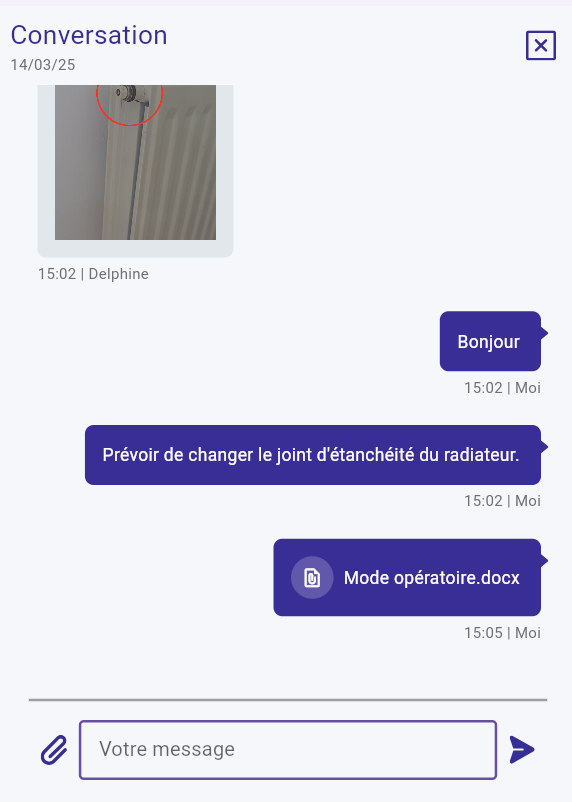
34.3.6. Visualiser les rapports de téléassistance dans CARL Touch
Recherche des rapports d’une intervention
A partir d’une intervention à l’état Prise en compte ou Démarrée, le bouton de téléassistance est proposé.
Lorsque l’utilisateur presse le bouton Téléassistance , le menu Téléassistance est affiché :
-
Liste des experts
-
Historique des rapports
Lorsque l’utilisateur presse le libellé Historique des rapports; l’écran ci-dessous s’affiche.
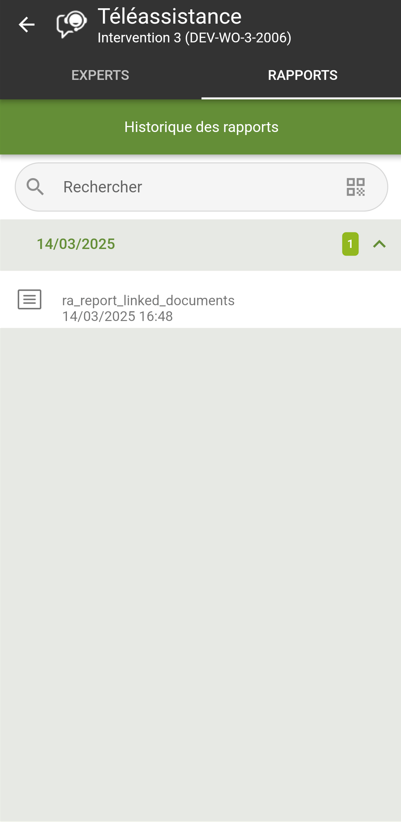
Il liste tous les rapports de téléassistance existant pour cette intervention. Chaque appel de téléassistance génère un rapport.
Dans le rapport de téléassistance, l’utilisateur peut visualiser :
-
les dates et heures de l’appel de téléassistance
-
Les interlocuteurs de l’appel de téléassistance
-
Les messages échangés dans le tchat
-
Les documents échangés dans le tchat
-
Les photos annotées échangées
L’utilisateur ne peut pas modifier un rapport de téléassistance à partir de CARL Touch.
Recherche des rapports d’un matériel
A partir d’un matériel, une nouvelle action est disponible Historique des rapports.+ La liste des rapports liés au matériel est affiché. L’utilisateur peut ouvrir le détail d’un rapport en cliquant sur une ligne.
34.3.7. Visualiser les rapports de téléassistance dans CARL Source
Fonctionnalité Rapport de téléassistance
Dans le menu Interventions / Gestion se trouve la nouvelle fonctionnalité Rapports de téléassistance.
Comme les autres fonctionnalités CARL Source, elle comporte un onglet Critères permettant de saisir des critères de recherche, ainsi qu’un onglet Résultat listant les rapports de téléassistance.
Lorsque l’utilisateur sélectionne un rapport de téléassistance, un écran comportant les onglets Général et Détail s’affiche.
Sur l’onglet Général, on retrouvera toutes les informations relatives au rapport :
-
Code et libellé du rapport
-
Code et libellé de l’intervention
-
Nom du technicien
-
Nom de l’expert
-
Equipement associé au rapport
-
Date et heure de début et de fin de l’appel
-
Durée de l’appel
Dans l’onglet Détail, on retrouve les informations échangées dans le tchat lors de l’appel :
-
Message texte
-
Photo annotée
-
Documents échangés
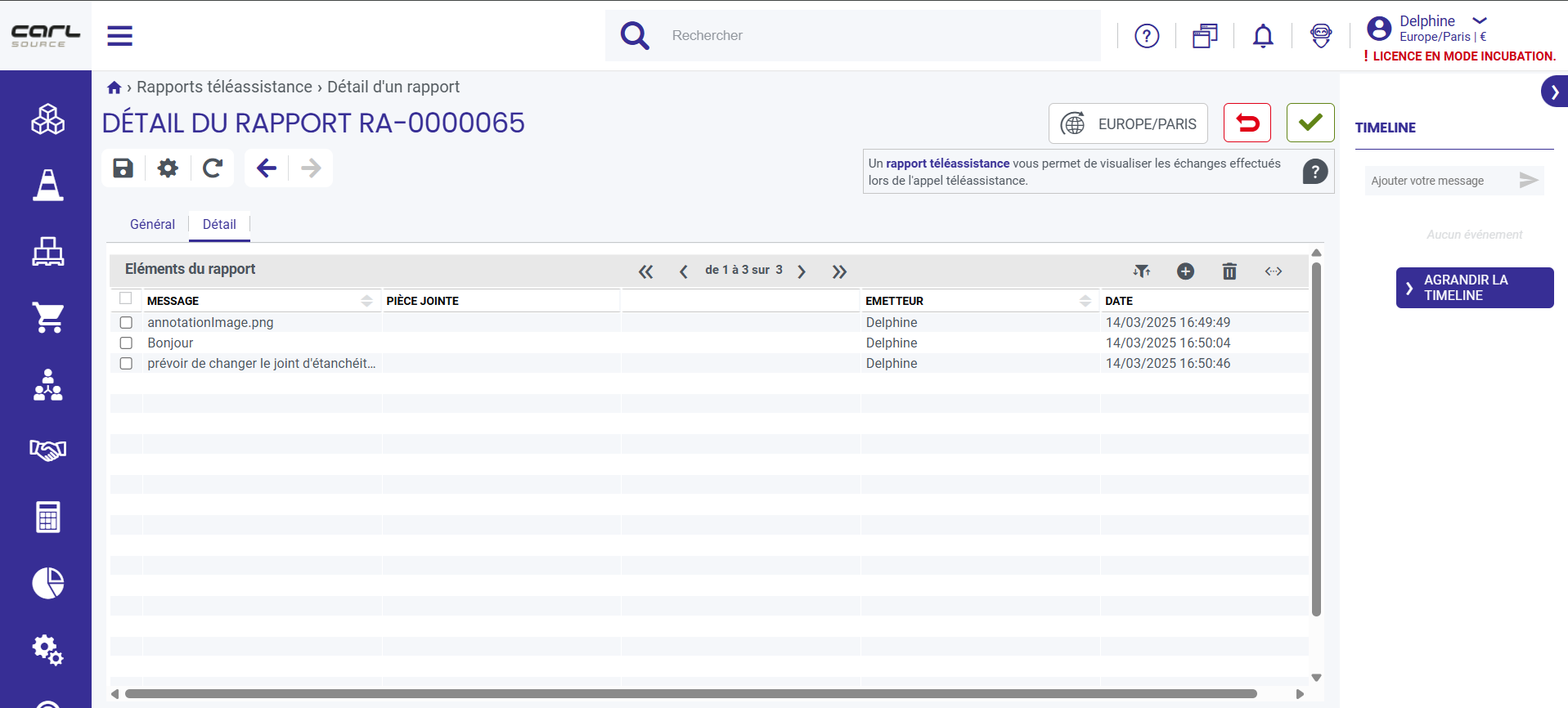
Action "Historique de téléassistance" à partir des interventions
Dans la fonctionnalité Intervention, grâce à l’icone de Suivi, une nouvelle action "Historique de téléassistance" est disponible.
Cette action permet d’afficher l’onglet de Résultat des rapports de téléassistance en filtrant sur le code de l’intervention initial.
Action "Historique de téléassistance" à partir des équipements, modèle et famille de modèle
Dans les fonctionnalités Matériel, Localisation, Point de structure, Modèle et Famille de modèle, grâce à l’icone de Suivi, une nouvelle action "Historique de téléassistance" est disponible.
Cette action permet d’afficher l’onglet de Résultat des rapports de téléassistance en filtrant sur le code de l’entité initiale.
Avis de marques déposées
Nous avons apporté tous nos efforts pour garantir l’exactitude des informations au moment de la publication de ce document.
CARL Source étant en constante évolution, CARL Berger-Levrault ne peut être tenu responsable des éventuels manques ou erreurs de ce document.
Si vous relevez une incohérence ou une erreur, merci de contacter le service support de CARL Berger-Levrault.
Toute reproduction, en tout ou en partie, sous quelque forme que ce soit, est formellement interdite sans l’autorisation préalable de CARL Berger-Levrault.
Toutes les marques et noms de produits mentionnés dans ce document sont les propriétés de leurs détenteurs respectifs telles que répertoriées ci-dessous :
-
Android™ et Google Chrome® sont des marques déposées de Google LLC
-
ArcGIS® est une marque déposée d’Environmental Systems Research Institute.
-
Elasticsearch® est une marque déposée d’Elasticsearch B.V. aux États-Unis et dans d’autres pays.
-
Firefox® est une marque déposée de Mozilla Foundation.
-
Java™ et Oracle® sont des marques déposées d’Oracle Corporation.
-
PostgreSQL® est une marque déposée de The PostgreSQL Community Association of Canada.
-
Safari® est une marque d’Apple Inc., déposée aux États-Unis et dans d’autres pays.
-
Azure®, SQL Server®, Microsoft Edge® et Windows® sont des marques déposées de Microsoft Corporation.
-
Tomcat® est une marque déposée de l’Apache Software Foundation aux États-Unis et dans d’autres pays.