La zone de droite d'un écran de détail contient des blocs permettant un accès rapide aux informations liées à l'entité en cours de consultation/modification.
Visualiser les documents liés
Le bloc "Documents Liés" contient un accès rapide aux documents de l'entité.
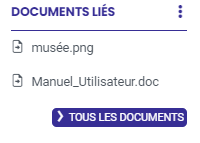
- Cliquez sur le titre du document lié.
→ Le document s'ouvre pour prévisualisation ou enregistrement.
Dans le cas où le nombre de documents affichés est supérieur au nombre paramétré (*), une action "Tous les documents" apparait. Cette action ouvre l'écran Visualiser la liste de documents liés par l'accès direct.
(*) : Le nombre d'éléments affichés dans les blocs de la zone de droite est défini dans [Configuration de la zone d'informations]. La valeur est initialisée par défaut à 3.
Visualiser la timeline d'une entité
Le bloc "timeline" contient les évènements réalisés sur une entité. Actuellement cette zone peut afficher les derniers états de l'entité et/ou les échanges réalisés sur l'entité. Les informations sont triées par ordre antichronologique.
Les informations à faire afficher dans cette zone sont configurables à travers la fonctionnalité [Configuration de la zone d'informations] présent dans le bloc [Paramètres] du module [Système].
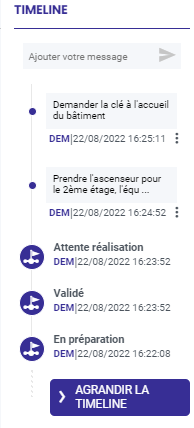
Historique des états
Les champs affichés sont :
 : Icône symbolisant un événement de type "état",
- État : Celui atteint à la suite du changement d'état (ou de la création, pour la première ligne),
- Commentaire : Commentaire associé au changement d'état,
- Acteur : Utilisateur ayant réalisé le changement d'état,
- Date : Celle du changement d'état,
 : Informations concernant la signature (image et commentaire).
Fil d'échanges
 : Icône symbolisant un événement de type "fil d'échange",
- Fil d'échange : Contenu d'un échange,
- Acteur : Utilisateur ayant saisit l'échange. Uniquement les 3 premiers caractères. Le nom complet est visible grâce à une infobulle présente au survol,
- Date : Celle de l'échange,
 : Permet de réaliser des actions sur le dernier commentaire saisi par l'utilisateur connecté.
(*) : Le nombre d'éléments affichés dans les blocs de la zone de droite est défini dans [Configuration de la zone d'informations]. La valeur est initialisée par défaut à 5.
Visualiser la timeline d'une entité en mode maximisé
Une action "Agrandir la timeline" est disponible en bas du bloc. Cette action ouvre la timeline en mode maximisé afin de pouvoir visualiser tous les éléments de façon exhaustive.
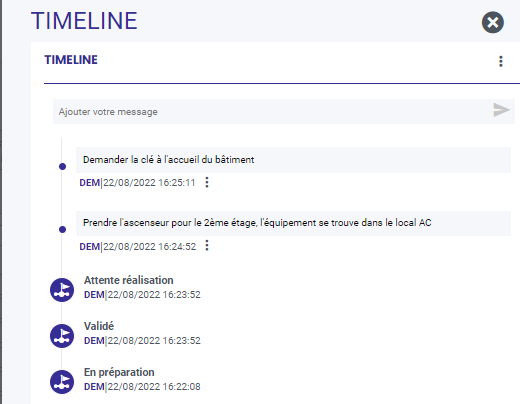
Actions disponibles sur la Timeline
En fonction de l'état d'une entité et des droits de profils associés, il est possible de réaliser les actions suivantes au niveau de la timeline :
- Ajouter un nouvel échange : Une zone est présente en entête de la timeline,
- Modifier un échange : Cette action est présente uniquement pour le dernier échange et uniquement s'il a été rédigé par la personne connectée. Elle est disponible au travers du bouton ,
- Supprimer un échange : Cette action est présente uniquement pour le dernier échange et uniquement s'il a été rédigé par la personne connectée. Elle est disponible au travers du bouton .
Modérer le contenu de la timeline
Le droit de profil "Global > Modérer les fils d'échange" permet de donner le rôle de modérateur à un/des utilisateurs. Par défaut, ce droit est activé sur le profil CARL.
Un utilisateur ayant les droits de modération pourra modifier/supprimer le contenu de tous les fils d'échanges via les actions associées présentes au travers du bouton présent en entête du widget:
- Modifier un fil d'échange : Le modérateur peut modifier le contenu du fil d'échanges. Dès lors que le contenu est modifié, une * est disponible à gauche du trigramme du rédacteur du fil d'échange et la mention "Message modifié par une modérateur" est présent au survol du trigramme du rédacteur du fil d'échanges.
- Supprimer un fil d'échange : Le modérateur peut supprimer le contenu du fil d'échanges. Dès lors que le contenu est supprimé, ce dernier n'est plus visible dans le widget en mode minimisé et maximisé. En revanche, pour une meilleure traçabilité, il est possible d'activer l'action "Afficher tous les messages" présente au travers du bouton du widget en mode maximisé.
Cette action permet l'affichage, dans le fil d'échanges, la localisation de l'échange supprimé avec le contenu remplacé par "Contenu supprimé". La mention "Message supprimé par une modérateur" est présent au survol du trigramme du rédacteur du fil d’échange.
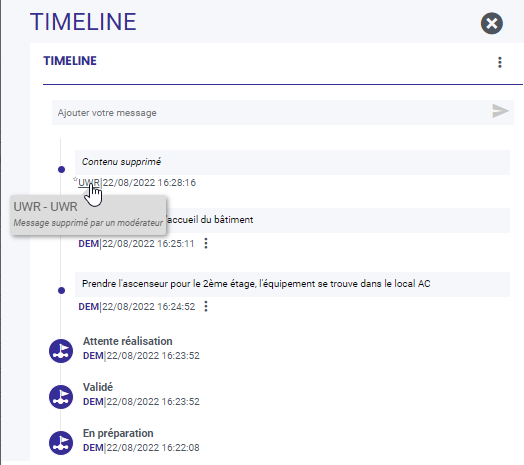
il est possible de revenir au fonctionnement initial en sélectionnant l'action "Masquer les messages supprimés" présente au travers du bouton du widget en mode maximisé.
L'action sélectionnée est uniquement conservée durant le temps de consultation du détail de l'élément.
Visualiser les caractéristiques importantes
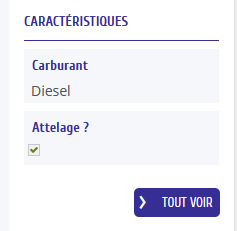
Le bloc "Caractéristiques" contient les caractéristiques qualifiées "importante" de l'entité. Cette zone permet d'accéder également à l'Historique des valeurs de la caractéristique si nécessaire.
S'il existe plus de caractéristiques que le Widget peut afficher, le texte "..." apparait en bas de liste pour le signaler. Ces éléments complémentaires apparaitront dans la vue maximisée du Widget.
Visualiser les caractéristiques importantes en mode maximisé
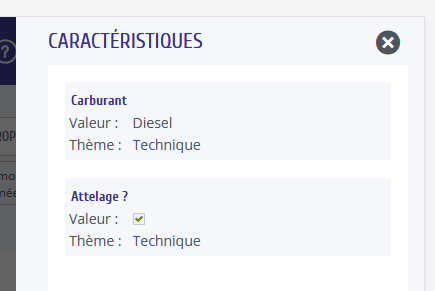
Une action "Tout voir" est disponible en bas du bloc. Cette action ouvre la liste des caractéristiques importantes en mode maximisé afin de pouvoir visualiser tous les éléments de façon exhaustive avec l'information complémentaire du Thème.
On peut également accéder à l'Historique de chaque caractéristiques (si nécessaire).
Visualiser les moniteurs de relevés
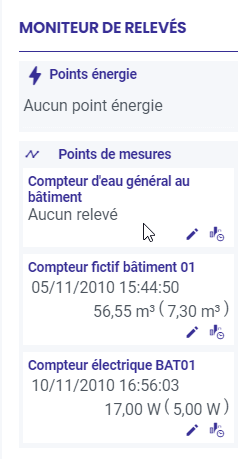
Le bloc "Moniteur de relevés" contient les informations en lien avec l'énergie : point énergie et relevés des points de mesures.
Il est possible de configurer l'affichage des zones souhaitées : Points énergie, Points de mesures ou les 2.
Visualiser les POINTS de contrôle
Le bloc "Points de contrôle" contient les informations en lien avec des points de contrôle de l'équipement. Il est possible au travers des boutons :
- D'ouvrir directement le point de contrôle
- De consulter l'historique des relevés d'état.